Налаштування виведення команди Усі функції в головне меню
Наведені в статті налаштування відтворювалися в конфігурації Управління торгівлею для України (редакція 3.0).
Наведені в статті налаштування відтворювалися в конфігурації «Управління торгівлею для України» (редакція 3.0).
Методика, описана в статті, актуальна також для конфігурацій «Управління невеликою фірмою для України» (редакція 1.4) і «Роздрібна торгівля для України» (редакція 2.0).
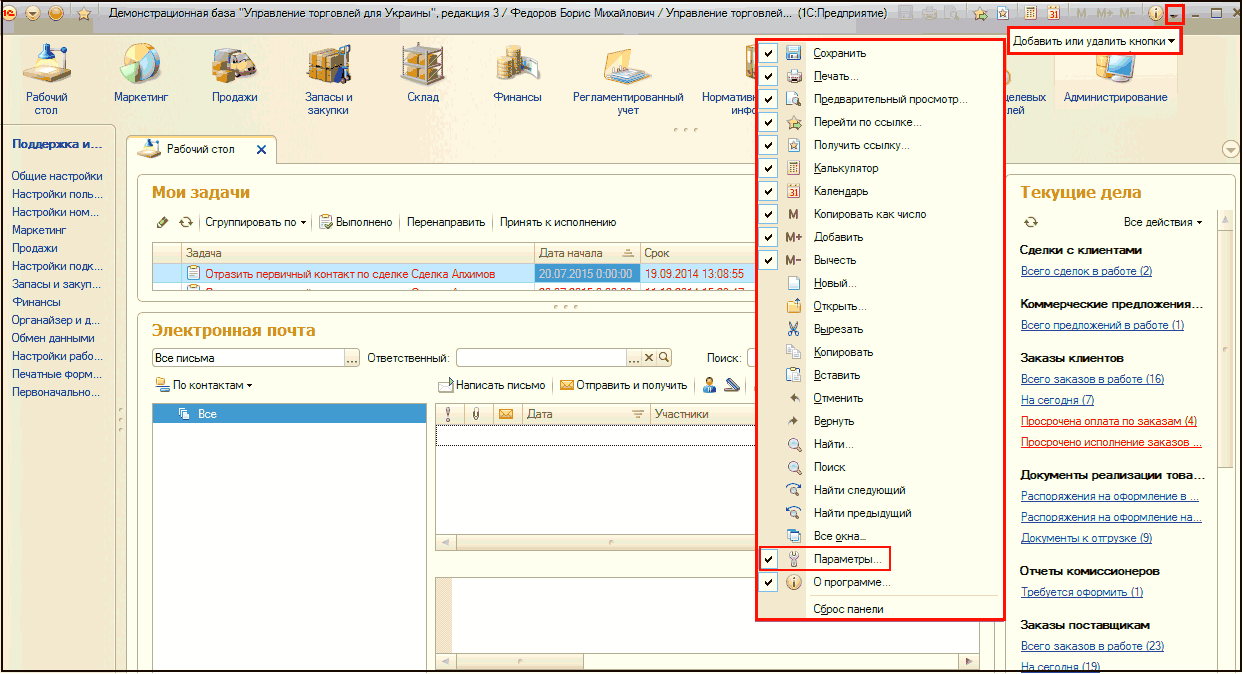
Для можливості використання в головному меню команди «Усі функції» необхідно на верхній панелі програми натиснути кнопку «Інші кнопки» та вибрати пункт «Додати або видалити кнопки». При цьому відкриється перелік можливих налаштувань на панелі, у яких потрібно встановити прапорець у рядку «Параметри» (Мал. 1).
Малюнок 1 - установлення прапорця «Параметри»
Після встановлення прапорця «Параметри» зверху на панелі з’явиться піктограма «Відкрити режим налаштування параметрів» (Мал. 2).
![3 У Демонстрационная база Управление торговлей для Украины , редакция 3 / Федоров Борис Михайлович / Управлени... 1С:Предприятие _ [й] ЗЩЬ -?х К 51 1Ш а Рабочий стол Маркетинг Продажи Запасы и зак ттки Склад Финансы Регламентированный учет Нормативно-спра](/img/materialy_nastroyka-vyvedeniya-komandy-vse-funktsii-v-glavnoe-menyu/image003.png)
Малюнок 2 – піктограма «Відкрити режим налаштування параметрів»
Під час натискання на піктограму «Відкрити режим налаштування параметрів» відкриється вікно «Параметри». У зазначених налаштуваннях параметрів необхідно встановити прапорець «Відображати команду «Усі функції»» та зберегти змінене налаштування за допомогою кнопки «Застосувати» (Мал. 3).
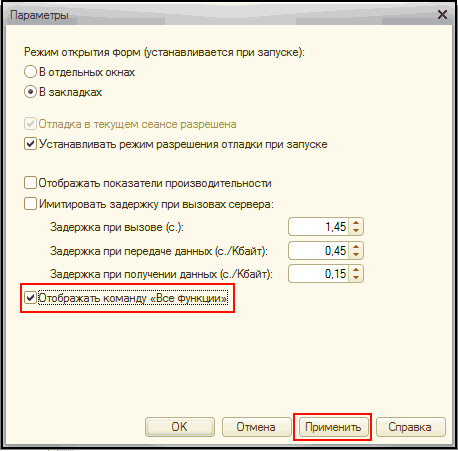
Малюнок 3 – установлення прапорця «Відображати команду «Усі функції»»
Після виконаних дій у головному меню з’явиться можливість відкривати дані за допомогою команди «Усі функції» (Мал. 4).
| Звернути увагу! Команда «Усі функції» буде доступна лише тим користувачам, для яких у налаштуваннях групи профілю доступу встановлено право «Режим «Усі функції»». |