Оновлення програми через конфігуратор
У цій статті розглянуто методику оновлення інформаційної бази конфігурації «Бухгалтерія для України», редакція 1.2 через конфігуратор. Стаття також актуальна для основних госпрозрахункових і бюджетних конфігурацій.
У цій статті розглянуто методику оновлення інформаційної бази конфігурації «Бухгалтерія для України», редакція 1.2 через конфігуратор. Стаття також актуальна для основних госпрозрахункових і бюджетних конфігурацій.
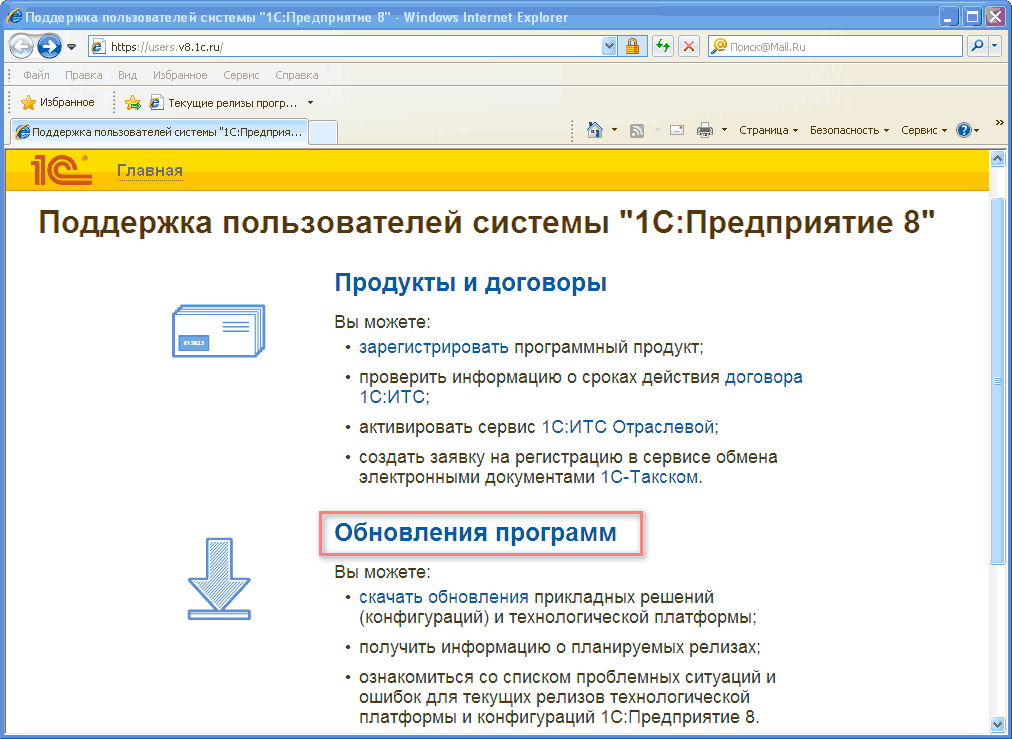
Для оновлення конфігурації необхідно встановити дистрибутив оновлення. Зробити це можна з диска ІТС або попередньо завантаживши дистрибутив із сайту підтримки користувачів системи «1С:Підприємство 8» https://users.v8.1c.ru/.
У цій статті розглянуто варіант завантаження оновлення із сайту підтримки.
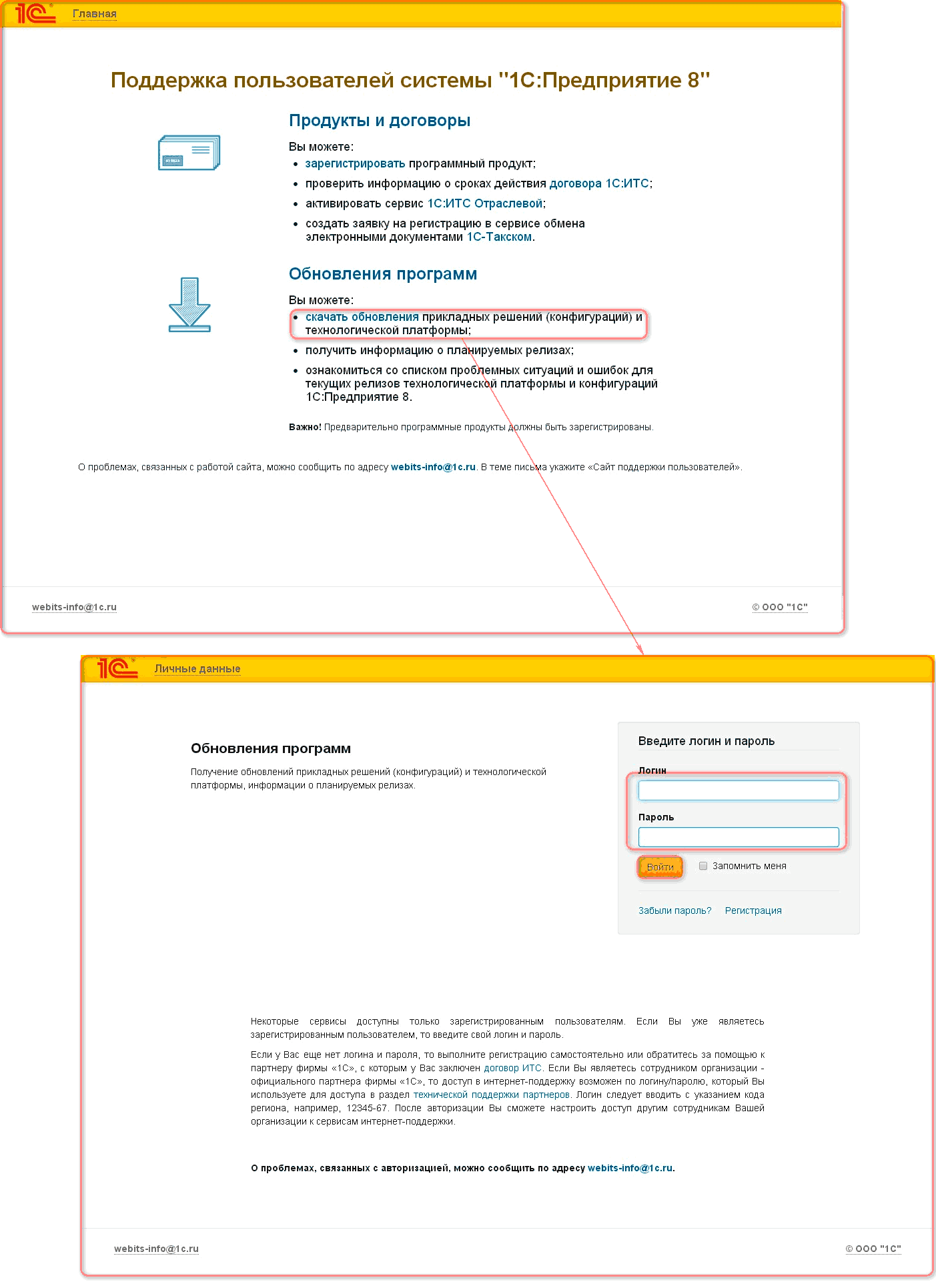
Необхідно зайти на сайт і авторизуватися (Рис. 1).
Рисунок 1 – авторизація на сайті
Далі необхідно вибрати потрібне оновлення та завантажити дистрибутив (Рис. 2).
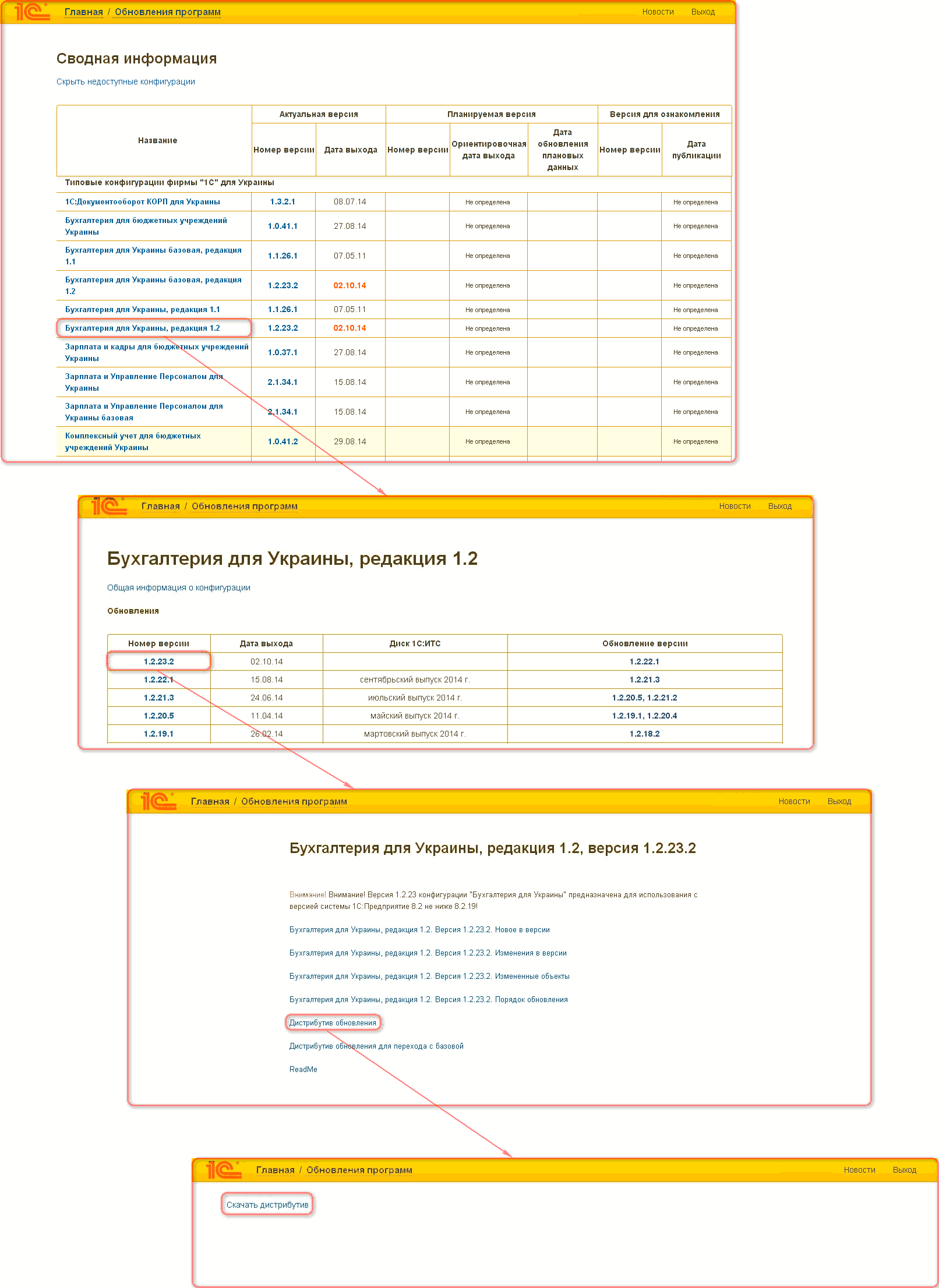
Рисунок 2 – вибір оновлення
Після завантаження необхідно розархівувати файли оновлення. Далі потрібно встановити шаблон оновлення, натиснувши на файл setup.exe у розархівованій папці (Рис. 3 і Рис. 4).
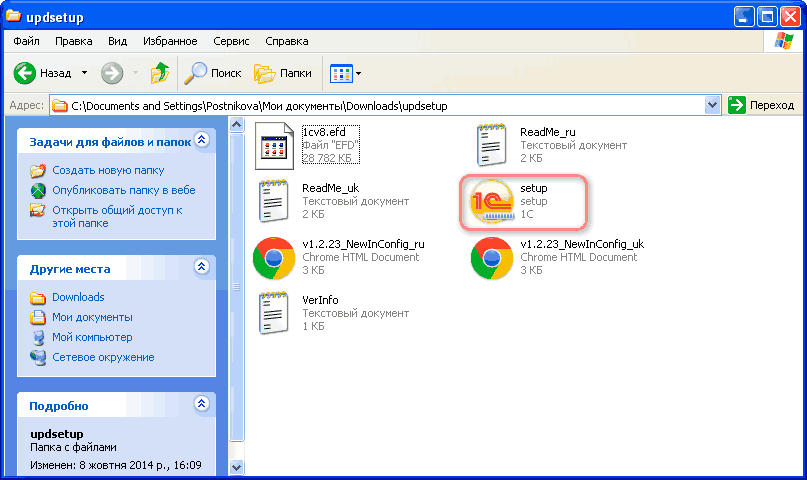
Рисунок 3 – файл оновлення
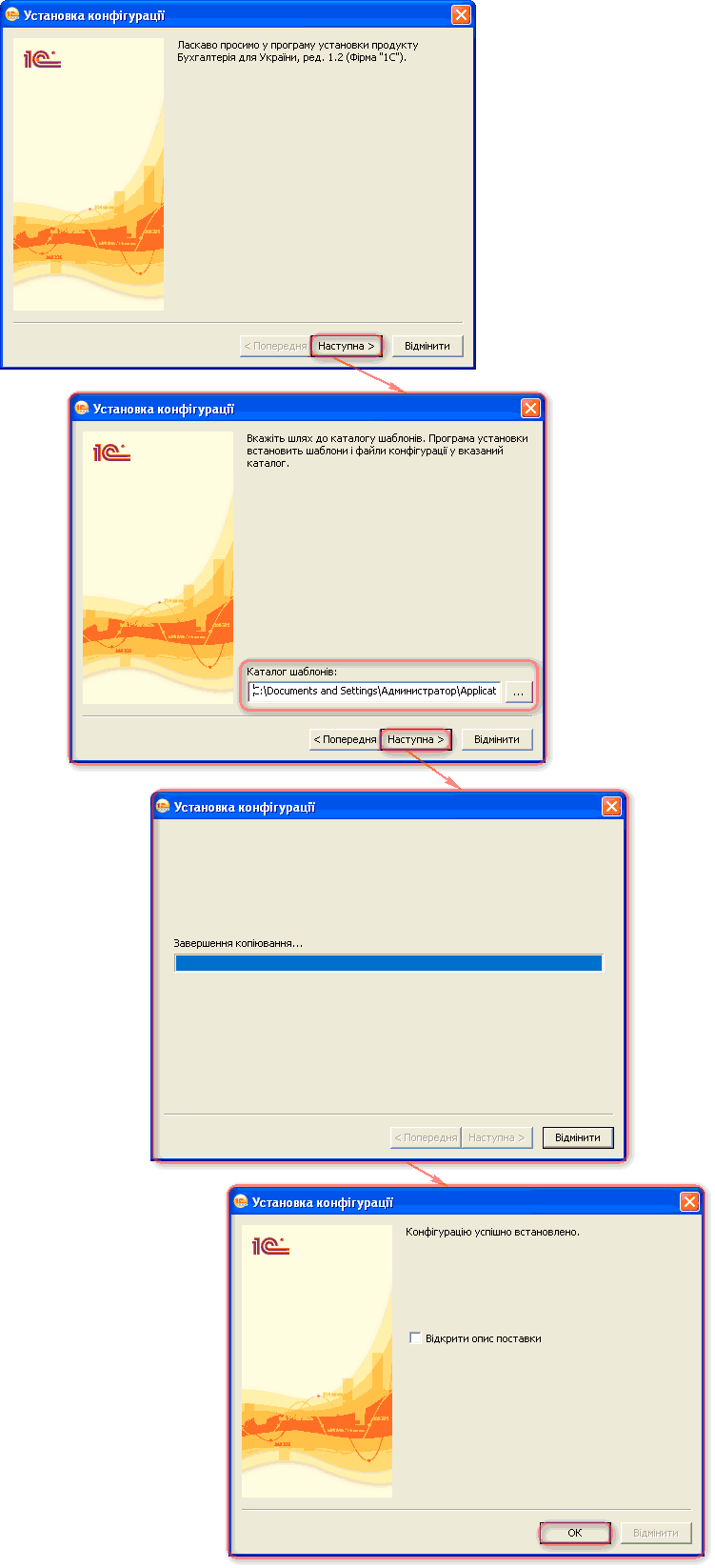
Рисунок 4 – встановлення шаблону оновлення
|
ВАЖЛИВО!!! Перед тим як розпочинати оновлення конфігурації, необхідно зробити архівну копію інформаційної бази. Як це зробити, докладно описано у статті «Створення резервної копії інформаційної бази». |
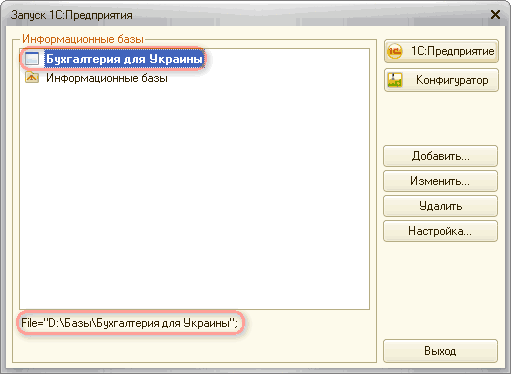
Для безпосереднього оновлення конфігурації необхідно запустити систему 1С:Підприємство в режимі «Конфігуратор» (Рис. 5).
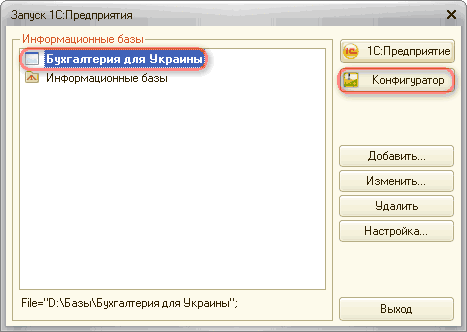
Рисунок 5 – вікно запуску 1С:Підприємства
Відкрити конфігурацію можна в меню «Конфігурація» – «Відкрити конфігурацію». Якщо конфігурацію відкрито, цей пункт можна пропустити.
Викликати режим «Оновлення конфігурацій» можна в меню «Конфігурація» – «Підтримка» – «Оновити конфігурацію» (Рис. 6).
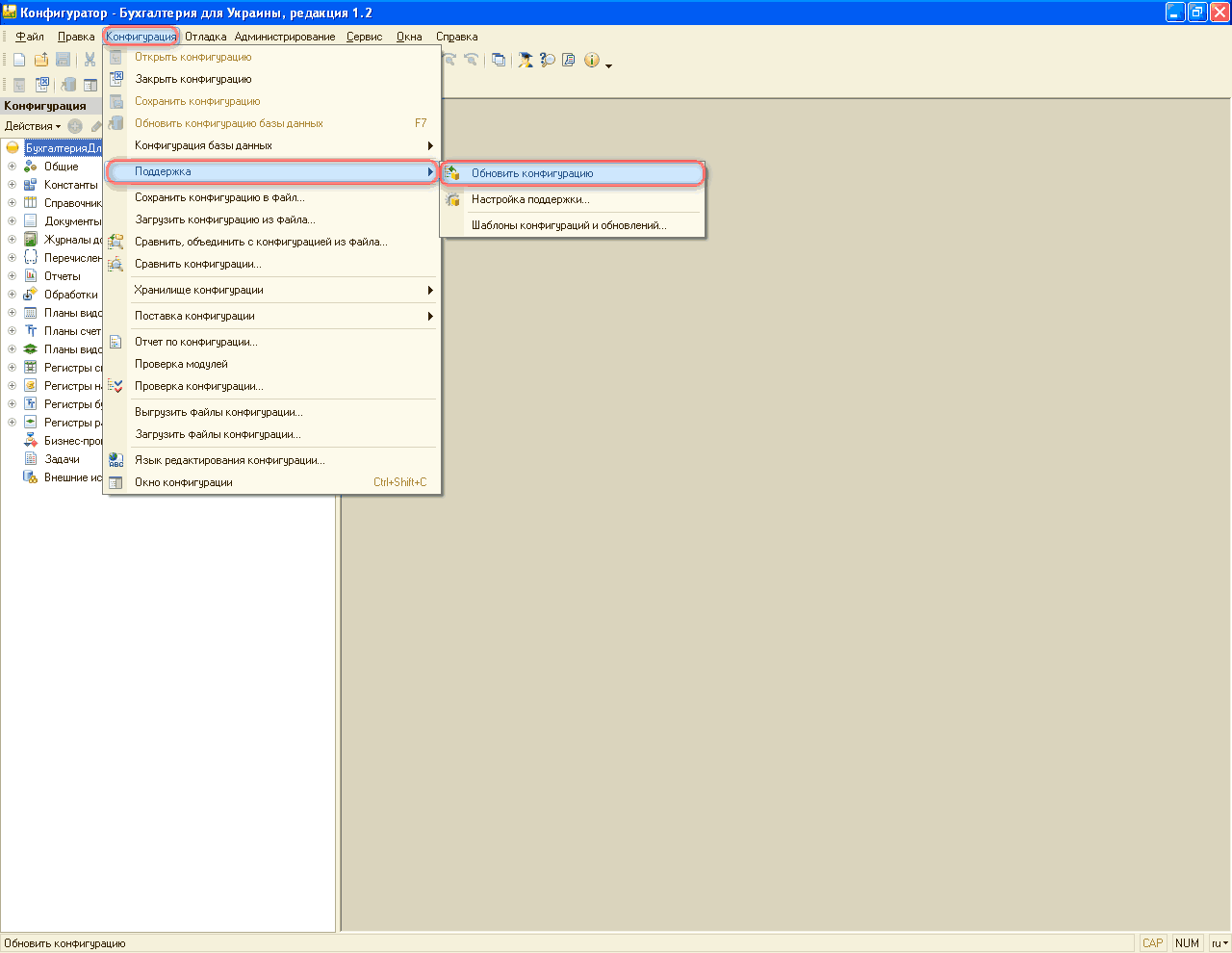
Рисунок 6 – вікно «Конфігуратора»
У діалозі вибору оновлення як джерело оновлення зазначається пункт «Пошук доступних оновлень (рекомендується)» (Рис. 7), після чого вибирається потрібне оновлення у відповідному списку (Рис. 8).
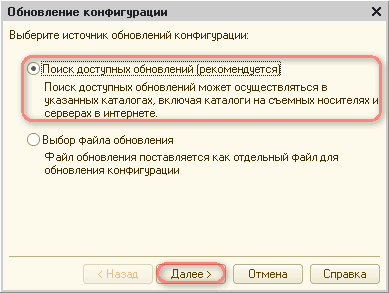
Рисунок 7 – вибір джерела оновлення
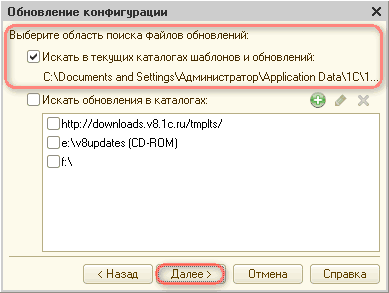
Рисунок 8 – вибір області пошуку файлів оновлення
Після завершення пошуку відобразиться вікно зі знайденими файлами оновлень, які можна встановити для цієї конфігурації. Необхідно вибрати файл (оновлення) та натиснути «Готово» (Рис. 9).
![Обновление конфигурации Выберите необходимое обновление: X О 1 С:Бухгалтерия для Украины - С Бухгалтерия для Украины 1.2.23.2 обновление П оказывать конфигурации И нформация об обновлении Назад /С Готово [ Отмена ] { Справка](/img/materialy_obnovlenie-programmy-cherez-konfigurator/image014.png)
Рисунок 9 – вибір необхідного оновлення
Після того як буде відкрито інформаційне вікно з описом оновлення, потрібно натиснути кнопку «Продовжити оновлення» (Рис. 10).
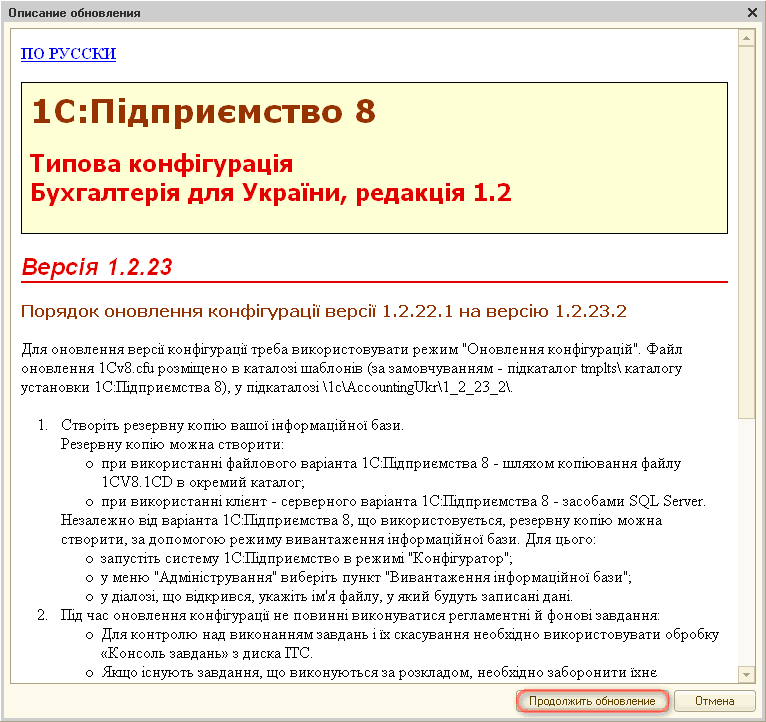
Рисунок 10 – вікно опису оновлення
У наступному вікні буде показано версію та найменування поточної конфігурації, а також версію конфігурації, що встановлюється. Необхідно натиснути кнопку «ОК» (Рис. 11).
![Обновление конфигурации Т екущая конфигурация поставщика: X Имя: БухгалгерияДляУкраины П оставщик: Ф ирма 1 С Версия: 1.2.22.1 Новая конфигурация поставщика: Имя: БухгалгерияДляУкраины П оставщик: Ф ирма 1 С Версия: 1.2.23.2 б К ]Ц Отмена Справка](/img/materialy_obnovlenie-programmy-cherez-konfigurator/image017.png)
Рисунок 11 – вікно «Оновлення конфігурації»
Далі відбувається процес оновлення, у лівому нижньому куті вікна видно інформацію про хід оновлення (Рис. 12).
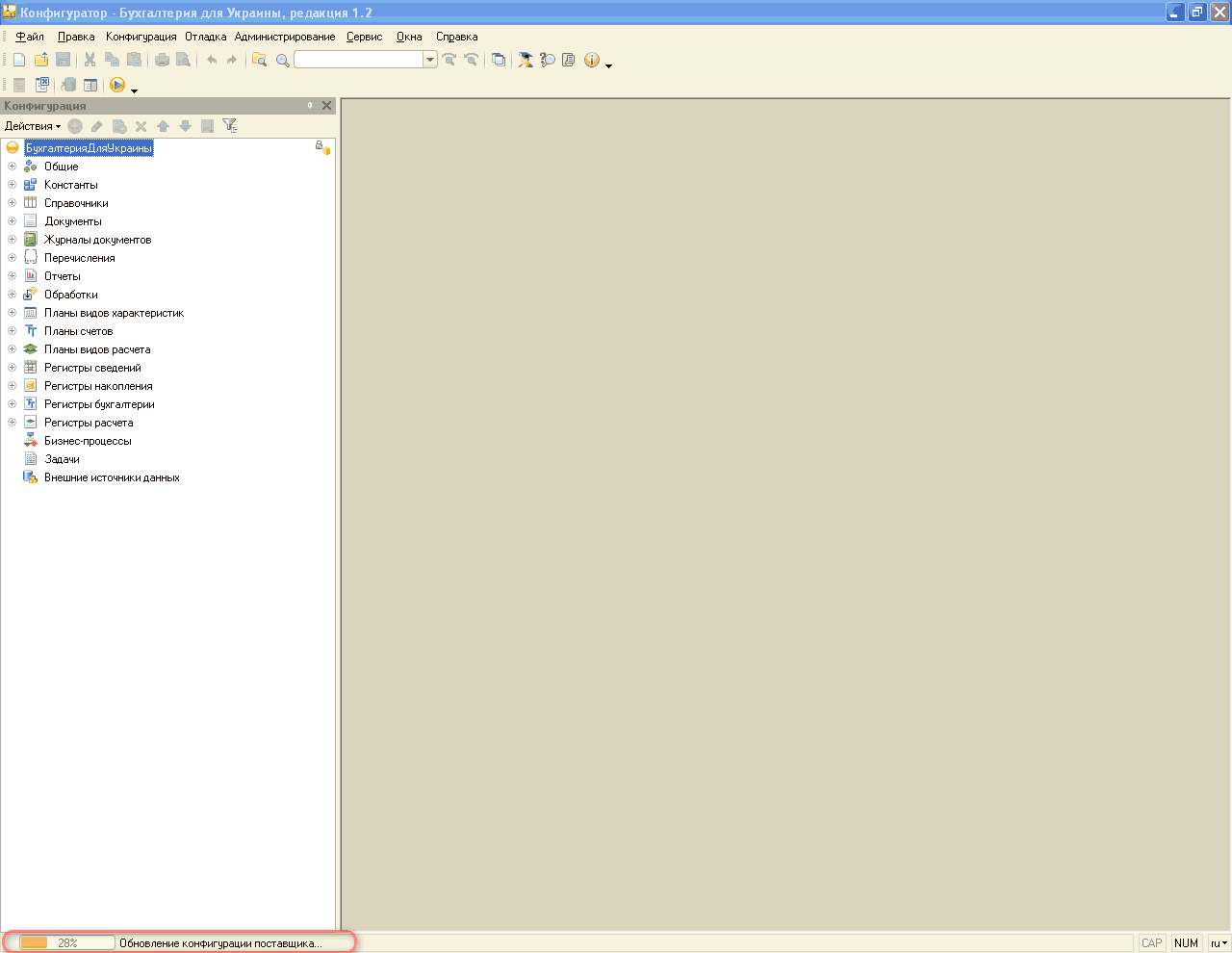
Рисунок 12 – процес оновлення
Після закінчення оновлення конфігурації програма запропонує оновити конфігурацію бази даних, необхідно натиснути «Так» (Рис. 13).
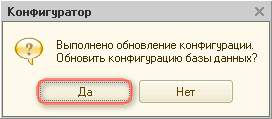
Рисунок 13 – процес оновлення
На наступному етапі відкриється вікно реорганізації інформації, необхідно прийняти всі зміни (Рис. 14).
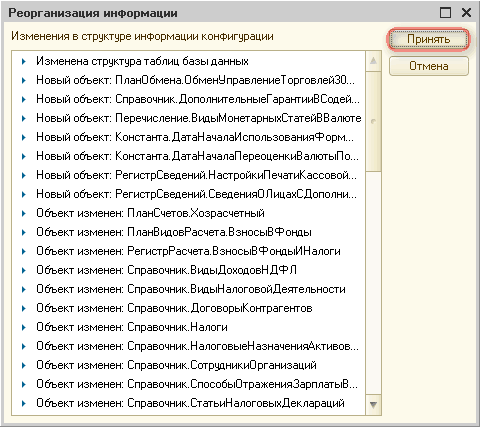
Рисунок 14 – реорганізація інформації
На цьому процес оновлення конфігурації 1С (бази) у режимі «Конфігуратор» завершено.
Після запуску конфігурації бази даних у режимі «1С: Підприємство» необхідно підтвердити легальність отримання оновлення (Рис. 15), а також зміну номера версії конфігурації (Рис. 16).
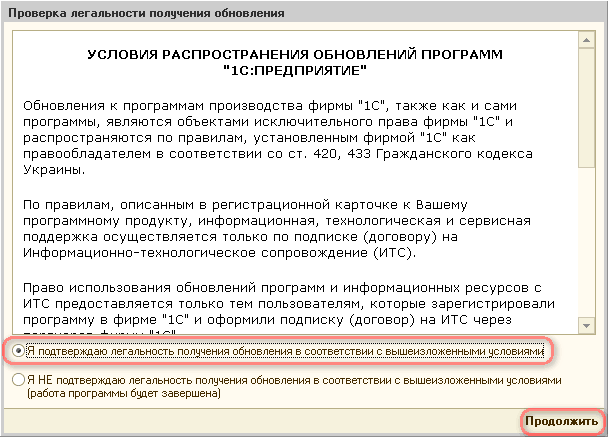
Рисунок 15 –підтвердження легальності отримання оновлення

Рисунок 16 – інформаційне вікно про зміну версії конфігурації
Після закінчення оновлення з’явиться службове повідомлення про успішність цього процесу (Рис. 17).

Рисунок 17 – вікно «Службові повідомлення»