Створення резервної копії інформаційної бази
У цій статті розглянуто методику створення резервної копії інформаційної бази конфігурації «Бухгалтерія для України», редакція 1.2. Стаття також актуальна для типових госпрозрахункових і бюджетних конфігурацій.
У цій статті розглянуто методику створення резервної копії інформаційної бази конфігурації «Бухгалтерія для України», редакція 1.2. Стаття також актуальна для типових госпрозрахункових і бюджетних конфігурацій.
Резервну копію можна створити двома способами:
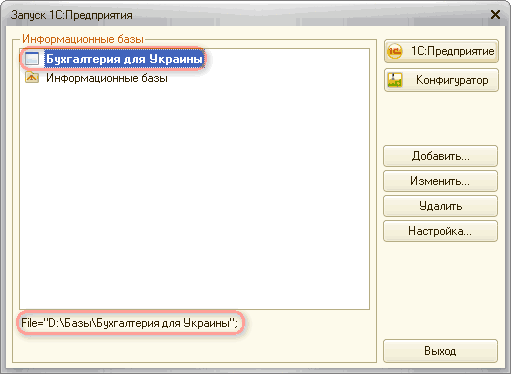
1. Під час використання файлового варіанта 1С:Підприємства 8 — шляхом копіювання файлу 1СV8.1CD до окремого каталогу. Шлях до каталогу з базою зазначено внизу вікна запуску 1С (Мал. 1).
Малюнок 1 – вікно запуску 1С:Підприємства
Під час використання клієнт-серверного варіанта 1С:Підприємства 8 — засобами SQL Server.
2. Незалежно від використовуваного варіанта 1С:Підприємства 8, резервну копію можна створити, використовуючи режим вивантаження інформаційної бази. Для цього потрібно:
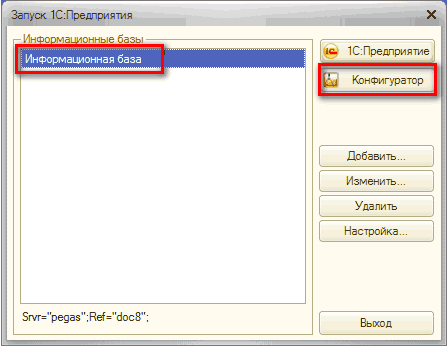
2.1. Запустити систему 1С:Підприємство в режимі «Конфігуратор» (Мал. 2).
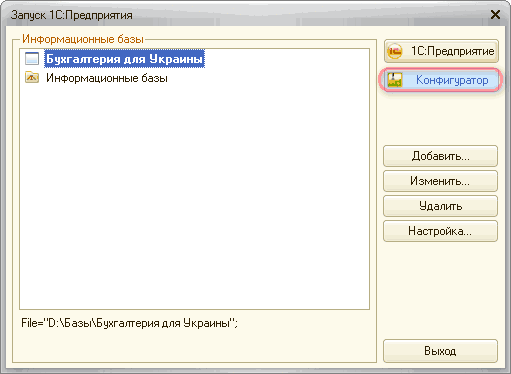
Малюнок 2 – вікно запуску 1С:Підприємства
2.2. У меню «Адміністрування» вибрати пункт «Вивантаження інформаційної бази». У діалоговому вікні, що відкрилося, зазначити ім'я файлу, до якого буде записано дані, і натиснути кнопку «Зберегти» (Мал. 3). Для зручності папку можна назвати «Архівна копія», а файл — датою збереження інформаційної бази.
![Щ Конфигуратор - Бухгалтерия для Украины, редакция 1.2 Файл Правка Конфигурация Отладка !? СШ М ЧИО ! I 9 Ш Конфигурация Действия -. I щшввшшвв. Ф Общие а? Константы Ф СШ Справочники + ] Документы + У Журналы документов Ф {.} Перечисления Ф [В] Отчеты + сБ](/img/materialy_sozdanie-rezervnoy-kopii-informatsionnoy-bazy/image003.png)
Малюнок 3 – вікно 1С:Підприємства в режимі «Конфігуратор»
2.3. Після завершення вивантаження бази з'явиться відповідне повідомлення про завершення цього процесу (Мал. 4).
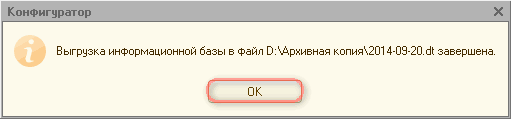
Малюнок 4 – повідомлення про завершення вивантаження інформаційної бази
| Зверніть увагу! Необхідно пам'ятати, що під час завантаження резервної копії, створеної цим способом, не зберігаються налаштування користувачів, зовнішні звіти тощо. |