Перегляд результатів формування сегмента
Описано перегляд складу сегментів партнерів і номенклатури, особливості ручного й автоматичного формування, а також включення нових партнерів до сегментів.. Приклад
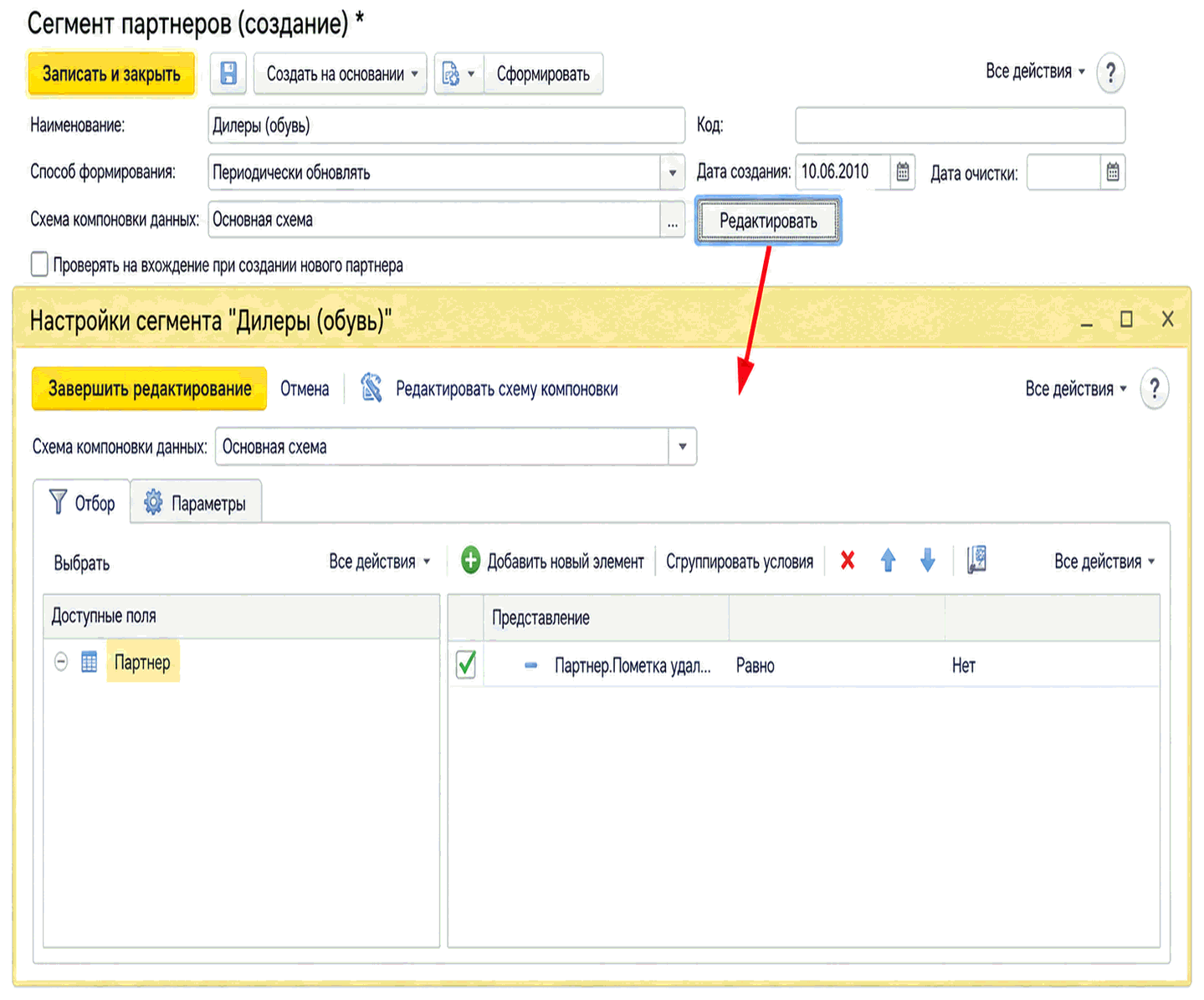
Щоб переглянути результат формування сегмента за заданими правилами, у його картці натисніть кнопку Сформувати.
Важливо!
Склад сегмента зі способом формування Періодично оновлювати може автоматично формуватися регламентним завданням. Динамічні сегменти формуються автоматично під час перегляду їх складу.
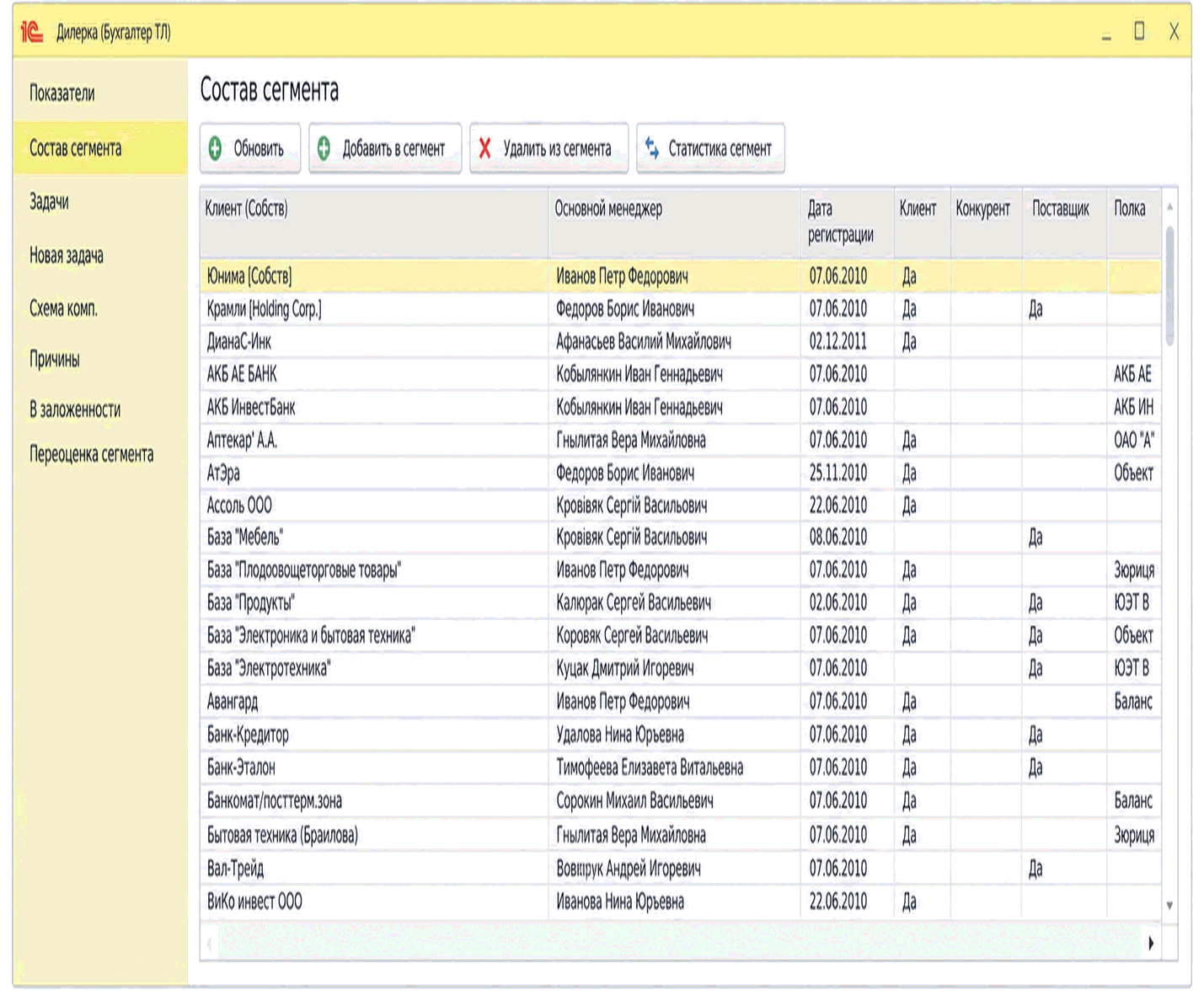
Сформований за налаштованими правилами перелік партнерів або номенклатури можна відкрити кнопкою Склад на панелі навігації форми сегмента. Для перегляду також застосовується відповідна піктограма «Склад сегмента» у списку сегментів.
У переліку партнерів або номенклатури відображаються поля, задані в налаштуваннях формування сегмента. Їх склад можна довільно налаштувати з допустимих полів, передбачених схемою компонування даних.
Вибираючи поля для відображення у складі сегмента, слід виходити з цілей і завдань аналізу сегментних даних. Розглянемо кілька прикладів.
1. Для сегмента, що використовується в типовій угоді з пільговими цінами для партнерів із великим обсягом закупівель, можна вивести обсяг продажів товарів за період, щоб контролювати виконання зобов’язань і за потреби переглядати їх.
2. Для сегмента, що є цільовим у маркетинговому заході, доцільно показувати дату останньої взаємодії з клієнтом, щоб не знизити його лояльність надто частими дзвінками.
3. Для визначення партнерів, які є кандидатами на припинення ділових відносин, важливо відображати суму дебіторської заборгованості.
4. Під час завантаження клієнтської бази із зовнішніх джерел слід виводити кількість угод і взаємодій за період, щоб надалі очистити базу від безперспективних партнерів. Для більшої наочності можна використовувати умовне оформлення: наприклад, виділяти червоним кольором суму заборгованості, що перевищує порогове значення.
Якщо для сегмента вибрано спосіб формування вручну, його склад можна змінювати довільно: додавати до списку або видаляти з нього позиції номенклатури чи партнерів.
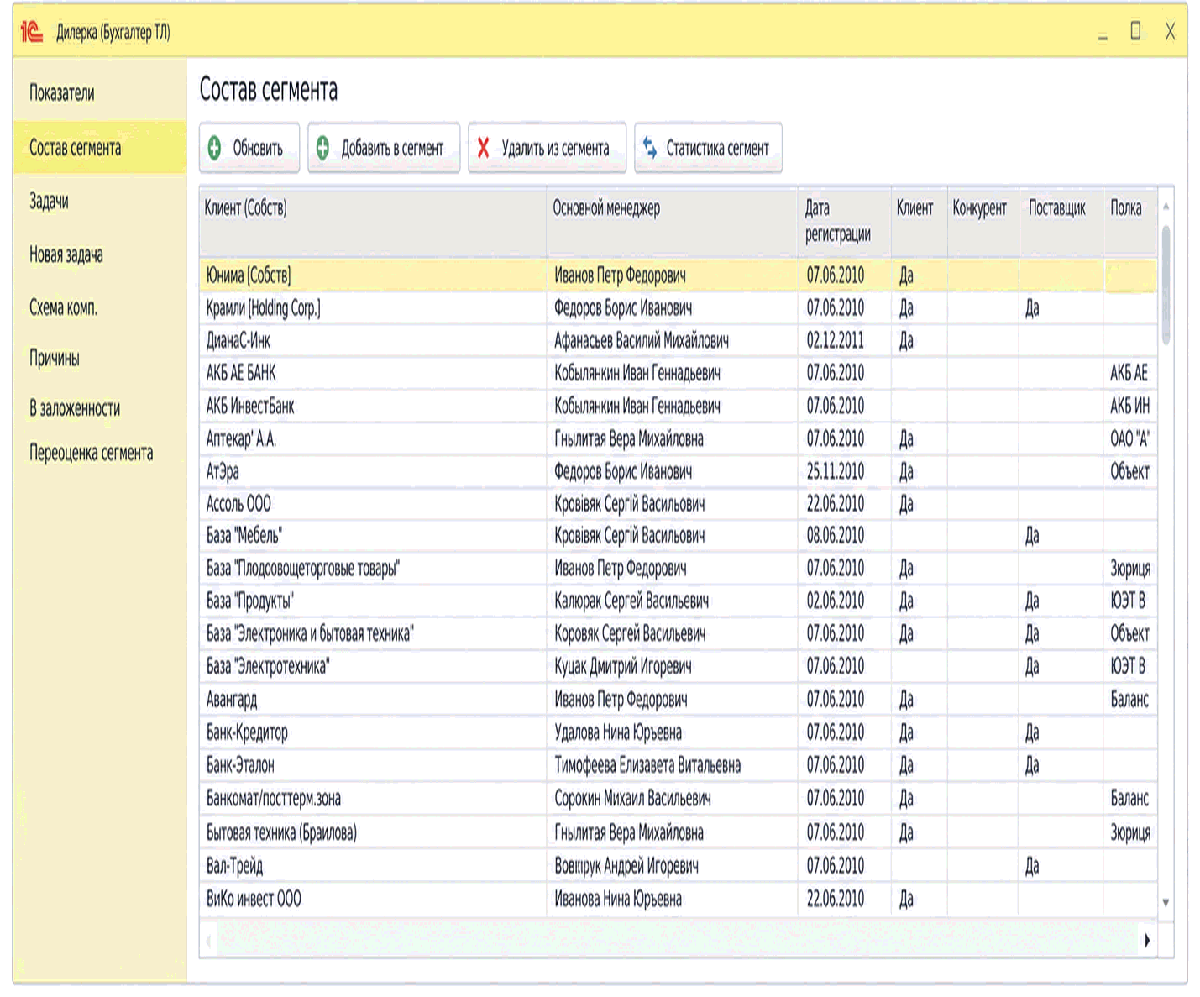
Визначити, до якого сегмента належить конкретна номенклатурна позиція або партнер, можна з картки відповідного об’єкта за допомогою команд Сегменти номенклатури (Сегменти партнерів) на панелі навігації форми.
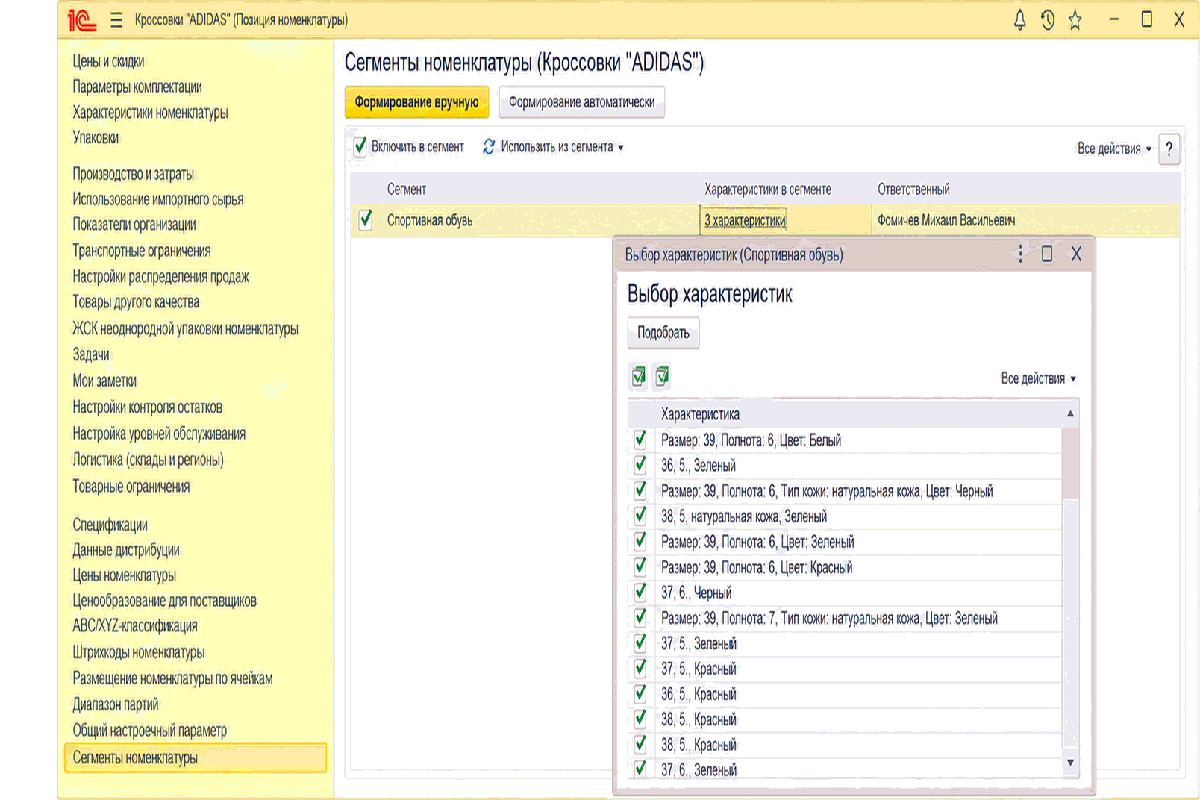
Список складається з двох сторінок:
1. На сторінці Формуються вручну відображаються всі сегменти з ручним формуванням. Прапорцями позначено сегменти, до яких включено позицію номенклатури або партнера. Кнопками Включити до сегмента та Виключити із сегмента позицію можна додати до складу сегмента або виключити з нього. Якщо для позиції номенклатури ведеться облік за характеристиками, зі складу сегмента можна виключати лише окремі характеристики цієї позиції.
2. На сторінці Формуються автоматично наведено перелік сегментів зі способом формування Періодично оновлювати. Із цієї форми можна оновити сегмент, наприклад під час запису нової позиції номенклатури.
Для сегментів партнерів передбачено зазначення сегмента під час створення нового партнера:
- у помічнику введення нового партнера можна вибрати сегмент, до якого має належати партнер. У переліку доступних сегментів відображаються лише ті, для яких установлено спосіб формування Формувати вручну;
- для сегментів зі способом формування Періодично оновлювати можна встановити прапорець Перевіряти входження під час створення нового партнера. Під час запису нового партнера програма перевірить можливість його включення до того чи іншого сегмента згідно з правилами, заданими під час формування сегмента.
Приклад
В інформаційній базі сегменти партнерів визначено за бізнес-регіонами. Належність до сегмента встановлюється за бізнес-регіоном, зазначеним у картці партнера. Під час запису нового партнера із заповненим бізнес-регіоном його автоматично включають до відповідного сегмента. У результаті для нього автоматично починають діяти правила продажів — типові угоди, установлені для партнерів цього регіону.
Зумовлений сегмент партнерів Продажі заборонено призначений для блокування укладення угод із партнерами, що входять до нього. До нього слід включати партнерів, з якими не потрібно укладати нові угоди.
Для сегментів партнерів додатково доступний перегляд історії та динаміки продажів, а також стану взаєморозрахунків.