Порядок виведення в одному списку документів різного виду
Для виведення довільного списку документів різного виду та налаштування переліку виведених реквізитів призначена обробка «Універсальний журнал документів».
Для виведення довільного списку документів різного виду та налаштування переліку виведених реквізитів призначена обробка «Універсальний журнал документів».
Запустити обробку можна з меню «Операції» - «Обробки» - «Універсальний журнал документів».
Розглянемо роботу з обробкою на прикладі створення зведеного журналу документів юридичних і фінансових зобов'язань.
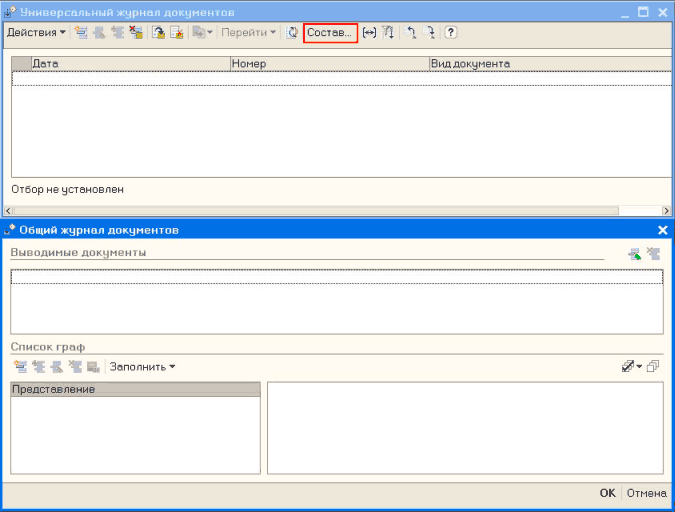
Виклик форми налаштування складу виконується натисканням кнопки «Склад...» командної панелі обробки (рис.1).
Рисунок 1. Обробка «Універсальний журнал документів».
Зміна складу документів журналу виконується натисканням відповідної кнопки «Змінити склад документів журналу» (рис.2).
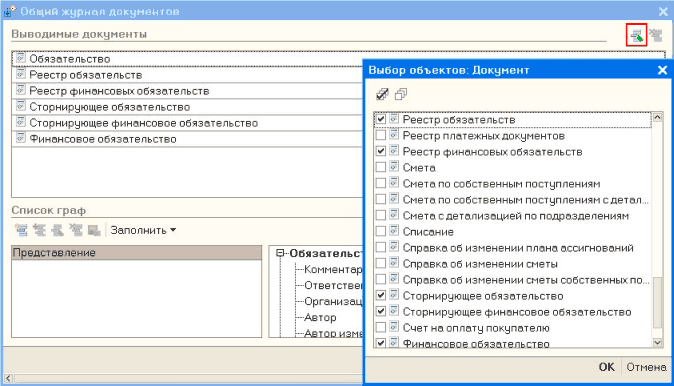
Рисунок 2. Налаштування складу виведених документів.
У нашому прикладі у формі вибору виведених об'єктів позначимо прапорцями документи «Зобов'язання», «Фінансове зобов'язання», а також відповідні сторнувальні документи та реєстри.
Кількість додаткових граф списку документів є необмеженою. Додавання або видалення графи виконується в розділі «Список граф» (рис.3). Ім'я графи може бути довільним (згодом відображається в заголовку відповідної колонки списку).
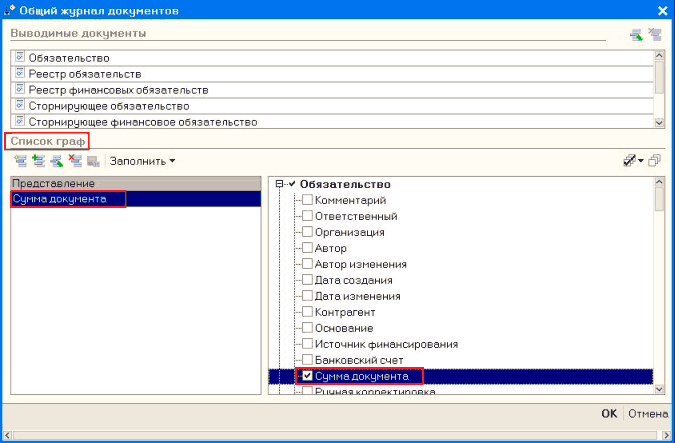
Рисунок 3. Налаштування списку додаткових граф.
Автоматичне заповнення граф усіма спільними реквізитами виконується з меню «Заповнити» - «Заповнити автоматично всі спільні графи» (рис.4). При цьому список граф очищається і для реквізитів, які присутні в усіх документах, створюється однойменна графа, до складу якої входять ці реквізити.
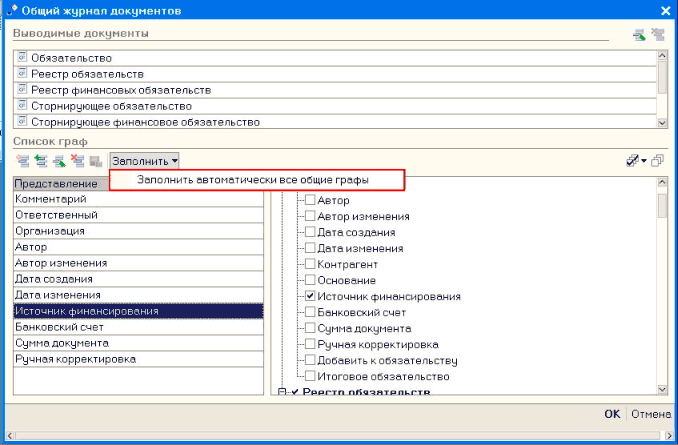
Рисунок 4 Автоматичне заповнення всіх спільних граф.
За ім'ям поточного реквізиту, вибраного в дереві реквізитів, можна позначити однойменні реквізити для всіх документів, де такий реквізит присутній. Для цього необхідно в командному або контекстному меню дерева реквізитів графи вибрати пункт «Позначити для всіх документів за ім'ям поточного реквізиту».
Виклик форми налаштування відбору виконується натисканням кнопки «Встановити відбір списку» командної панелі обробки (рис.5).
Реалізація відбору універсального журналу виконана засобами побудовника звітів (як у більшості універсальних звітів). Наприклад, можна вказати як відбір: Джерело фінансування = Заг2301070).
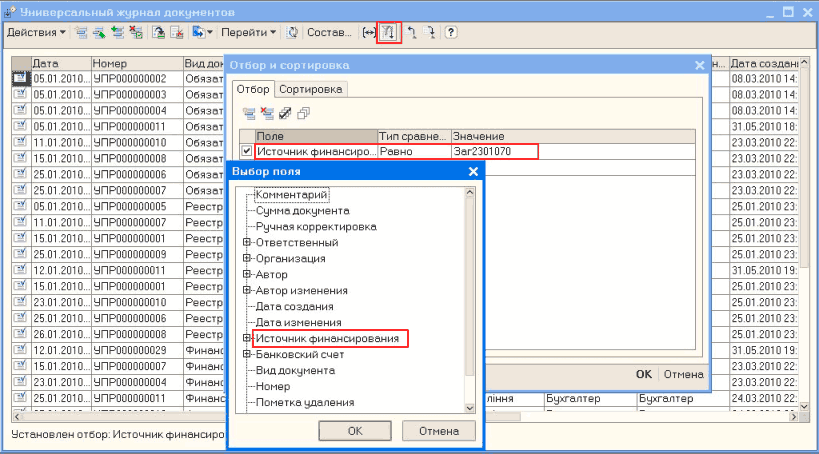
Рисунок 5. Встановлення відборів списку.
Для збереження налаштувань складу журналу, відбору та налаштувань колонок списку документів використовується стандартний механізм збереження/відновлення налаштувань у профайлі користувача.
Збереження налаштування журналу виконується натисканням кнопки «Зберегти значення» на командній панелі форми (рис.6).
![ниверсальный журнал документов Настройка Журнал юр и фин обязательств й Действия й В Перейти О Состав И ~Л] Ч Г 8ид документе Комментарий Ответственный Организация Автор Бч г Номер тор изменения Дата со Обязательст.. зароб тна плат... Бчхгелтео Упоевл ння](/img/materialy_poryadok-vyvoda-v-odnom-spiske-dokumentov-raznogo-vida/image011.png)
Рисунок 6. Збереження налаштувань універсального журналу.
Методи роботи зі сформованим списком документів практично аналогічні роботі з формами списку документів або журналами. При цьому доступне створення, копіювання, змінення та введення на підставі документів.
Перегляд рухів документа за регістрами та структури підпорядкованості документа виконується вибором відповідного пункту меню за кнопкою «Перейти» (рис.7).
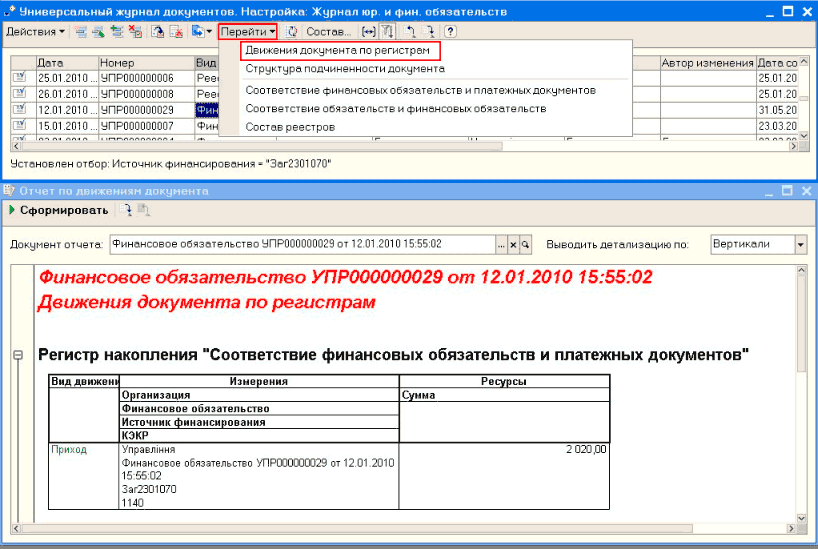
Рисунок 7. Перегляд руху документа за регістрами.
Оновлення списку документів виконується натисканням кнопки  (оновити поточний список) на командній панелі форми.