Практикум 10. Бухгалтерський облік
Завдання, яке ми перед собою поставимо, –“ ілюстрація можливості ведення бухгалтерського обліку засобами 1С:Підприємства. Для цього ми використаємо вже знайомий нам <strong>План видів характеристик</strong> і два нові об’єкти конфігурації –“ <strong>План рахунків</strong> і <strong>Регістр бухгалтерії</strong>.Створення об’єкта конфігурації План видів характеристик ВидиСубконто. Об’єкт конфігурації План рахунків. Створення об’єкта конфігурації План рахунків Основний. Об’єкт конфігурації Регістр бухгалтерії. Створення регістру бухгалтерії Управлінський. Використання регістру бухгалтерії. Додавання рухів за регістром бухгалтерії Управлінський у документі НаданняПослуги. Створення звіту ОборотноСальдоваВідомість
Створення об’єкта конфігурації План видів характеристик ВидиСубконто
Об’єкт конфігурації План рахунків
Створення об’єкта конфігурації План рахунків Основний
Об’єкт конфігурації Регістр бухгалтерії
Створення регістру бухгалтерії Управлінський
Використання регістру бухгалтерії
Додавання рухів за регістром бухгалтерії Управлінський у документі НаданняПослуги
Створення звіту ОборотноСальдоваВідомість
Завдання, яке ми перед собою поставимо → ілюстрація можливості ведення бухгалтерського обліку засобами 1С:Підприємства. Для цього ми використаємо вже знайомий нам План видів характеристик і два нові об’єкти конфігурації → План рахунків і Регістр бухгалтерії.
Регістр бухгалтерії використовуватиметься нами для накопичення даних про здійснені господарські операції. За допомогою Плану рахунків ми будемо описувати рахунки, у розрізі яких ведеться облік, а План видів характеристик слугуватиме для опису об’єктів аналітичного обліку, у розрізі яких має вестися облік на рахунках.
Відразу зауважимо, що план рахунків, який ми використовуватимемо в нашій навчальній конфігурації, дуже сильно спрощений. Він містить лише кілька умовних рахунків, які, однак, дадуть нам змогу ознайомитися з основними методами організації бухгалтерського обліку засобами 1С:Підприємства.
Об’єкт конфігурації План видів характеристик
Проілюструємо використання об’єкта конфігурації План видів характеристик у контексті бухгалтерського обліку.
Бухгалтерський облік, як правило, передбачає ведення аналітичного обліку на більшості рахунків. Для позначення об’єктів аналітичного обліку ми використовуватимемо термін субконто.
Так ось, окремим випадком використання Плану видів характеристик є застосування його для опису субконто. Тобто всі об’єкти аналітичного обліку, у розрізі яких має вестися облік на тих чи інших рахунках, описуються у відповідному плані видів характеристик, і там само задаються типи значень, яких можуть набувати ті чи інші субконто.
Створення об’єкта конфігурації План видів характеристик ВидиСубконто
1. Відкриємо конфігуратор і створимо новий об’єкт конфігурації План видів характеристик з іменем ВидиСубконто.
2. Оскільки нам знадобиться деякий допоміжний довідник, у якому користувачі здійснюватимуть «вільну творчість» зі створення значень нових об’єктів аналітичного обліку, створимо об’єкт конфігурації Довідник з іменем Субконто.
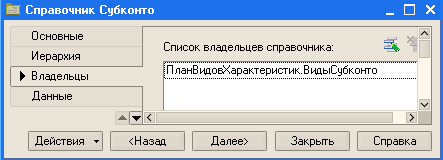
3. На вкладці Власники зазначимо, що довідник буде підпорядкований плану видів характеристик ВидиСубконто.
4. Закриємо вікно редагування довідника й повернемося до нашого плану видів характеристик.
5. Задамо тип значення характеристик. Для цього натиснемо кнопку з трьома крапками та створимо складений тип даних, до якого входитимуть такі типи:
- ДовідникПосилання.Клієнти;
- ДовідникПосилання.Номенклатура;
- ДовідникПосилання.Субконто.
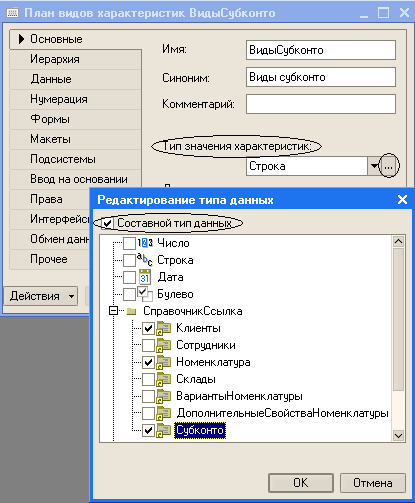
Бухгалтерія нашої фірми веде облік руху грошових коштів лише в розрізі матеріалів і клієнтів, але не виключено, що надалі знадобиться додаткова аналітика, тому ми використовуємо і довідник Субконто.
Зверніть увагу, що той довідник, який буде використано як додаткові значення характеристик, теж має входити до складеного типу даних типу значень характеристик, інакше конфігуратор видасть повідомлення про помилку.
6. Потім зазначимо, що додаткові значення характеристик міститимуться в довіднику Субконто.
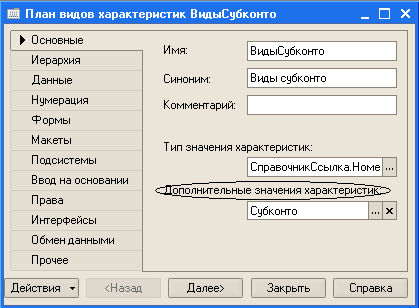
7. На вкладці Форми зазначимо, що план видів характеристик редагуватиметься у списку.
8. Після цього перейдемо на вкладку Інше та почнемо введення наперед визначених значень плану видів характеристик.
Створимо наперед визначений вид субконто
- Матеріали з кодом 000000001 і типом ДовідникПосилання.Номенклатура,
- Клієнти з кодом 000000002 і типом ДовідникПосилання.Клієнти.
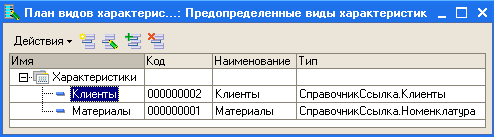
На цьому створення видів субконто завершено.
Об’єкт конфігурації План рахунків
План рахунків у системі 1С:Підприємство підтримує ієрархію субрахунків: до кожного рахунку першого рівня може бути відкрито кілька субрахунків, які, своєю чергою, можуть мати свої субрахунки тощо.
За будь-яким рахунком або субрахунком може вестися аналітичний облік у розрізі субконто, описаних у плані видів характеристик.
Для кожного рахунку є можливість задати кілька видів обліку (наприклад, кількісний і валютний). Види обліку задаються за допомогою підпорядкованих об’єктів конфігурації Ознака обліку.
Також існує можливість визначити кілька видів обліку субконто (наприклад, сумовий, валютний або кількісний). Види субконто задаються за допомогою підпорядкованих об’єктів конфігурації Ознака обліку субконто.
Крім усього переліченого, кожен рахунок може мати набір властивостей, які задаються як реквізити об’єкта конфігурації План рахунків. Вони дають змогу визначати унікальні властивості елементів плану рахунків (наприклад, реквізит ЗаборонитиВикористовуватиВПроводках).
Створення об’єкта конфігурації План рахунків Основний
Як ми вже говорили, бухгалтерський облік у нашій фірмі сильно спрощений, і план рахунків, за яким працює бухгалтерія, містить лише три рахунки: Товари, Капітал і Дебіторська заборгованість.
1. Створимо новий об’єкт конфігурації План рахунків з іменем Основний.
2. На вкладці Дані створимо ознаку обліку Кількісний.
3. На вкладці Субконто зазначимо, що субконто для цього плану рахунків міститимуться в плані видів характеристик ВидиСубконто. Максимальну кількість субконто на рахунку встановимо рівною двом.
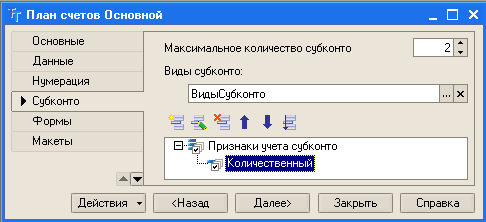
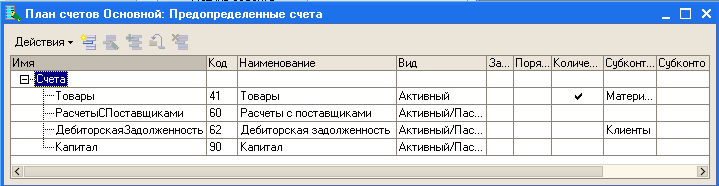
4. Перейдемо на вкладку Інше. Натиснемо кнопку Наперед визначені і створимо чотири наперед визначені рахунки:
- Товари, код 41, активний, з кількісним обліком у розрізі матеріалів;
- РозрахункиЗПостачальниками, код 60, активний/пасивний;
- ДебіторськаЗаборгованість, код 62, активний/пасивний, з обліком у розрізі клієнтів;
- Капітал, з кодом 90, активний/пасивний.
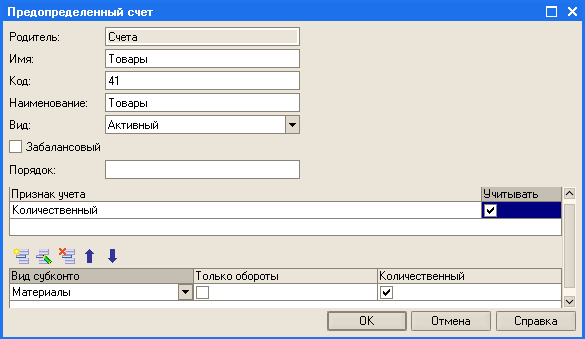
5. У результаті план рахунків матиме такий вигляд:
Об’єкт конфігурації Регістр бухгалтерії
Об’єкт конфігурації Регістр бухгалтерії є прикладним і призначений для опису структури накопичення даних, облік яких ведеться на підставі деякого плану рахунків. На основі об’єкта конфігурації Регістр бухгалтерії платформа створює в базі даних інформаційну структуру, у якій накопичуватимуться дані про господарські операції, відображувані в бухгалтерському обліку.
Відмінною рисою регістру бухгалтерії є можливість підтримки механізму подвійного запису, за якого кожний запис регістру містить обов’язкові поля для зазначення рахунку дебету та рахунку кредиту.
Створення регістру бухгалтерії Управлінський
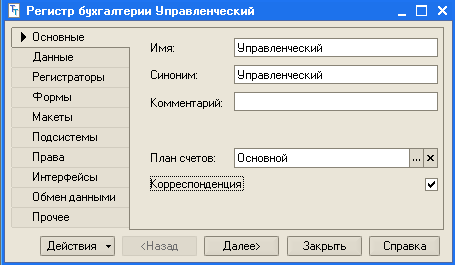
1. Відкриємо конфігуратор і створимо новий об’єкт конфігурації Регістр бухгалтерії з іменем Управлінський.
2. Зазначимо, що з ним буде пов’язаний план рахунків Основний.
3. Установимо прапорець Кореспонденція. Він означатиме, що створюваний нами регістр підтримує кореспонденції. Це означає, що кожен запис регістру має дебетову та кредитову частини, що дасть нам змогу отримувати інформацію не лише про залишки й обороти за рахунками, а й про кореспонденції між рахунками.
Регістри, що не підтримують кореспонденцію, застосовуються тоді, коли не потрібно використовувати принцип подвійного запису, регламентований у бухгалтерському обліку, і, відповідно, контролювати баланс господарських коштів та їхніх джерел.
4. Тепер перейдемо на вкладку Дані і створимо два ресурси:
- Сума, довжина 15, точність 2, балансовий;
- Кількість, довжина 15, точність 3, небалансовий, ознака обліку → кількісний, ознака обліку субконто → кількісний.
На цьому створення нашого регістру бухгалтерії завершено.
5. Відкриємо вікна редагування документів ПрибутковаНакладна і НаданняПослуги та зазначимо, що ці документи створюватимуть рухи також за регістром бухгалтерії Управлінський (вкладка Рухи).
6. Запустимо 1С:Підприємство в режимі налагодження та відкриємо регістр бухгалтерії Управлінський. Як бачите, платформа (під час створення структури зберігання даних) додала до створених нами реквізитів регістру ще низку полів, які стали наслідком використання плану рахунків Основний.
Передусім це поля РахунокДТ, СубконтоДТ1, Рахунок КТ і СубконтоКт1. Крім того, якщо прокрутити вікно праворуч до кінця, ви виявите дві колонки Кількість: КількістьДт і Кількість КТ. Для вимірів і ресурсів регістру, пов’язаних з ознаками обліку, платформа створює пару полів для зберігання значення ресурсу окремо за дебетом і окремо за кредитом проводки.
Використання регістру бухгалтерії
Ознайомимося з тим, яким чином використовується створений нами регістр бухгалтерії Управлінський. Для цього доопрацюємо обидва наші документи - ПрибутковаНакладна і НаданняПослуги → так, щоб вони «постачали» дані не лише для регістру накопичення, а й для регістру бухгалтерії.
Створення рухів документа ПрибутковаНакладна
Почнемо з простого: доопрацюємо рухи документа ПрибутковаНакладна. Для цього нам достатньо буде скористатися конструктором рухів документа та замінити старі рухи документа новими, за трьома регістрами.
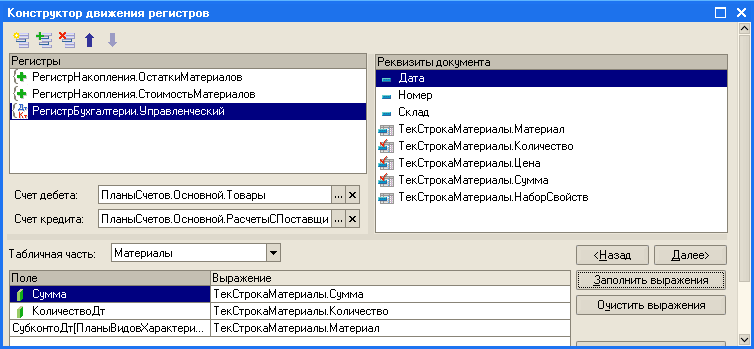
1. У вікні редагування об’єкта конфігурації Документ ПрибутковаНакладна, на вкладці Рухи запустимо конструктор рухів документа.
2. До списку регістрів додамо РегістрБухгалтерії.Управлінський.
3. Як джерело даних виберемо табличну частину документа ПрибутковаНакладна → Матеріали.
4. Рахунок дебету встановимо рівним ПланиРахунків.Основний.Товари(41), а рахунок кредиту - ПланиРахунків.Основний.РозрахункиЗПостачальниками(60).
5. Натиснемо кнопку Заповнити вирази. У вас має вийти такий результат:
6. Натиснемо ОК і подивимося, який текст платформа додала до обробника проведення документа ПрибутковаНакладна:

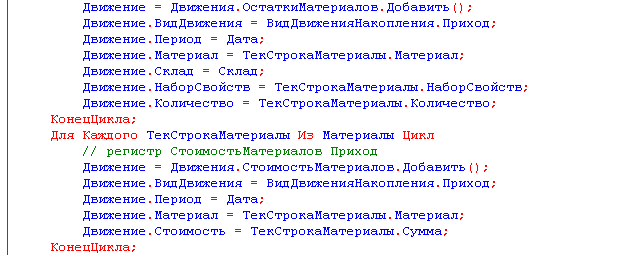
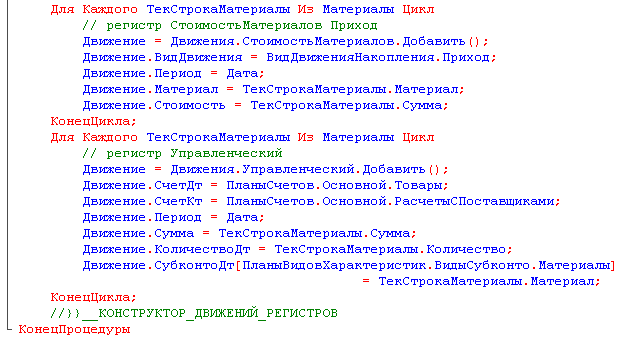
Платформа сформувала вже знайомі нам три цикли обходу табличної частини документа (для кожного регістру свій цикл). У перших двох циклах для нас немає нічого нового. В останньому, за великим рахунком, також: рухи формуються так само, як і для регістру накопичення. Інтерес для нас становить лише останній рядок циклу, у якому присвоюється значення субконто дебету.
Річ у тім, що кількість субконто як за дебетом, так і за кредитом у кожного запису руху регістру буде різною, залежно від того, як визначено рахунки у використовуваному плані рахунків. Тому для кожного запису руху регістру бухгалтерії платформа зберігає дві колекції значень: колекцію субконто дебету та колекцію субконто кредиту. Кожна з них містить рівно стільки елементів, скільки видів субконто зазначено використовувати для відповідного рахунку (дебету або кредиту) у плані рахунків. Звернутися до елемента колекції можна, позначивши у квадратних дужках посилання на відповідний вид характеристик або зазначивши через крапку ім’я наперед визначеного виду характеристик. Іншими словами, запис, наведений у лістингу, рівнозначний іншому запису:

7. Запустимо 1С:Підприємство в режимі налагодження, відкриємо документ ПрибутковаНакладна №–1 і перепроведемо його.
8. Подивимося, які рухи сформував документ у регістрі бухгалтерії Управлінський:

Зверніть увагу: оскільки на рахунку 60 (РозрахункиЗПостачальниками) відсутня аналітика й ведеться лише сумовий облік, у записах рухів регістру СубконтоКт1, СубконтоКт2 і КількістьКт не зазначені.
9. Після цього перепроведемо документ ПрибутковаНакладна №–2 і подивимося, які рухи він сформує.
Додавання рухів за регістром бухгалтерії Управлінський у документі НаданняПослуги
Тепер перейдемо до складнішого завдання: додавання рухів за регістром бухгалтерії Управлінський у документ НаданняПослуги. Щоб додати ці рухи, нам уже не вдасться скористатися конструктором рухів. Якщо ви пам’ятаєте, рухи цього документа ми створювали самостійно, без використання конструктора.
На відміну від документа ПрибутковаНакладна, який створював одну бухгалтерську проводку, документ НаданняПослуги створюватиме вже дві.
Проводки, створювані документами
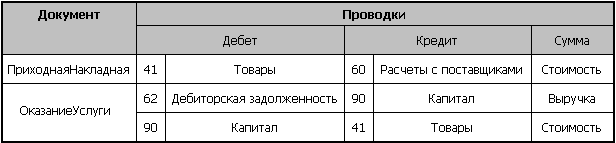
Нагадаємо, що бухгалтерія нашої фірми не зовсім схожа на «справжню», тому що для полегшення своєї роботи вона враховує лише рухи матеріалів. Послуги, які надає організація, для неї начебто не існують. Тому документ НаданняПослуги має формувати рухи за регістром бухгалтерії лише в тій частині, яка стосується витрачання матеріалів.
1. Відкриємо в конфігураторі модуль об’єкта конфігурації Документ НаданняПослуги і знайдемо в ньому процедуру обробки проведення.
2. Оскільки нас цікавить лише рух матеріалів, для внесення доповнень підійде тіло умови Якщо…¦, у якому ми формували рухи за регістрами ЗалишкиМатеріалів і ВартістьМатеріалів.
Додамо рухи за регістром бухгалтерії Управлінський:
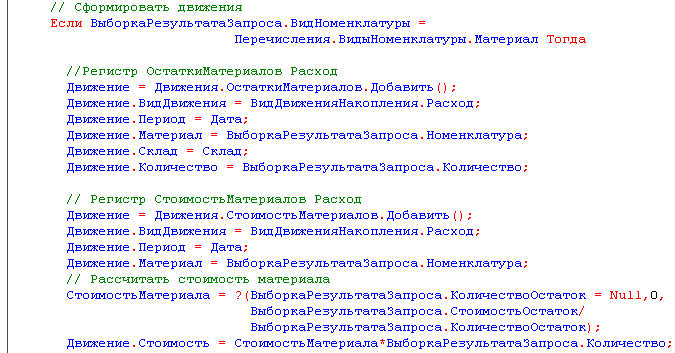
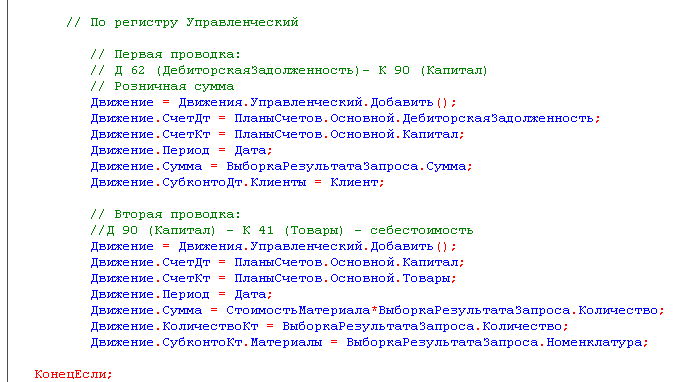
У першій проводці ми зазначаємо роздрібну суму матеріалу з документа та субконто дебету, оскільки на рахунку Дебіторська заборгованість ведеться облік у розрізі матеріалів.
У другій проводці ми записуємо вартість матеріалу, кількість і субконто кредиту, оскільки на рахунку Товари ведеться кількісний облік у розрізі матеріалів.
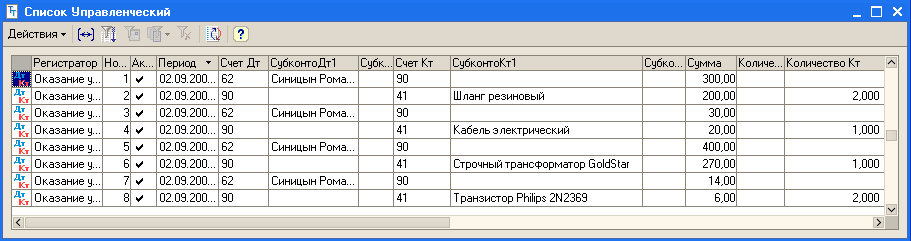
Запустимо 1С:Підприємство в режимі налагодження, перепроведемо документ Надання послуги №–1 (Синицин → Смирнов) і подивимося, які рухи він сформував за регістром бухгалтерії Управлінський.
Після цього перепроведемо інші документи Надання послуги.
Створення звіту ОборотноСальдоваВідомість
Тепер нам залишилося лише створити звіт для бухгалтерії підприємства.
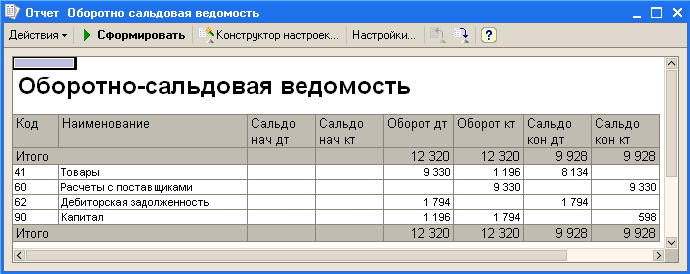
Єдиний звіт, яким користується бухгалтерія нашої фірми, - це звіт Оборотно-сальдоваВідомість.
1. Створимо новий об’єкт конфігурації Звіт з іменем ОборотноСальдоваВідомість.
2. Створимо нову схему компонування даних і додамо Набір даних → запит. Відкриємо конструктор запиту.
3. Бухгалтерський звіт ОборотноСальдоваВідомість являє собою таблицю, у рядках якої перелічено всі наявні в плані рахунків рахунки, а в колонках → початкове сальдо, оборот і кінцеве сальдо за дебетом і кредитом кожного рахунку.
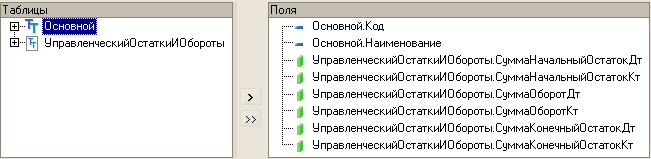
Тому для побудови такого звіту нам знадобляться дві вихідні таблиці: об’єктна (посилальна) таблиця плану рахунків Основний і віртуальна таблиця регістру бухгалтерії Управлінський.ЗалишкиІОбороти.
4. З таблиці Основний ми виберемо поля Код і Найменування, а з таблиці Управлінський.ЗалишкиІОбороти візьмемо такі поля:
- СумаПочатковийЗалишокДт;
- СумаПочатковийЗалишокКт;
- СумаОборотДт;
- СумаОборотКт;
- СумаКінцевийЗалишокДт;
- СумаКінцевийЗалишокКт.
5. Перейдемо на вкладку Зв’язки і зазначимо, що з таблиці Основний ми вибиратимемо всі записи, а з таблиці регістру → лише ті, які відповідають умові зв’язку:
![ГІІ8 Конструктор запроса х Таблицы и поля Связи Группировка Условия Дополнительно Объединения/Псевдонимы Поряаок Компоновка данных Характеристики № Т аблица 1 Все Т аблица 2 Все П... Условие связи 1 Пт] УправленческийОс... I Основной 0 - У правленческийО с](/img/materialy_praktikum_10_bukhgalterskiy_uchet/342.png)
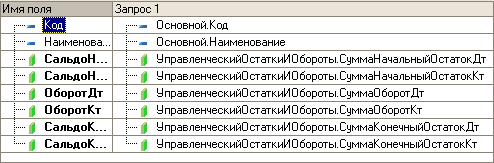
6. На вкладці Об’єднання/Псевдоніми задамо псевдоніми полів регістру: СальдоПочДт, СальдоПочКт, ОборотДт, ОборотКт, Сальдо КінДт і СальдоКінКт:
7. На вкладці Порядок зазначимо, що результат запиту має бути відсортований за зростанням поля Код. На цьому створення звіту завершено, натиснемо ОК.
8. Тепер, щоб схема компонування даних могла відобразити загальні підсумки за полями бухгалтерських залишків, внесемо невеликі зміни до ролей, які вона автоматично визначила для полів залишку регістру бухгалтерії:
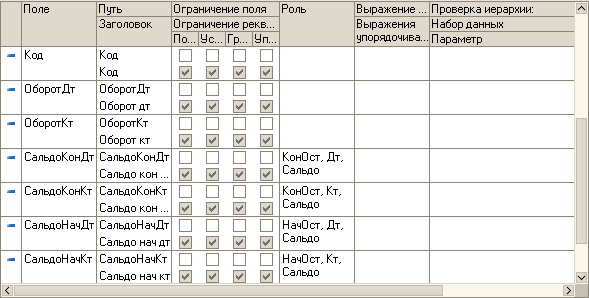
Для цих полів система визначила бухгалтерський тип → Дебет і Кредит. Тому коли в нашій оборотно-сальдовій відомості обчислюватиметься загальний підсумок за цими полями, ми отримаємо значення 0, оскільки сума за дебетом рахунків дорівнюватиме сумі за кредитом, тільки з протилежним знаком. Щоб уникнути такої ситуації, у ролях цих полів ми приберемо зазначення бухгалтерського типу та змінимо імена груп полів. У цьому разі система компонування даних сприйматиме ці поля як «звичайні» поля залишків.
9. Увійшовши в режим редагування поля Роль і натиснувши кнопку вибору, можна відкрити вікно редагування ролі поля:
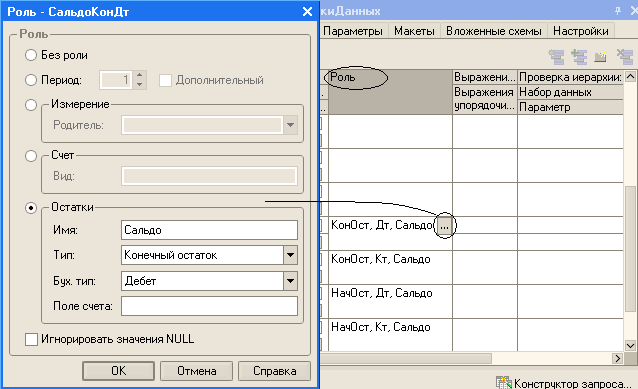
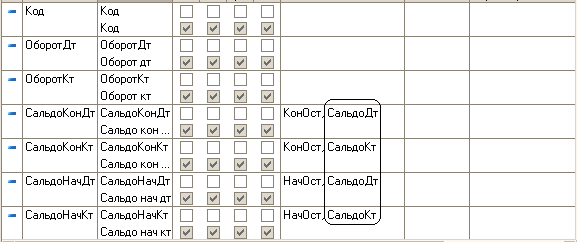
10. Для полів СальдоПочДт і СальдоКінДт задамо ім’я СальдоДт, а для полів СальдоПочКт і СальдоКінКт задамо ім’я → СальдоКт. Для всіх чотирьох полів установимо Бухгалтерський тип у значення Ні.
11. Перейдемо на вкладку Ресурси і за допомогою кнопки Додати всі ресурси виберемо всі доступні ресурси.
12. На завершення перейдемо на вкладку Налаштування і створимо структуру звіту. Додамо групування, що містить детальні записи.
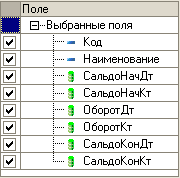
13. На вкладці Вибрані поля виберемо всі поля для виведення у звіт.
14. На вкладці Інші налаштування зазначимо заголовок звіту → Оборотно-сальдова відомість. Для параметра Розташування загальних підсумків за вертикаллю зазначимо значення Початок і кінець.
15. Наш звіт готовий. Запустимо 1С:Підприємство в режимі налагодження та подивимося, як він працює: