Практикум 3. Створення звітів
Розпочнемо створення звіту, який показуватиме нам надходження, витрати та залишки матеріалів. Ми лише проілюструємо механізм створення звітів. Докладніше роботу з конструктором вихідної форми розглянемо пізніше.Створення макета документа НаданняПослуги. Редагування макета документа НаданняПослуги. Редагування форми документа НаданняПослуги
Створення макета документа НаданняПослуги
Редагування макета документа НаданняПослуги
Редагування форми документа НаданняПослуги
Розпочнемо створення звіту, який показуватиме нам надходження, витрати та залишки матеріалів. Ми лише проілюструємо механізм створення звітів. Докладніше роботу з конструктором вихідної форми розглянемо пізніше.
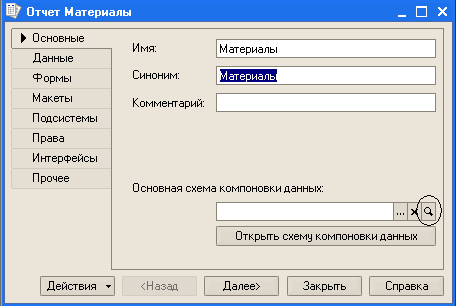
1. Створіть новий об'єкт конфігурації Звіт з іменем «Матеріали».
2. Створимо схему компонування даних, для чого натиснемо кнопку «Відкрити схему компонування даних» або, що рівнозначно, клацнемо по знаку лупи.
3. Оскільки у звіту, який ми створюємо, ще не існує схеми компонування даних, платформа запропонує створити нову схему. Схема компонування даних з точки зору конфігурації є макетом, тому буде відкрито конструктор макета, що пропонує вибрати єдиний тип макета → Схема компонування даних. Натиснемо кнопку Готово.

Платформа створить новий макет, що містить схему компонування даних, і відразу ж відкриє конструктор схеми компонування даних.
3. Конструктор має велику кількість можливостей для візуального проєктування звітів, але зараз ми скористаємося лише найпростішими його можливостями та просто визначимо ті дані, які хочемо бачити в результаті роботи нашого звіту.
Додамо новий набір даних → запит.
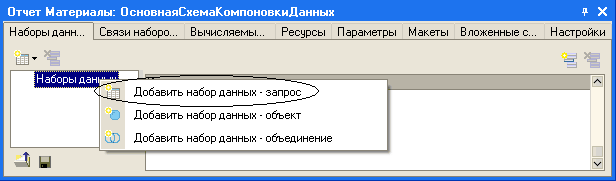
4. Щоб створити текст запиту, запустимо конструктор запиту → кнопка Конструктор запиту.

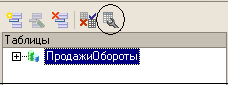
5. У списку «База даних» наведено склад об'єктів бази даних; на основі даних цих об'єктів ми маємо можливість побудувати звіт.
Якщо розкрити гілку «РегістриНакопичення», то ми побачимо, що крім таблиці регістру «ЗалишкиМатеріалів» у цій гілці присутні ще кілька віртуальних таблиць, які формує система.
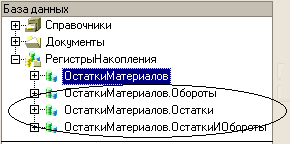
6. Оскільки ми хочемо бачити як залишки матеріалів, так і інформацію про їх надходження та витрачання, нас цікавитиме віртуальна таблиця «ЗалишкиМатеріалів.ЗалишкиТаОбороти». Розкриємо її.
Як ви бачите (а якщо не побачите відразу, то скористайтеся прокручуванням), ця таблиця містить матеріал, склад і, крім цього, початкові та кінцеві залишки, а також значення надходження, витрат і оборотів для всіх ресурсів регістру «ЗалишкиМатеріалів».
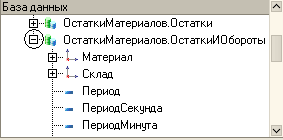
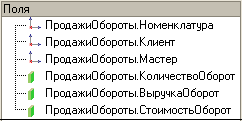
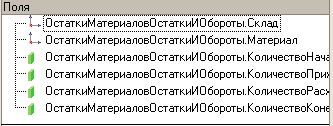
7. Почнемо вибирати поля таблиці в потрібному нам порядку подвійним клацанням миші. Спочатку виберемо Склад і Матеріал. Потім виберемо КількістьПочатковийЗалишок, КількістьНадходження, КількістьВитрати і на завершення КількістьКінцевийЗалишок
У результаті вікно Поля має бути заповнене таким чином:
8. Після цього на вкладці Групування зазначимо групове поле Склад.

9. Натиснемо ОК і повернемося до конструктора схеми компонування даних.
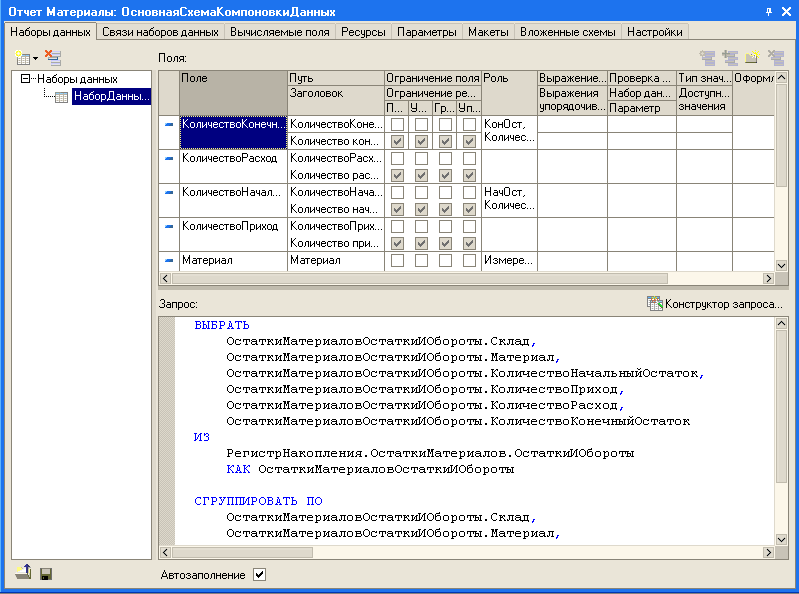
Текст запиту, який було створено за допомогою конструктора, платформа помістить у поле Запит.
Це поле являє собою текстовий редактор, у якому можна вручну відредагувати наявний запит. Крім того, можна знову викликати конструктор запиту та відредагувати запит за його допомогою.
Звернімо увагу на список полів системи компонування даних, який платформа заповнила у верхній частині конструктора.
У ньому відображаються поля, які доступні в поточного набору даних. У нашому випадку система 1С:Підприємство заповнила цей список автоматично, з тексту запиту, і немає потреби в його ручному налаштуванні.
10. Перейдемо на вкладку Налаштування і додамо групування (контекстне меню Нове групування).

При цьому не будемо зазначати поле групування, а просто натиснемо ОК.

До звіту виводитимуться детальні записи з інформаційної бази → записи, одержувані в результаті виконання запиту без підсумків.
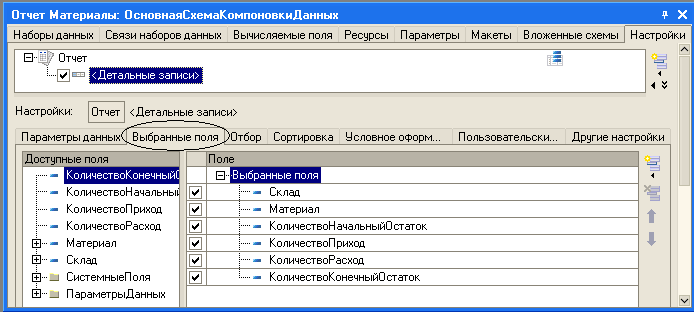
11. Тепер налаштуємо поля, які виводитимуться в результат звіту.
Для цього перейдемо на вкладку Вибрані поля і у віконце Поле перенесемо зі списку доступних полів:
- Склад:
- Матеріал;
- КількістьПочатковийЗалишок;
- КількістьНадходження;
- КількістьВитрати;
- КількістьКінцевийЗалишок.
12. Запустимо 1С:Підприємство в режимі налагодження та подивимося, як працює звіт.
13. Виконайте команду Операції в†’ Звіт в†’ Матеріали.
Система автоматично сформує форму звіту та форму налаштувань для нього.
14. Натисніть Сформувати.
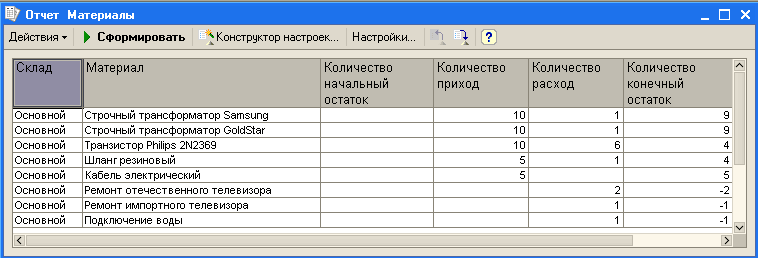
Як бачите, наш звіт цілком «презентабельний» і повністю відображає рух матеріалів, що відбувся в нашій організації.
Створення макета документа НаданняПослуги
1. Відкрийте в конфігураторі вікно редагування об'єкта конфігурації Документ НаданняПослуги.
2. Перейдіть на вкладку Макети і запустіть Конструктор друку:

3. На першому кроці зазначимо, що нова процедура, яку конструктор створить для формування друкованої форми документа, розташовуватиметься в модулі форми.
4. На другому кроці натисканням подвійної стрілки визначимо, що всі реквізити нашого документа буде відображено в шапці друкованої форми.
5. На третьому кроці так само визначимо, що всі реквізити табличної частини документа буде відображено в друкованій формі.
6. На четвертому кроці конструктор запропонує сформувати нам підвал (нижню частину) друкованої форми. Оскільки в цьому випадку підвал ми не використовуватимемо, одразу підемо далі.
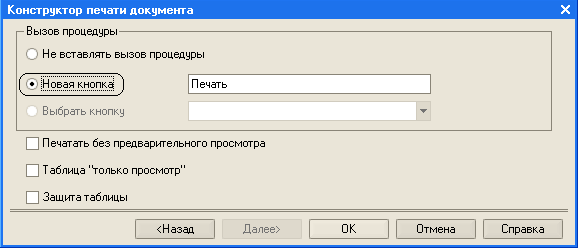
7. На п'ятому кроці зазначимо, що конструктор має вставити нову кнопку у форму документа для виклику процедури формування друкованої форми, і натиснемо ОК.
8. У конфігураторі відкриється форма документа та його макет:
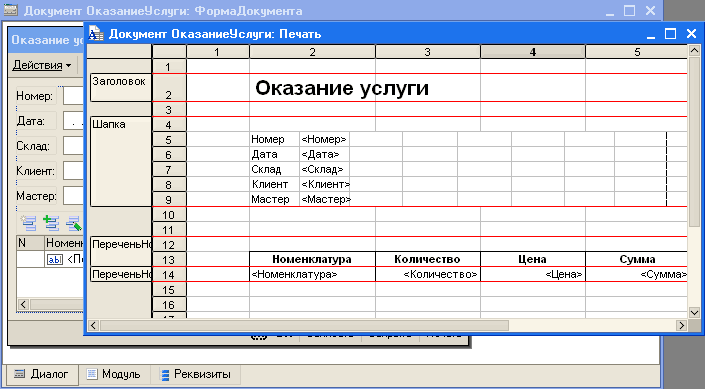
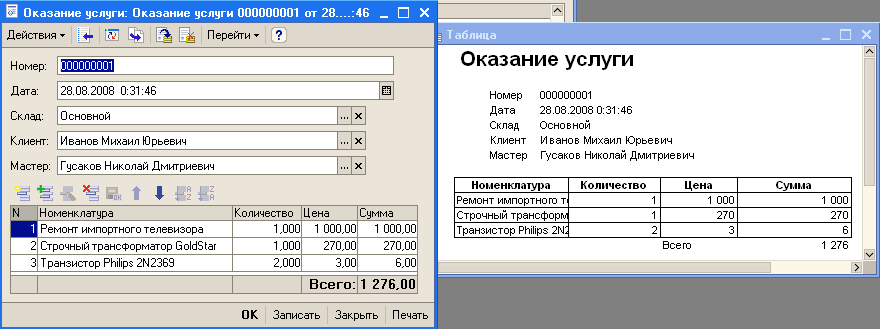
9. Перевіримо макет у роботі. Запустіть 1С:Підприємство в режимі налагодження та відкрийте документ Надання послуги №– 1. Зверніть увагу, що в правому нижньому куті документа з'явилася нова кнопка Друк, яку додав конструктор.

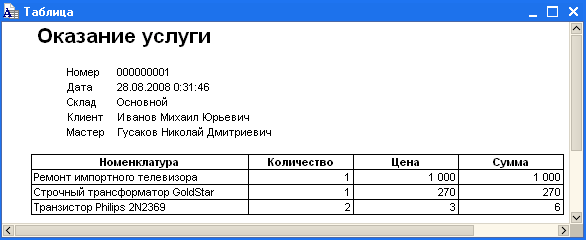
10. Натисніть цю кнопку та побачите друковану форму нашого документа.
Як бачите, конструктор сформував цілком придатну друковану форму для нашого документа. Єдине, чого бракує в цій формі, — це підсумкової суми документа.
Редагування макета документа НаданняПослуги
1. Відкрийте конфігуратор, розкрийте дерево документа НаданняПослуги і двічі клацніть на макеті Друк.
Як бачите, макет документа складається з іменованих областей, які в певному порядку виводяться на друк.
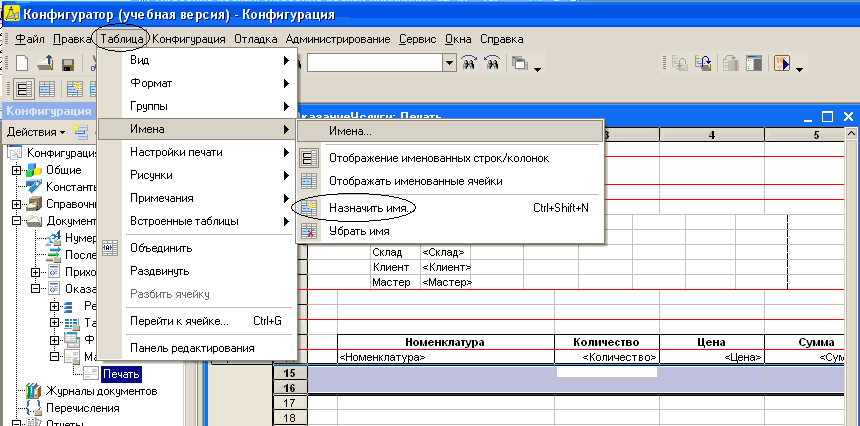
2. Додамо нову область для виведення підсумкової суми документа:
- виділимо мишею два порожні рядки в Документ НаданняПослуги: Друк;
- виконаємо команду Таблиця в†’ Імена в†’ Призначити ім'я…¦
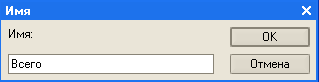
3. Назвемо область Усього.
4. У створеній області:
- у колонці Цінанапишемо Усього;
- у колонці Сума напишемо УсьогоЗаДокументом.
5. Викликавши палітру властивостей для останньої заповненої нами комірки, зазначимо, що в цій комірці буде не текст, а параметр:
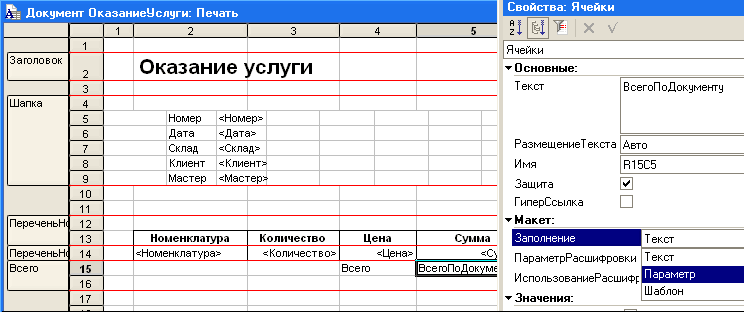
Кожна комірка табличного документа, який ми редагуємо, може містити або текст, або деякий параметр, або шаблон.
Текст, що міститься в комірці, буде показано на екрані.
Параметр буде замінено деяким значенням, яке може бути присвоєне йому засобами вбудованої мови. Текст, що міститься в комірці, є іменем цього параметра.
Шаблон являє собою текстовий рядок, у певні місця якого буде вставлено значення параметрів.
Тому, зазначивши для комірки як заповнення Параметр, ми визначили параметр області з іменем УсьогоЗаДокументом, якому присвоїмо потрібне нам значення під час формування друкованої форми.
6. Тепер відкриємо модуль форми документа НаданняПослуги → ФормаДокумента.
7. Знайдемо в ньому процедуру Друк і після циклу додамо до неї такі рядки:

Зміст доданого фрагмента простий: ми отримуємо нову область Усього (ту, яку ми щойно додали до макета).
Потім параметру УсьогоЗаДокументом, що міститься в цій області, ми присвоюємо значення суми табличної частини документа за колонкою Сума (звернення до табличної частини документа виконується за ім'ям → ПерелікНоменклатури).
На завершення ми виводимо область у підсумковий табличний документ, який буде показано на екрані та роздруковано користувачем.
Подібним чином, використовуючи властивості комірок макета та керуючи порядком їх виведення, розробник має можливість створити друковану форму будь-якого дизайну.
А тепер, щоб наш документ НаданняПослугивиглядав цілком завершеним, додамо підсумкову суму за документом і до екранної форми, щоб користувач міг бачити її у процесі заповнення табличної частини документа.
Редагування форми документа НаданняПослуги
1. Відкрийте в конфігураторі форму документа НаданняПослуги → ФормаДокумента.
2. Відкрийте палітру властивостей для табличного поля, розташованого у формі, та встановіть властивість Підвал, яка визначає наявність підвалу в елемента керування Табличне поле.
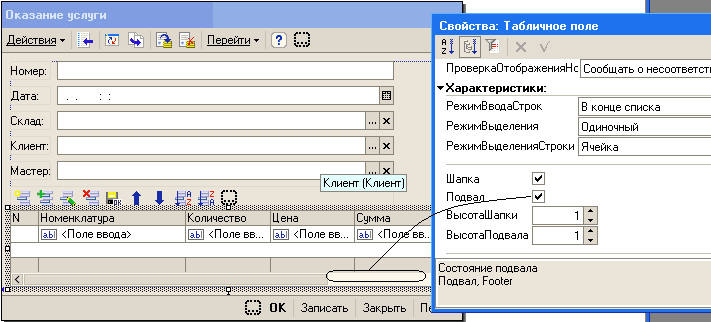
3. Відкриємо властивості колонки Ціна:
- установимо текст підвалу → Усього: ;
- горизонтальне положення в підвалі → Притиснути праворуч;
- у шрифті підвалу змінимо накреслення на Жирний.
4. Відкриємо властивості колонки Сума:
- установимо горизонтальне положення в підвалі → Притиснути праворуч;
- установимо прапорець ВідображатиПідсумкиВПідвалі;
- у шрифті підвалу змінимо накреслення на Жирний.
5. Запустіть 1С:Підприємство в режимі налагодження та подивіться, який вигляд тепер має форма документа НаданняПослуги №– 1.
Подібним чином, використовуючи властивості елементів керування та задаючи їх значення, розробник має можливість створити екранну форму будь-якого дизайну та поведінки.