Приклади оформлення відвантаження товарів менеджерами торговельного підприємства
Наведені в статті приклади моделювалися в конфігурації «Управління торговельним підприємством для України». Методика, описана в статті, актуальна для конфігурацій «Управління виробничим підприємством для України» (редакція 1.3) і «Управління торгівлею для України» (редакція 2.3).
Швидке відвантаження товарів за замовленням покупця з виписуванням усіх необхідних документів
Наведені в статті приклади моделювалися в конфігурації «Управління торговельним підприємством для України». Методика, описана в статті, актуальна для конфігурацій «Управління виробничим підприємством для України» (редакція 1.3) і «Управління торгівлею для України» (редакція 2.3).
У цій статті розглянуто приклади оформлення відвантаження товарів менеджерами торговельного підприємства:
- Швидке відвантаження товарів за замовленням покупця з виписуванням усіх необхідних документів.
- Оформлення документів менеджером за замовленням покупця за фактичного відвантаження з різних складів комірниками торговельного підприємства.
- Оформлення відвантаження товарів за готівковий розрахунок із розділенням факту оплати та відвантаження товарів.
Швидке відвантаження товарів за замовленням покупця з виписуванням усіх необхідних документів
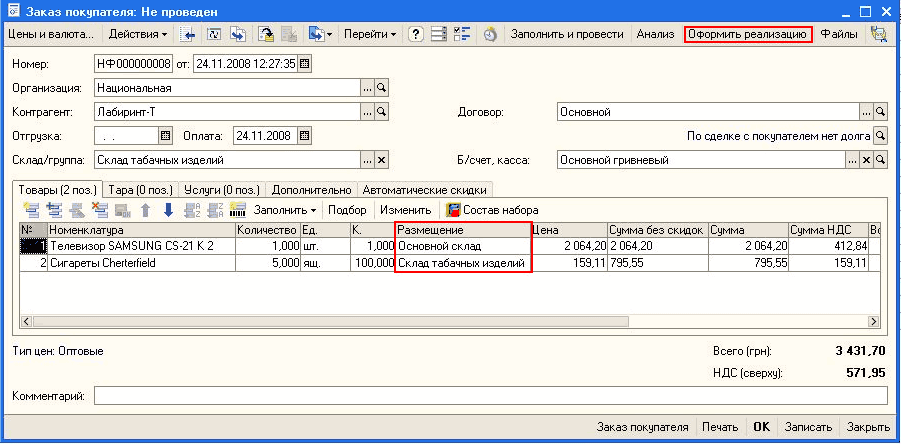
У конфігурації передбачена можливість оформлення та друку пакета документів відвантаження (видаткова накладна, податкова накладна) безпосередньо з документа «Замовлення покупця». Оформлення та друк документів здійснюється натисканням кнопки «Оформити реалізацію» в документі «Замовлення покупця» (Рис. 1).
Рисунок 1 – заповнений документ «Замовлення покупця»
Під час першого натискання кнопки «Оформити реалізацію» відкриється вікно налаштування оформлення документів (Рис. 2).
![0] Оформление документов Реализация товаров и услуг _ П X Значения по умолчанию 2 ? I Показывать Форму настройки при Формировании документов Действия с документами Реализация товаров и услуг г- Действия с документами Расходный ордер на товары' Формировать](/img/materialy_primery-oformleniya-otgruzki-tovarov-menedzherami-torgovogo-predpriyatiya/image003.png)
Рисунок 2 – вікно налаштування оформлення документів
При натисканні кнопки «Сформувати документи» буде оформлено документи «Реалізація товарів і послуг» та «Податкова накладна».
У формі налаштування можна зняти прапорець «Показувати форму налаштування під час формування документів», і тоді документи формуватимуться відразу при натисканні кнопки «Оформити реалізацію» в замовленні покупця. Якщо надалі буде необхідно змінити налаштування формування документів, то для зміни параметрів налаштування необхідно скористатися пунктом меню «Дії» - «Відкрити форму налаштування документів реалізації».
У тому разі, якщо відвантаження товарів оформлюється з різних складів, які зазначені в графі «Розміщення» в документі «Замовлення покупця», можливе застосування двох варіантів оформлення документів:
- 1 варіант. Оформлюється один документ реалізації та одна податкова накладна, склади зазначаються в табличній частині документа «Реалізація товарів і послуг».
- 2 варіант. На кожен склад оформлюється свій документ «Реалізація товарів і послуг» та документ «Податкова накладна». Кількість оформлених документів реалізації залежить від кількості зазначених складів у графі «Розміщення» документа «Замовлення покупця».
1 варіант. Оформлення відвантаження з кількох складів одним документом.
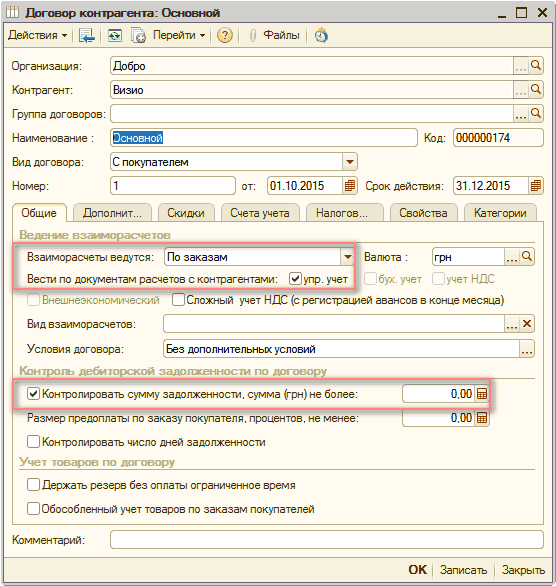
У налаштуваннях параметрів обліку в параметрі «Зазначення складів у табличній частині документів» необхідно вказати одне зі значень: «Для документів реалізації» або «Для документів надходження та реалізації» (Рис. 3).
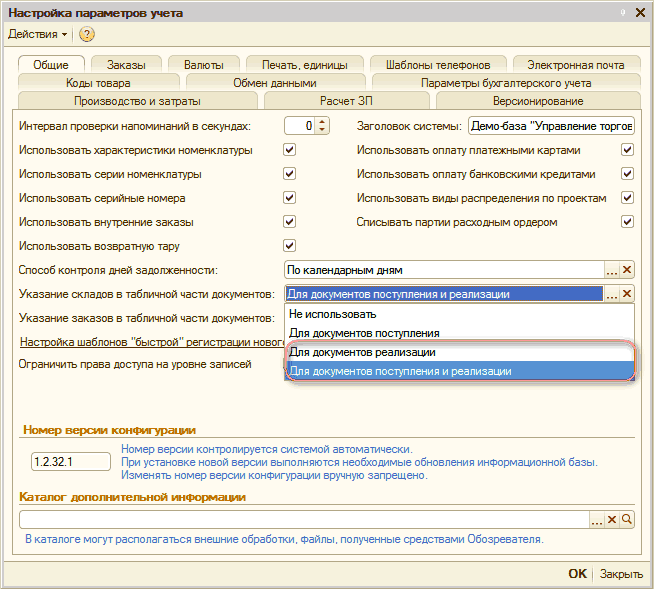
Рисунок 3 - вибір параметра «Зазначення складів у табличній частині документів»
Після виконаного налаштування, при натисканні кнопки «Оформити реалізацію» в документі «Замовлення покупця», сформується один документ «Реалізація товарів і послуг», із зазначеними складами в табличній частині документа (Рис. 4).
![Реализация товаров и услуг: Продажа, комиссия. Проведен _ П X Операциям Цены и валюта... Действия-' [Щ. 1 ] Г 'г Перейти-' ? Дкт 11 Ш Тг СТ- Ц 'г Заполнить и провести [ Оформить документы Номер: Д0000000001 от: 14.07.201516:13:04 Отразить в:? упр. учете /](/img/materialy_primery-oformleniya-otgruzki-tovarov-menedzherami-torgovogo-predpriyatiya/image006.png)
Рисунок 4 – документ «Реалізація товарів і послуг» із заповненою колонкою «Склади» в табличній частині документа
2 варіант. Оформлення відвантаження з кількох складів окремими документами.
У налаштуваннях параметрів обліку в параметрі «Зазначення складів у табличній частині документів» необхідно вказати значення «Не використовувати» (Рис. 5).
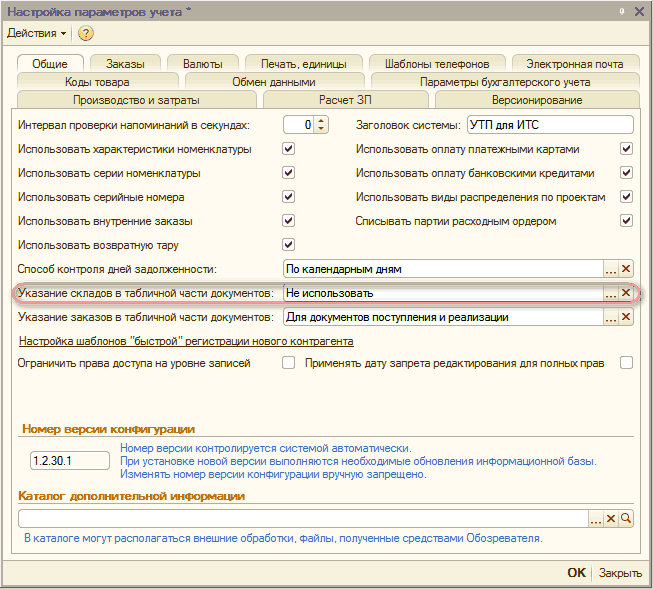
Рисунок 5 – вимкнення параметра «Зазначення складів у табличній частині документів»
Після виконаного налаштування, при натисканні кнопки «Оформити реалізацію» в документі «Замовлення покупця», автоматично сформуються документи реалізації на кожен зі складів, зазначений у графі «Розміщення» документа «Замовлення покупця» (Рис. 6).
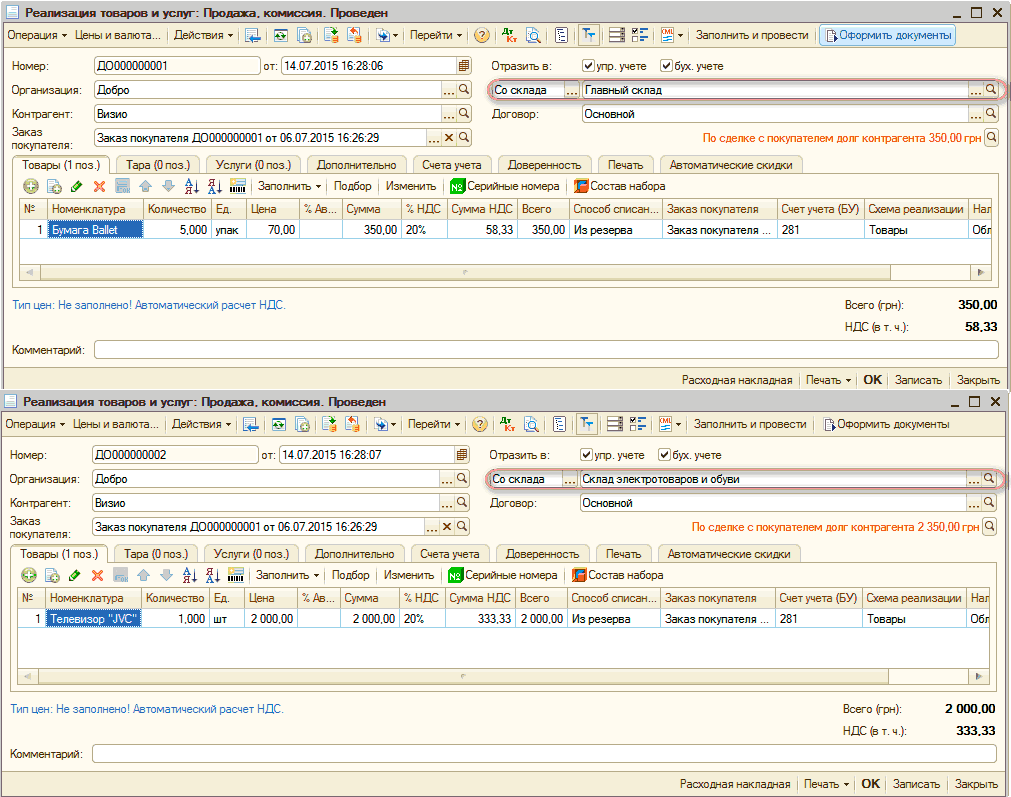
Рисунок 6 – документи «Реалізація товарів і послуг» на кожен зі складів, зазначений у документі «Замовлення покупця»
Оформлення документів менеджером за замовленням покупця за фактичного відвантаження з різних складів комірниками торговельного підприємства
Приклад
Менеджер оформлює покупцеві всі документи в офісі, а безпосереднє відвантаження товарів здійснюється комірниками з різних складів, розташованих у різних частинах міста.
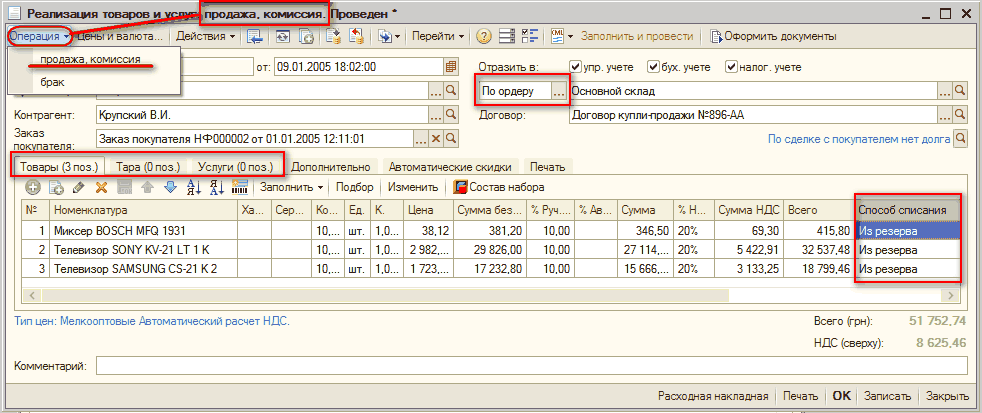
За такої схеми роботи менеджер оформлює один документ реалізації та податкову накладну на різні склади, зазначені в замовленні покупця (1-й варіант попередньої схеми роботи). У документі «Реалізація товарів і послуг» встановлюється варіант відвантаження товару «За ордером» (Рис. 7).
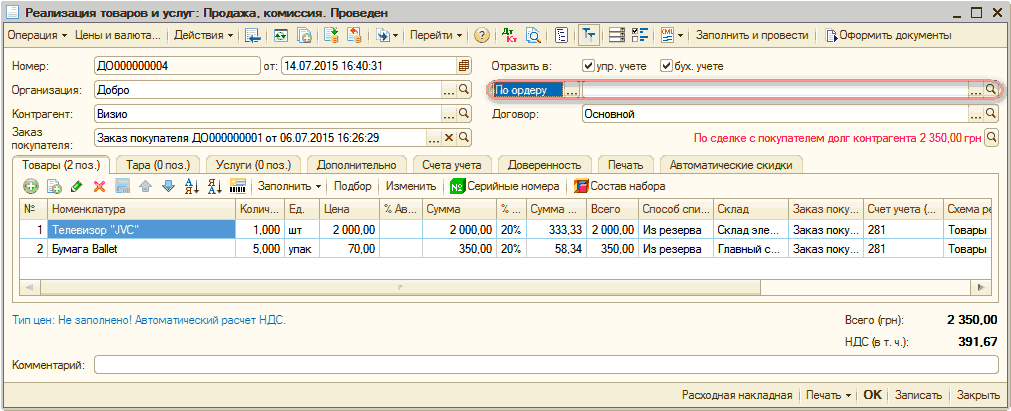
Рисунок 7 – заповнений документ «Реалізація товарів і послуг»
Покупець із роздрукованим документом «Реалізація товарів і послуг» приходить на склад. Комірник здійснює відвантаження товарів і проводить документ «Видатковий ордер на товари» з видом операції «Видаток за накладною». У полі «За документом» вибирається той документ реалізації, за яким необхідно відвантажити товар, а в полі «Склад» - склад, з якого здійснюється відвантаження. Для заповнення табличної частини документа «Видатковий ордер на товари» необхідно натиснути кнопку «Заповнити» - «Заповнити за документом передачі» (Рис. 8-9).
У загальному випадку документи «Видатковий ордер на товари» можуть бути оформлені й на підставі документа реалізації. При введенні на підставі у вікні, що відкрилося, потрібно вказати склад, з якого оформлюється відвантаження.
![Г~] Расходньй ордер на товары: Расход по накладной. Проведен _ П X Операция -г Действия - 1 Перейти -. ? 1 Е гг- 13. Щ Номер: Организация: Контрагент: Д0000000001 от: 14.07.201518:00:00 Добро . ..а лад: Главный склад Визио 5 По документу: [Реализация товар](/img/materialy_primery-oformleniya-otgruzki-tovarov-menedzherami-torgovogo-predpriyatiya/image013.png)
Рисунок 8 – заповнений документ «Видатковий ордер на товари»
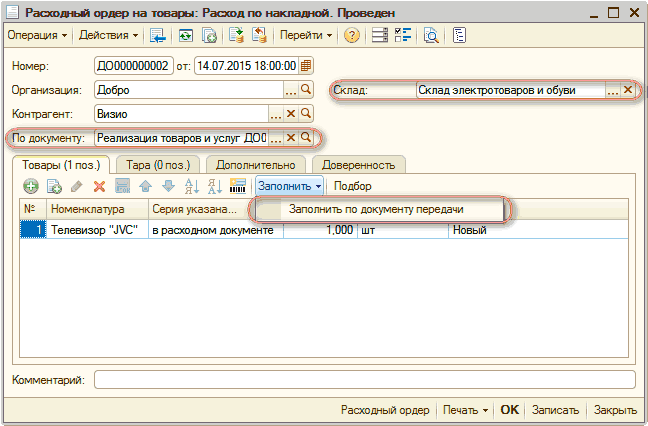
Рисунок 9 – заповнений документ «Видатковий ордер на товари»
Оформлення відвантаження товарів за готівковий розрахунок із розділенням факту оплати та відвантаження товарів
Оформлення такої операції здійснюється у кілька етапів.
1 етап. Менеджер оформлює документ «Реалізація товарів і послуг». У документі встановлюється вид відвантаження «За ордером». Документ може бути оформлений відразу на кілька складів. Склад зазначається в табличній частині документа, якщо виконано відповідне налаштування параметрів обліку (Рис. 3).
При натисканні кнопки «Оформити документи» відкриється налаштування обробки «Оформити документи», у якому зазначаються параметри оформлення та друку документів: «Видатковий ордер на товари», «Податкова накладна», «Прибутковий касовий ордер» (Рис. 10).
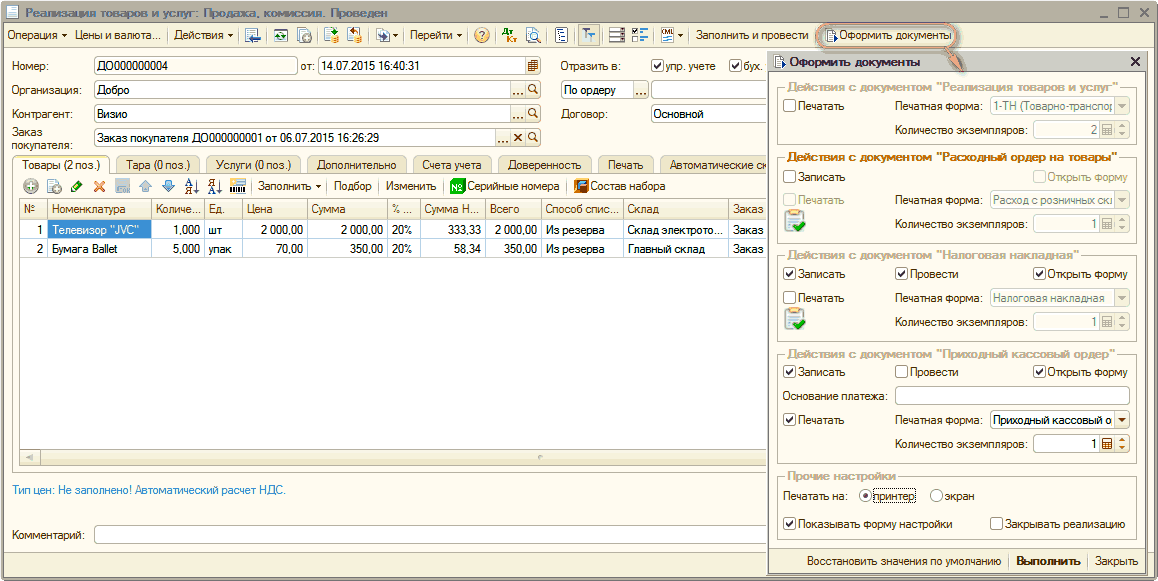
Рисунок 10 - налаштування обробки «Оформити документи»
При натисканні кнопки «Виконати» сформуються документи «Прибутковий касовий ордер» і «Податкова накладна». Залежно від виконаних налаштувань обробки, документи буде записано, проведено, відкрито та/або роздруковано.
Якщо на момент відвантаження оплата від покупця не надійшла, необхідно в документі «Прибутковий касовий ордер» зняти прапорець «Оплачено» та провести його (Рис. 11).
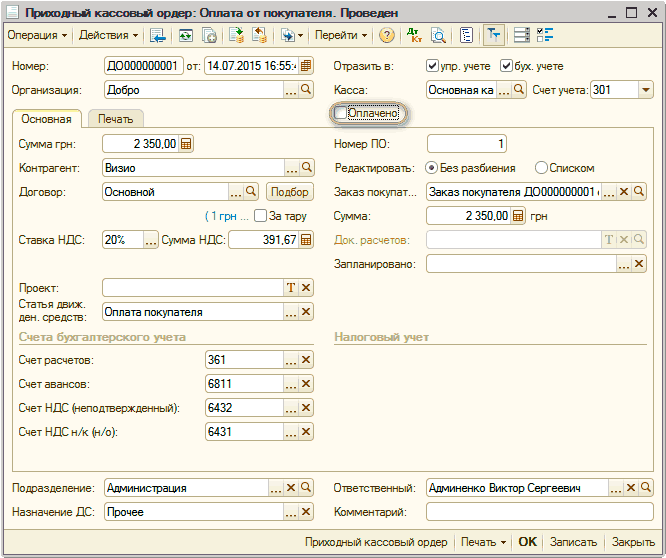
Рисунок 11 – оформлений, але не оплачений документ «Прибутковий касовий ордер»
2 етап. Після зарахування оплати від покупця касир знаходить потрібний документ у журналі документів «Прибуткові касові ордери», відкриває його, встановлює прапорець «Оплачено» та перепроводить документ (Рис. 12).
![_ П X Г~1 Приходне кассовый ордер: Оплата от покупателя. Проведен Операция -г Действия Д ] {ф Щ.? Перейти - ч?; д?т Ы Тг 9 О Номер: ДОООООООМГ от: l4.07.201517:07: [ Организация: Добро Основная Печать Сумма грн: Отразить в: Касса: V 'Оплачено! I упр. учете](/img/materialy_primery-oformleniya-otgruzki-tovarov-menedzherami-torgovogo-predpriyatiya/image018.png)
Рисунок 12 – заповнений і оплачений документ «Прибутковий касовий ордер»
3 етап. Для відвантаження товарів зі складу комірник оформлює документ «Видатковий ордер на товари», який заповнює відповідно до документа «Реалізація товарів і послуг», оформленого менеджером. Оформлення документа здійснюється так само, як у попередній схемі роботи (Рис. 8-9).
|
Звернути увагу!!!
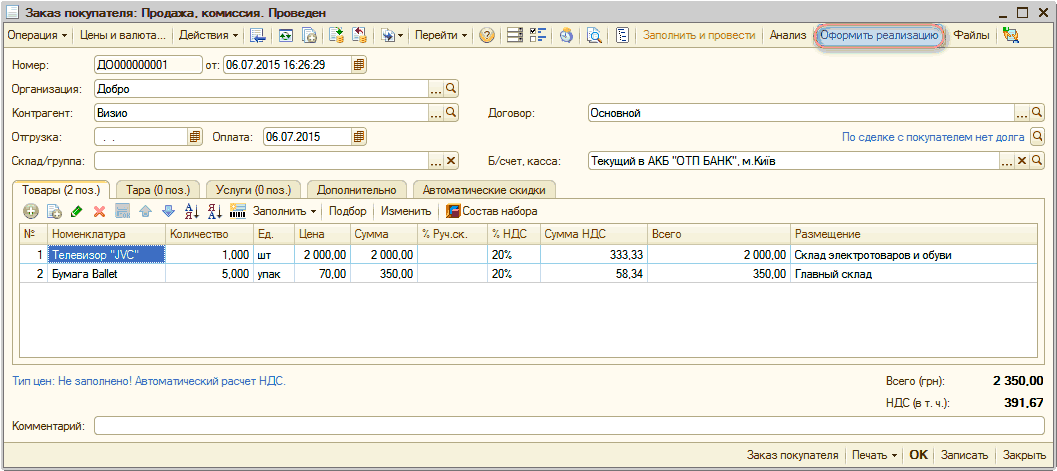
Готівкову оплату за товари можна оформити й за замовленням покупця. Для можливості оформлення касових документів за кнопкою «Оформити реалізацію» із замовлення покупця необхідно попередньо в шапці документа заповнити реквізит «Б/рахунок, каса», зазначивши касу, до якої буде здійснено оплату за товари покупцем (Рис. 13). |
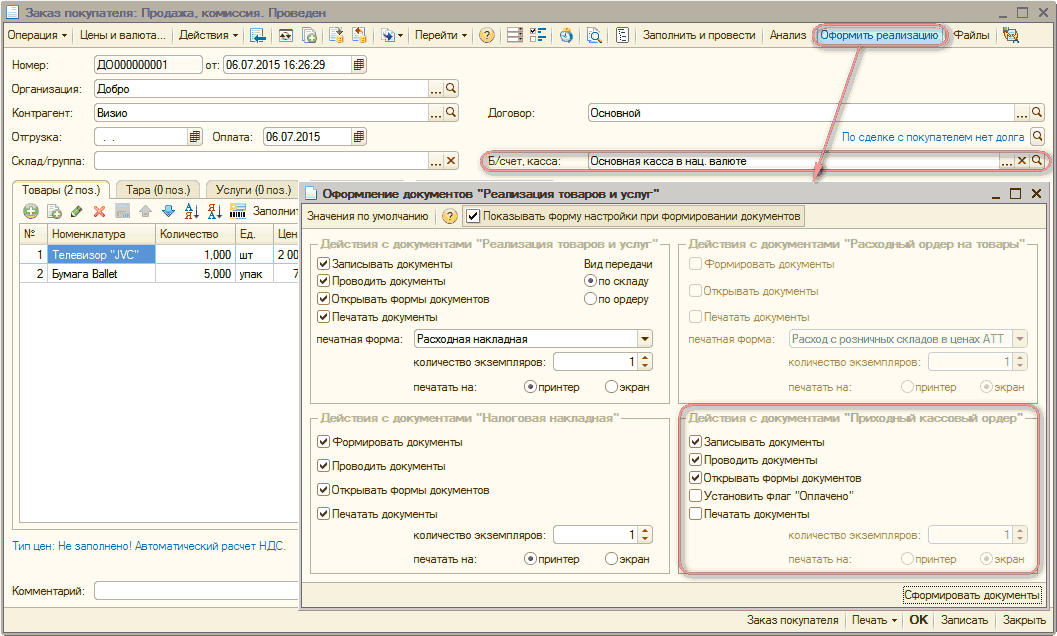
Рисунок 13 - зазначення каси в документі «Замовлення покупця»