Рекомендації щодо оновлення відеодрайвера для коректної роботи в "1С:Підприємстві"
У деяких випадках, наприклад, після прокручування форми коліщатком миші або за допомогою смуг прокручування, можливі залишкові дефекти в довільному місці форми. . У застосунку "Intel(R) HD Graphics Control Panel". За допомогою диспетчера пристроїв Windows
У застосунку "Intel(R) HD Graphics Control Panel"
За допомогою диспетчера пристроїв Windows
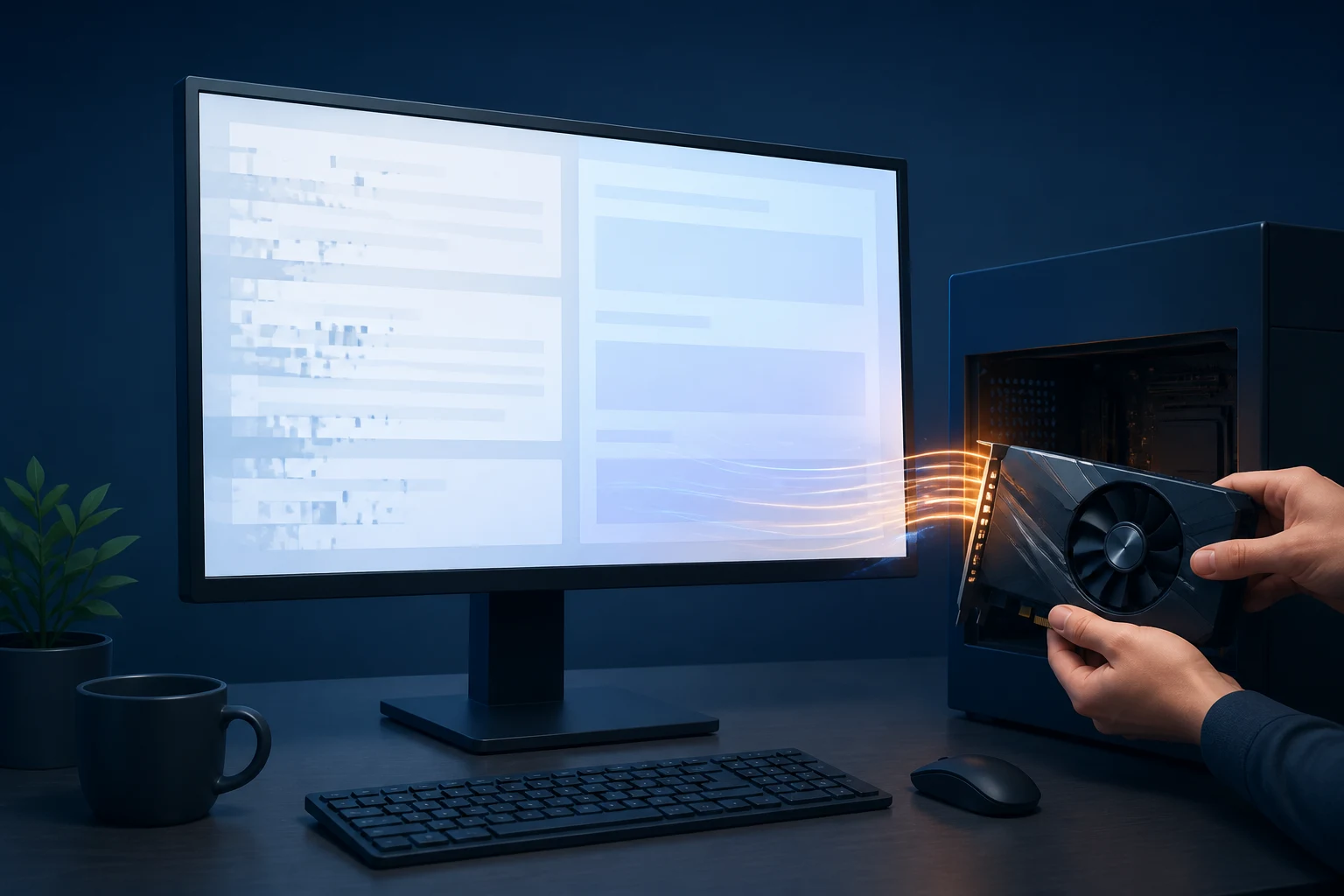
У деяких випадках, наприклад, після прокручування форми коліщатком миші або за допомогою смуг прокручування, можливі залишкові дефекти в довільному місці форми.
У цій ситуації рекомендується оновити драйвер відеокарти.
Одним із поширених на цей момент варіантів програмного забезпечення для відеокарт є "Intel(R) HD Graphics".
На його прикладі розглянемо способи, за допомогою яких можна виконати таке оновлення (для ОС Windows).
У застосунку "Intel(R) HD Graphics Control Panel"
-
Викликати застосунок "Intel(R) HD Graphics Control Panel" за допомогою іконки на панелі завдань Windows або в Панелі керування.
-
У розділі Support (Підтримка) вибрати Завантаження драйвера графіки (Graphics Driver Download) і далі дотримуватися наданих інструкцій.
За допомогою диспетчера пристроїв Windows
-
У Панелі керування Windows (Control panel) викликати Диспетчер пристроїв (Device Manager).
-
У списку пристроїв вибрати пункт Відеоадаптери (Display adapters), і у властивостях елемента "Intel(R) HD Graphics" на вкладці Драйвер (Driver) виконати команду "Оновити..." (Update driver...").
Далі дотримуватися інструкцій з оновлення драйвера: вибравши автоматичний пошук і завантаження драйвера з інтернету або вказати розташування файлів драйвера на локальному комп’ютері.
Див. також Особливості використання драйверів відеокарти