Умовне оформлення звітів
На прикладі варіанта звіту Валовий прибуток за менеджерами продемонструємо користувацьке налаштування структури звіту та розглянемо налаштування умовного оформлення.
На прикладі варіанта звіту Валовий прибуток за менеджерами продемонструємо користувацьке налаштування структури звіту та розглянемо налаштування умовного оформлення.
Цілі:
- У типовому варіанті звіту зробити деталізовані записи за номенклатурою такими, що вимикаються;
- Зробити рейтинг менеджерів за валовим прибутком;
- Виділити кольором три діапазони за валовим прибутком:
- менше 5% у загальному обсязі продажів;
- від 5% до 15% у загальному обсязі продажів;
- понад 15% у загальному обсязі продажів.
Для цього потрібно:
1. У меню звіту Усі дії вибрати пункт Змінити варіант.
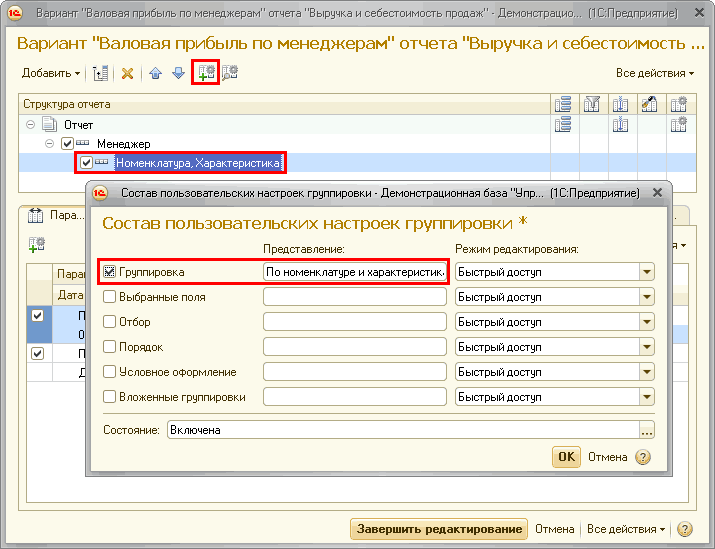
2. У структурі звіту відкрити властивості користувацьких налаштувань групування та увімкнути швидкий доступ. При цьому вказати подання "За номенклатурою та характеристикою".
3. Встановити сортування для всього звіту: "Валовий прибуток - За спаданням".
![Вариант Валовая прибыль по менеджерам отчета Выручка и себестоимость продаж - Демонстр... 1 С:Предприятие X Вариант Валовая прибыль по менеджерам отчета Выручка и себестоимос., Добавить [у! К Ф фЙ Все действия- Структура отчета с ш ой 2Й т О] Отчет 171 оЗ](/img/materialy_uslovnoe-oformlenie-otchetov/image003.png)
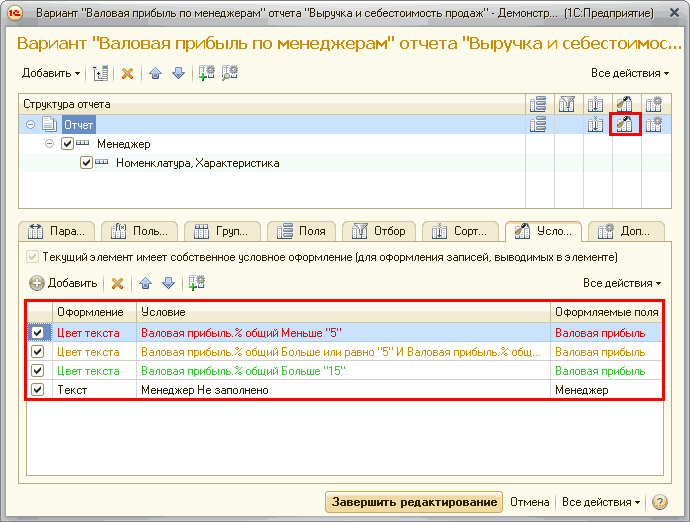
4. Відкрити вкладку умовне оформлення та додати такі налаштування:
- Колір тексту - особливий текст (червоний). Умова: Валовий прибуток.% загальний Менше 5. Поля, що оформлюються: Валовий прибуток.
- Колір тексту - темно-помаранчевий. Умова: Валовий прибуток.% загальний Більше або дорівнює 5 І Валовий прибуток.% загальний Менше або дорівнює 15. Поля, що оформлюються: Валовий прибуток.
- Колір тексту - зелений. Умова: Валовий прибуток.% загальний Більше 15. Поля, що оформлюються: Валовий прибуток.
- Текст - "Роздрібний покупець". Умова: Менеджер Не заповнено. Поля, що оформлюються: Менеджер.
5. Налаштування завершено. Натискаємо Завершити редагування.
Якщо варіант звіту раніше не налаштовувався, то налаштування набудуть чинності відразу. Якщо цього не сталося, то достатньо в меню звіту Усі дії вибрати пункт Установити стандартні налаштування, вибрати потрібний період і сформувати звіт.
Під час закриття вікна звіту слід погодитися зі збереженням варіанта звіту та за потреби вказати нову назву.
Порівняймо звіти до та після зміни.
До зміни налаштувань:

Після зміни налаштувань:
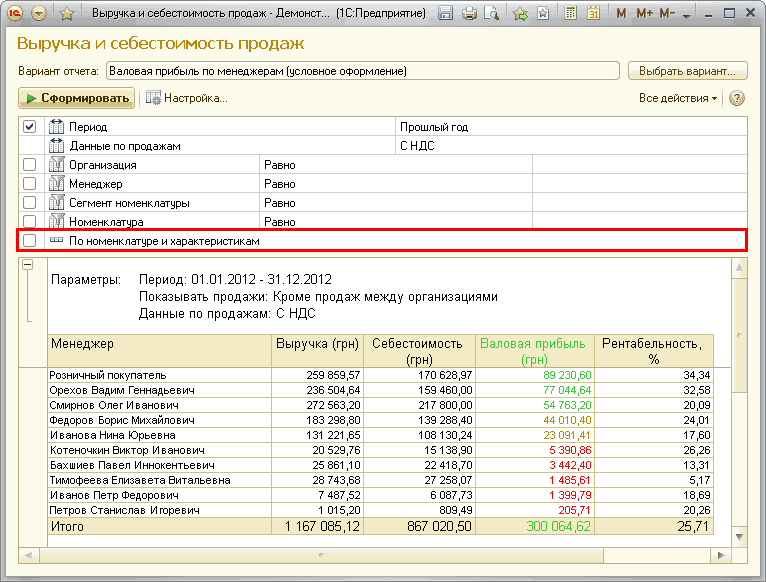
У зміненому варіанті звіту можна швидко увімкнути деталізацію до номенклатури та характеристик, а також можна порівнювати ефективність роботи менеджерів.