
Розташування інформації на екрані
У цьому розділі ми наведемо кілька рекомендацій користувачам-початківцям 1С:Підприємства щодо організації зручного розташування інформації на екрані під час роботи з програмою.
У цьому розділі ми наведемо кілька рекомендацій користувачам-початківцям 1С:Підприємства щодо організації зручного розташування інформації на екрані під час роботи з програмою.
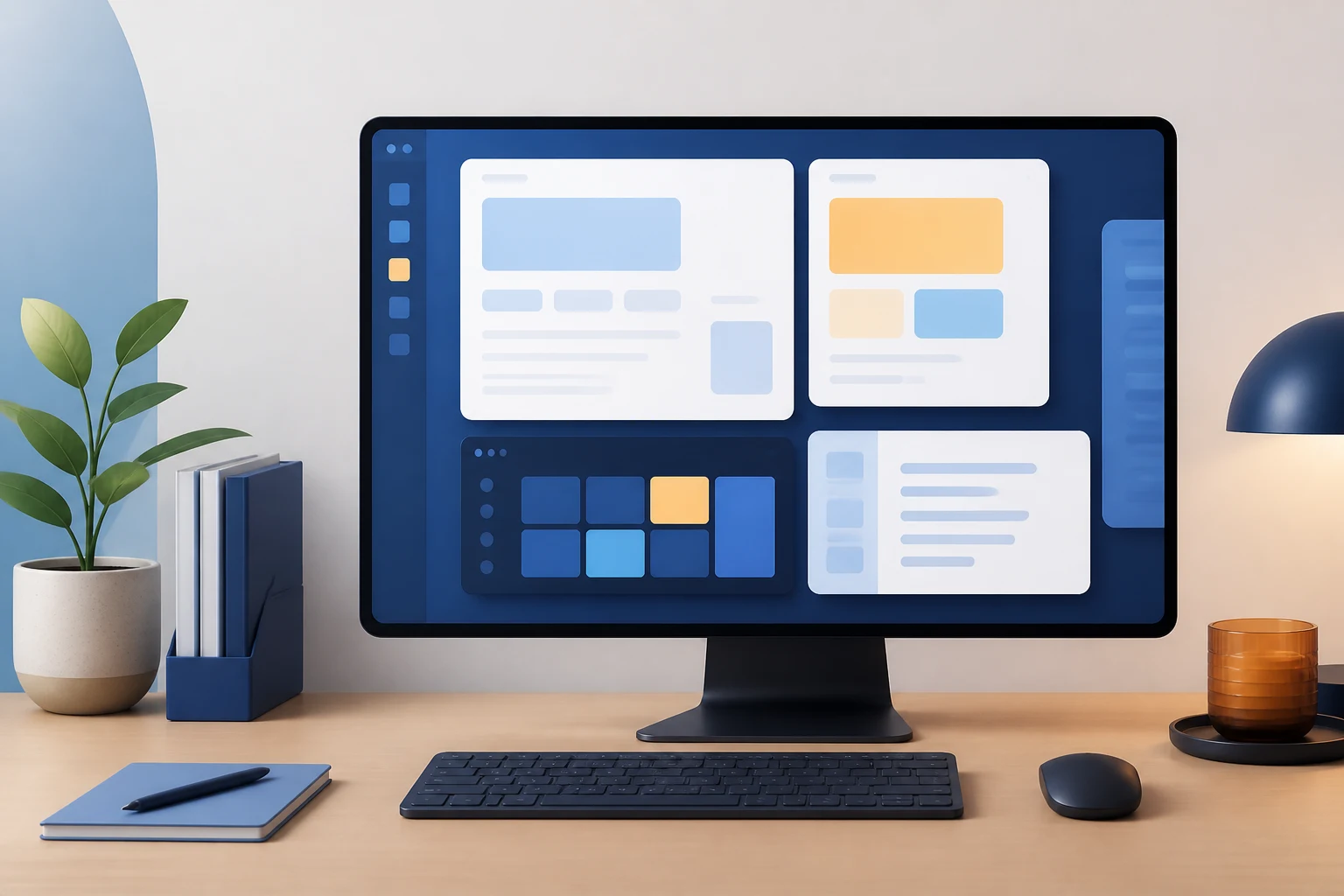
Передусім зауважимо, що чим вища роздільна здатність екрана встановлена на комп'ютері користувача, тим більше інформації може бути виведено на екран одночасно. Зрозуміло, під час роботи з високою роздільною здатністю символи будуть дрібнішими, а навантаження на очі буде більшим, ніж під час роботи з низькою роздільною здатністю. Відповідно, користувач під час налаштування системи вибирає роздільну здатність екрана як компроміс між зручністю роботи та якістю зображення.
На якість зображення за однієї й тієї самої роздільної здатності впливатиме розмір монітора. Чим більший монітор, тим вищу роздільну здатність можна встановити без істотної шкоди для якості.
Налаштування роздільної здатності екрана виконується таким чином:
- - натиснути кнопку "Start" ("Пуск") панелі завдань системи Windows;
- - вибрати пункт "Settings - Control Panel" ("Налаштування - Панель керування");
- - вибрати у вікні, що відкрилося, піктограму з написом "Display" ("Екран");
- - вибрати в діалозі, що з'явився, вкладку "Settings" ("Налаштування");
- - встановити в діалозі перемикач "Desktop area" ("Область екрана") у потрібне положення, що відповідає необхідній роздільній здатності;
У деяких випадках для встановлення бажаної роздільної здатності потрібно встановити новий відеоадаптер або новий драйвер відеоадаптера.
Найменшою роздільною здатністю, з якою може працювати користувач, є 640х480. Типові конфігурації 1С:Підприємства розробляються таким чином, щоб робота в режимі 640х480 була можлива. Однак за цієї роздільної здатності робота з конфігурацією зазвичай не зовсім зручна, оскільки більшість форм займають практично весь екран.
Одним із найпопулярніших режимів є роздільна здатність 800х600. За цієї роздільної здатності навіть невеликі монітори (14 дюймів) забезпечують достатньо високу якість зображення. З погляду зручності роботи з 1С:Підприємством цей режим також є цілком прийнятним, однак і в цьому режимі велика кількість інформації на екрані одночасно не виводитиметься. Для повноцінної роботи в 1С:Підприємстві одночасно з кількома вікнами рекомендується встановлювати вищу роздільну здатність (1024х768 або вище).
Від використовуваної роздільної здатності залежить розмір робочої області головного вікна програми, тобто того простору, у якому відкриваються основні режими (форми довідників і документів, звіти тощо). У разі використання низької роздільної здатності рекомендується виконати низку дій, щоб забезпечити прийнятний розмір робочої області. Це дасть змогу комфортніше працювати з різними режимами 1С:Підприємства.
Оскільки під час роботи з 1С:Підприємством рідко виконується перемикання на інші програми, рекомендується тримати головне вікно 1С:Підприємства максимізованим, щоб повністю використовувати доступний розмір екрана.
Щоб надати головному вікну 1С:Підприємства додатковий робочий простір, рекомендується переключити системну панель завдань Windows у режим, за якого вона не займатиме місце на екрані, але з'являтиметься, якщо підвести курсор до межі екрана (зазвичай у нижній частині екрана). Для увімкнення цього режиму слід клацнути правою кнопкою миші у вільному місці панелі завдань і вибрати з меню, що з'явилося, пункт "Properties" ("Властивості"). У діалозі, що з'явився, на вкладці "Taskbar options" ("Параметри панелі завдань") слід встановити прапорець "auto hide" ("Автоматично прибирати з екрана").
У самому 1С:Підприємстві слід розглянути всі сервісні елементи головного вікна програми та вимкнути ті з них, які зазвичай Вами не використовуються. Цю операцію можна назвати "розчищенням життєвого простору", оскільки чим менше місця займатимуть сервісні елементи, тим більше місця залишиться для вікон основних режимів.
Рекомендується підвести курсор до однієї з панелей інструментів і натиснути праву кнопку миші. При цьому з'являється меню, у якому виділено різні сервісні елементи головного вікна, які можуть бути вимкнені. Увімкнені елементи позначені галочкою. Для вимкнення елемента потрібно просто клацнути по його найменуванню в меню лівою кнопкою миші.
Ви можете вимкнути:
- - увімкнені панелі інструментів;
- - рядок стану;
- - панель вікон.
Панелі інструментів налаштовуються окремо для різних режимів. Про це докладніше написано в розділі "Положення та склад панелей інструментів".
Зауважимо, що зменшити розмір екрана, займаний панелями інструментів, можна не лише вимкнувши їх, а й розмістивши їх на екрані компактніше. Перетягуючи панелі інструментів по екрану, їх можна складати як кубики на межах екрана або розміщувати в будь-якому місці екрана "поверх" інших вікон.
Для панелі вікон може бути вибрано режим "Автоматично приховувати". У цьому разі вона не займатиме місце на екрані, але її можна буде активізувати, підвівши курсор до нижньої межі головного вікна програми.
Ще одним шляхом збільшення робочого простору є зменшення розміру системного шрифту. Налаштування системного шрифту виконується в тому самому режимі, у якому встановлюється роздільна здатність екрана. Залежно від використовуваної версії Windows перехід у режим налаштування розміру шрифту з режиму налаштування роздільної здатності може виконуватися різними способами, наприклад, за допомогою кнопки "Додатково". Якщо у Вас у полі "Font size" ("Розмір шрифту") вибрано режим "Large fonts" ("Великий шрифт"), то рекомендується вибрати режим "Small fonts" ("Дрібний шрифт").
Крім того, якщо під час роботи з 1С:Підприємством головне меню виводиться у 2 рядки, можна рекомендувати в налаштуваннях екрана Windows встановити менший розмір шрифту для системних меню. Це налаштування виконується на вкладці властивостей екрана "appearance" ("Оформлення"). На цій вкладці потрібно вибрати мишею системне меню у прикладі вікна та зменшити в нижній частині розмір шрифту.
Якщо Ви використовуєте для виклику завдань панель Microsoft Office, то для неї так само, як і для панелі завдань, можна встановити режим, за якого вона не буде постійно присутня на екрані. Якщо Ви фактично не використовуєте панель Microsoft Office, але вона у Вас увімкнена, то рекомендується її вимкнути.