Використання сканера штрих-коду в типових конфігураціях 1С:Підприємства
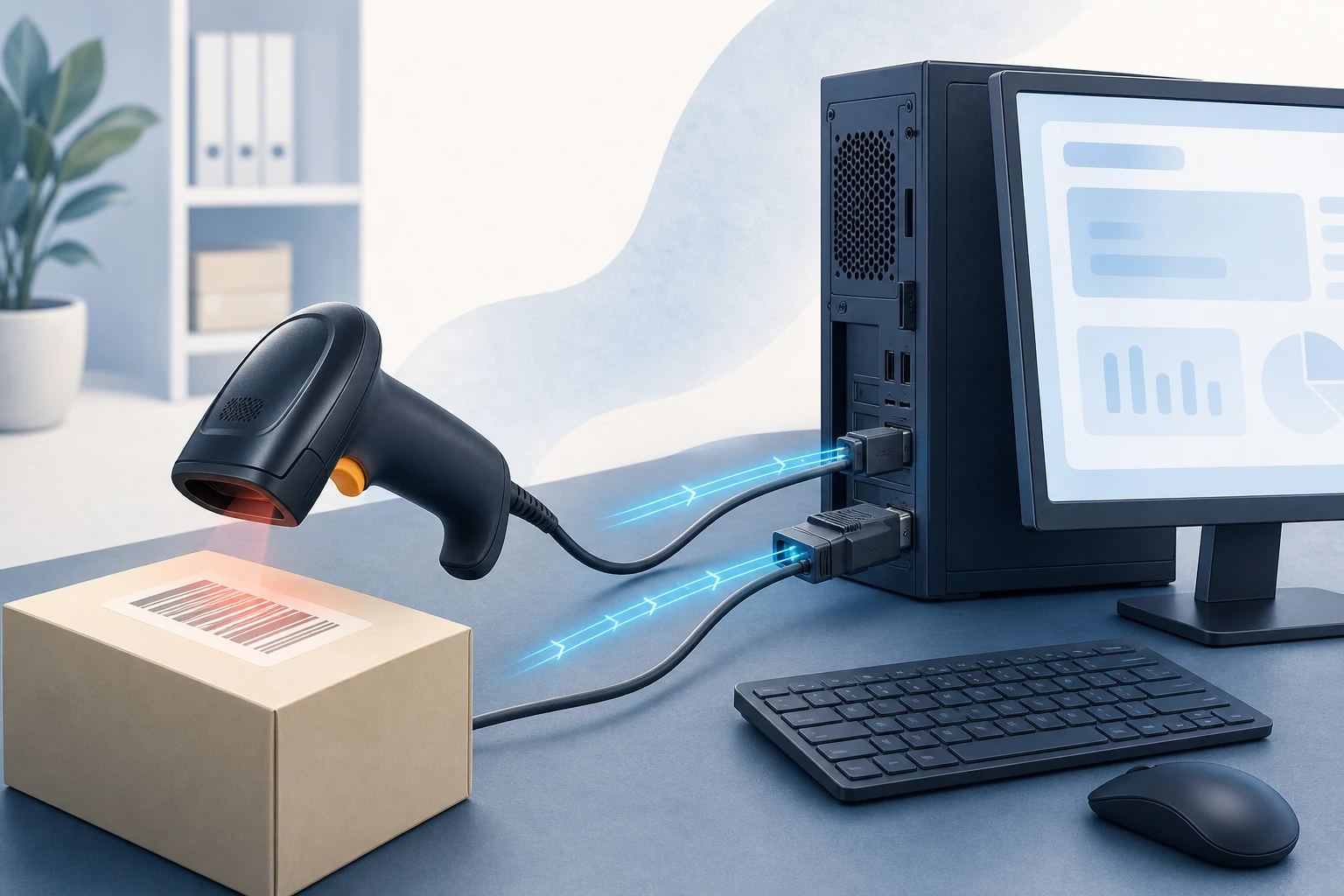
За способом підключення сканери поділяються на такі, що підключаються в роз'єм клавіатури, і такі, що підключаються в COM-порт комп'ютера (RS232). Сканери, що підключаються в роз'єм клавіатури, є найпростішими в підключенні пристроями.
Підключення сканера в 1С:Підприємстві
Налаштування сканера для 1С:Підприємства
Класифікація
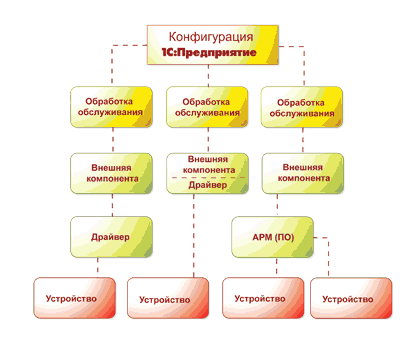
За способом підключення сканери поділяються на такі, що підключаються в роз'єм клавіатури, і такі, що підключаються в COM-порт комп'ютера (RS232). Сканери, що підключаються в роз'єм клавіатури, є найпростішими в підключенні пристроями. Вони не потребують спеціального програмного забезпечення, але їхні можливості обмежені. Сканери, що підключаються через COM-порт, є складнішими пристроями. Для їх функціонування потрібен спеціальний драйвер, який зчитуватиме з порту дані, що надсилаються сканером, і передаватиме програмі для обробки. Під час передавання інформації сканер може додавати до штрих-коду спеціальні символи. Найчастіше ці символи вказують на формат штрих-коду. Який саме це буде символ, залежить від сканера і від того, яким чином його запрограмували.
Підключення сканера в 1С:Підприємстві
Для підключення сканера необхідна наявність файлу драйвера роботи зі сканером штрих-коду ScanOpos.dll або в підкаталозі BIN\ каталогу 1С:Підприємства, або в каталозі інформаційної бази. Зазначений файл може входити до постачання типової конфігурації, а може бути придбаний окремо, наприклад разом із коробкою "Робота з торговельним обладнанням".
Для активізації драйвера використовується команда:
ЗагрузитьВнешнююКомпоненту(“ScanOPOS.dll”);
Драйвер додає в 1С:Підприємство сторінку властивостей, за допомогою якої можна налаштувати його властивості. Щоб відкрити сторінку властивостей, потрібно в меню “Сервіс” вибрати пункт “Параметри”. У вікні, що з'явиться, потрібно вибрати вкладку “Сканер штрих-коду”.
Увага! Налаштування драйвера мають збігатися з налаштуваннями сканера.
Для створення об'єкта драйвера використовується команда:
Сканер = СоздатьОбъект(“addIn.Scaner”);
Тепер через змінну “Сканер” можна отримати доступ до властивостей і методів драйвера сканера.
Під час зчитування штрих-коду сканер записує інформацію в COM-порт, драйвер її зчитує і передає 1С:Підприємству, яке викликає визначену процедуру ОбработкаВнешнегоСобытия() з параметрами:
| Джерело | Найменування сканера |
| Повідомлення | “BarCodeValue” |
| Дані | Рядок зі зчитаним штрих–кодом. |
Докладнішу інформацію про роботу з торговельним обладнанням і методику підключення зовнішніх компонент можна знайти в таких продуктах:
“Робота з торговельним обладнанням” і “Технологія створення зовнішніх компонент”.
Налаштування сканера для 1С:Підприємства
Найголовніша умова функціонування сканера — він має повертати рядок, що закінчується символом переведення рядка. Без цього драйвер не зможе визначити, коли починається новий штрих-код і закінчується раніше зчитаний. Символ перед кодом означає формат штрих-коду, який повернув сканер. Типові конфігурації 1С:Підприємства передбачають під час обробки штрих-коду, що першим символом буде один із символів рядка "MPJS". Аналіз цього символу використовується з метою додаткової перевірки коректності штрих-коду. Саме за відсутності одного із зазначених символів на початку переданого рядка штрих-коду видається повідомлення "Формат зчитаного штрих-коду не призначений для товарів".
Аналіз першого символу штрих-коду можна використовувати таким чином. Наприклад, якщо в інформаційній базі код товару має формат EaN13, а артикул — Code128. То можна запрограмувати сканер, щоб він повертав штрих-код формату EaN13 із символом "M", а штрих-код формату Code128 із символом "P". Тоді при отриманні штрих-коду можна зрозуміти, за яким реквізитом здійснювати пошук товару.