Быстрый старт
Описаны первый запуск BAS Бухгалтерия, режимы работы и основные элементы интерфейса Такси. Рассмотрены поиск, отбор, сортировка, печать списков и настройка рабочей среды.. Режим работы. Интерфейс программы. Работа со списками, журналами, документами и отчетами. Настройка элементов интерфейса
Работа со списками, журналами, документами и отчетами
Настройка элементов интерфейса
При первом запуске новой информационной базы появляются подсказки по началу работы. Подсказки позволяют:
- ввести сведения об организации;
- заполнить настройки параметров учета и учетную политику;
- ввести остатки по ссылке Помощник начала ввода остатков;
- перенести остатки по ссылке Перенос данных из Бухгалтерии 7.7;
- перейти к методическим материалам на веб-ИТС, новостям бухгалтерского учета и другой полезной информации по ссылке в форме Новости и поддержка.
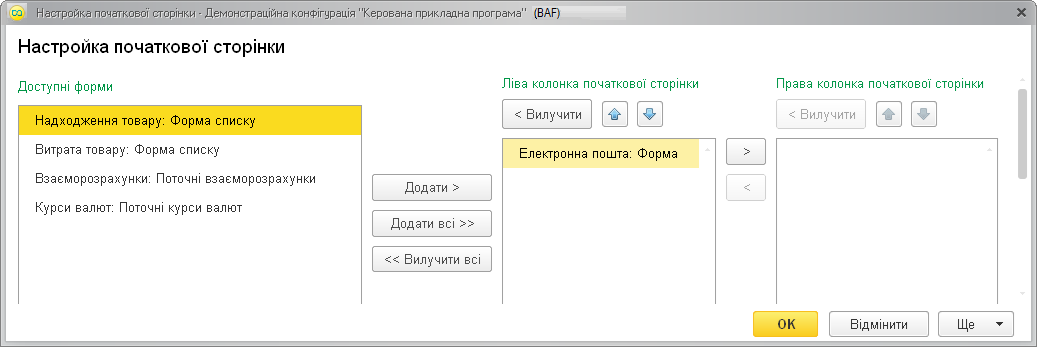
После заполнения начальных настроек можно скрыть подсказки по ссылке Как скрыть подсказки по началу работы? и настроить рабочий стол в соответствии с потребностями пользователя.
Режим работы
Конечный пользователь «BAS Бухгалтерии» может работать с информационной базой с помощью клиентского приложения, установленного на компьютере пользователя, или через браузер в режиме веб-клиента.
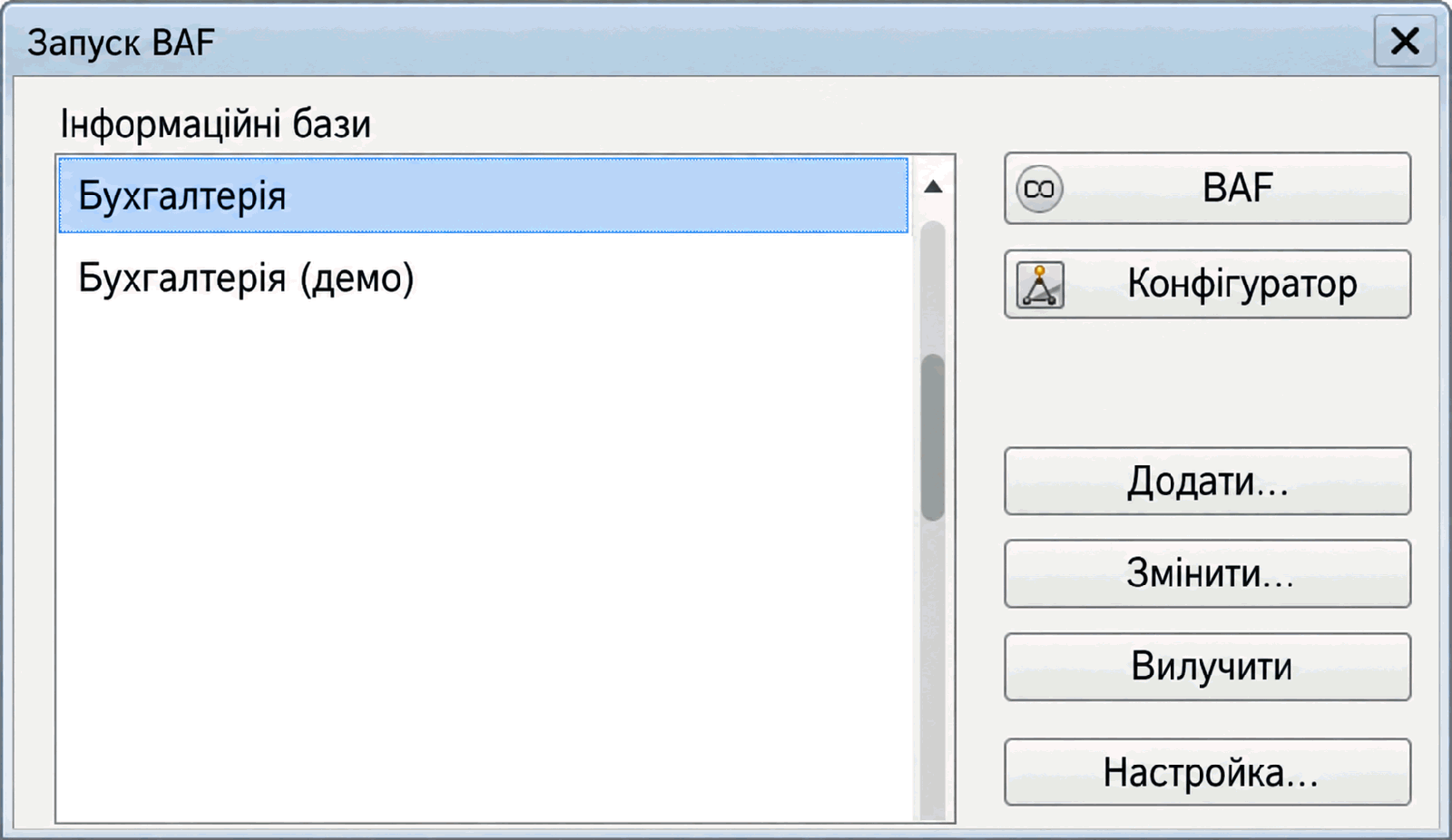
Клиентское приложение запускают из меню Windows Пуск – Все программы – BAF – BAF. В диалоговом окне выбирают информационную базу.
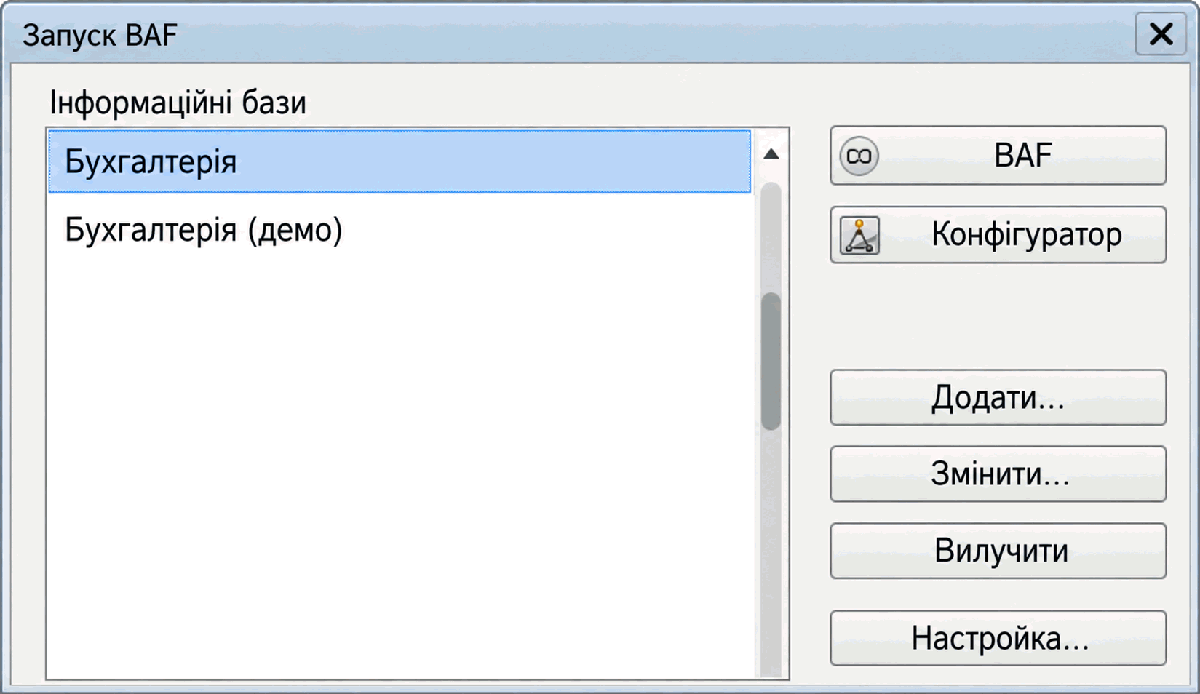
Если в информационной базе задан список пользователей, система предложит ввести имя пользователя и пароль. После этого информационная база откроется в клиентском приложении.
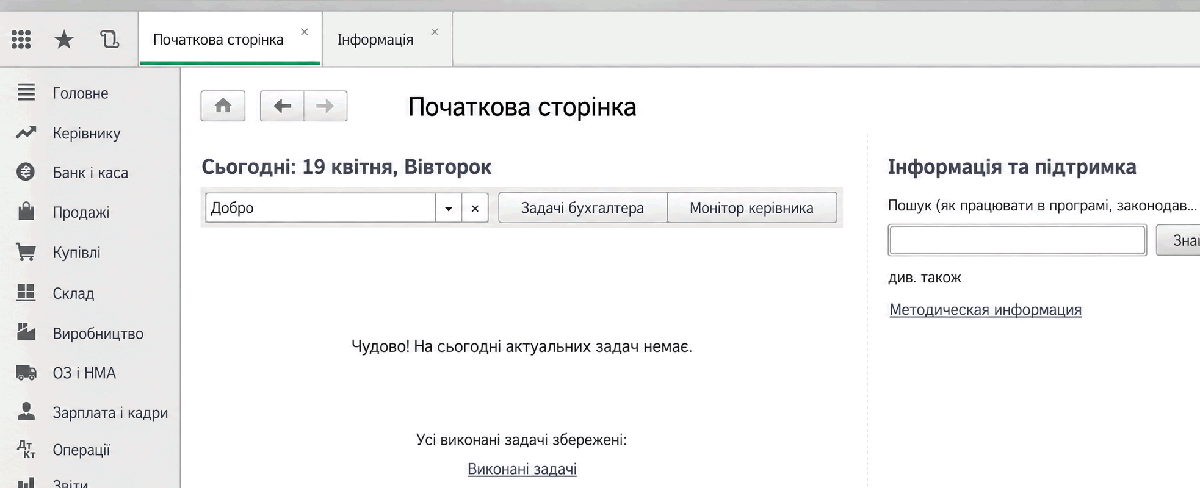
При работе через веб-клиент пользователю не нужно устанавливать программу на свой компьютер: достаточно открыть определенную веб-страницу в браузере. Информационная база размещается на сервере.
Работа через веб-клиент в программе возможна из любого места: офиса, дома, командировки и т. д.
Командный интерфейс программы в веб-клиенте выглядит аналогично интерфейсу тонкого клиента.
Интерфейс программы
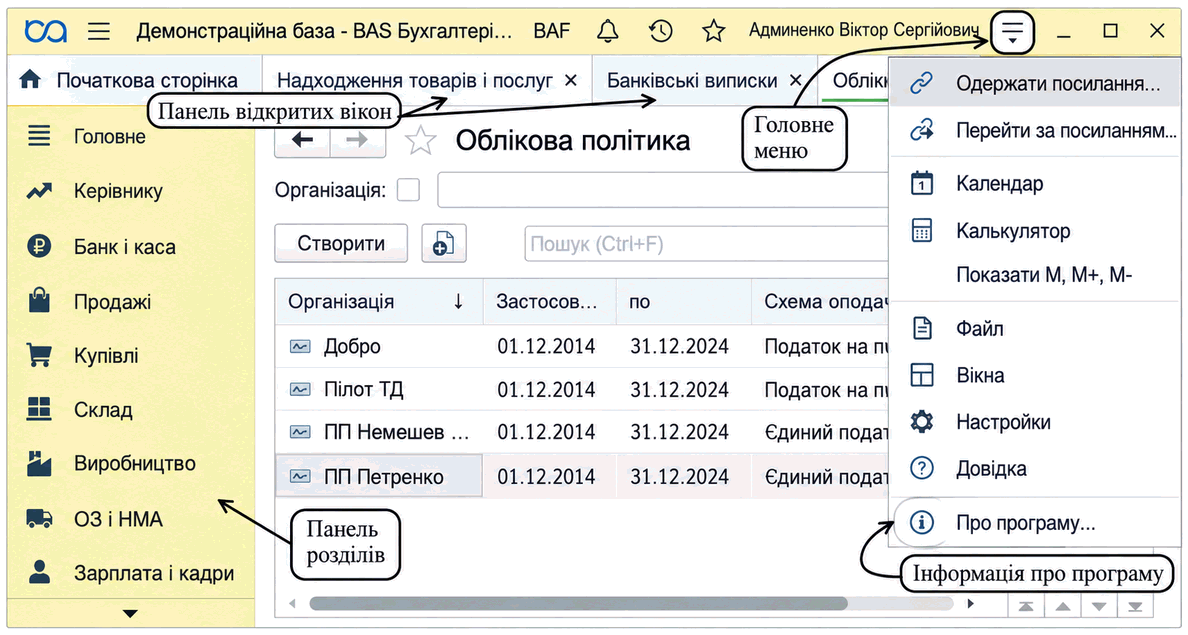
Основной рекомендуемый интерфейс «BAS Бухгалтерии» называется Такси. Все иллюстрации в руководстве созданы с использованием этого интерфейса.
Внимание!
Внешний вид экранных форм зависит от используемой функциональности и настраивается пользователем, поэтому он может отличаться от изображений в руководстве.
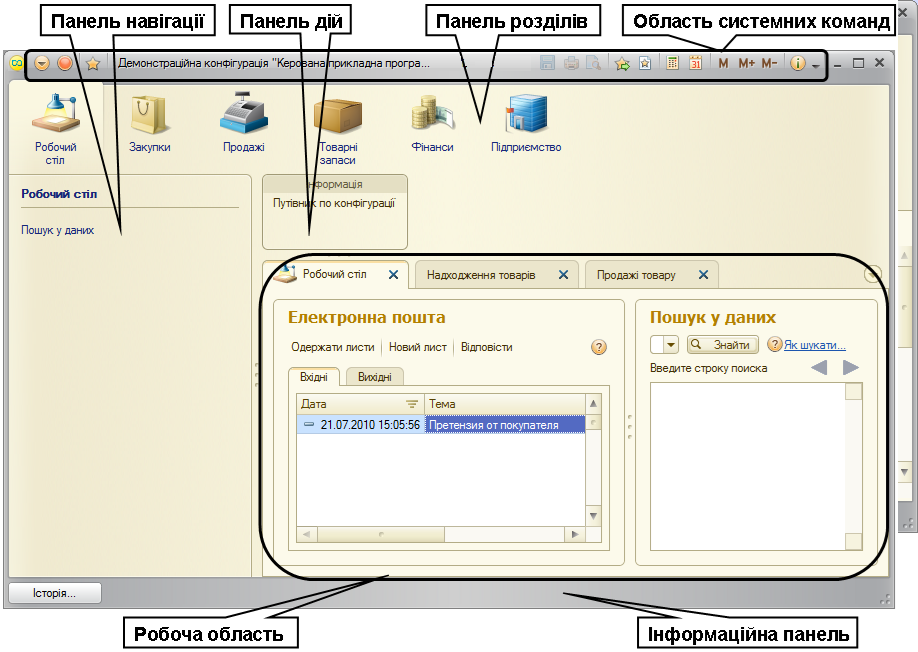
Основным элементом интерфейса является панель разделов, которая по умолчанию располагается слева. Названия большинства разделов соответствуют участкам учета и содержат функциональность для отражения хозяйственных операций по соответствующему участку: покупки, продажи, банк и касса, зарплата и т. д. Кроме того, имеется ряд разделов с общей функциональностью: Главное, Операции, Справочники, Отчеты, Администрирование.
После выбора любого раздела открывается область команд, навигации и действий, из которой можно открывать списки и журналы документов, справочники, отчеты.
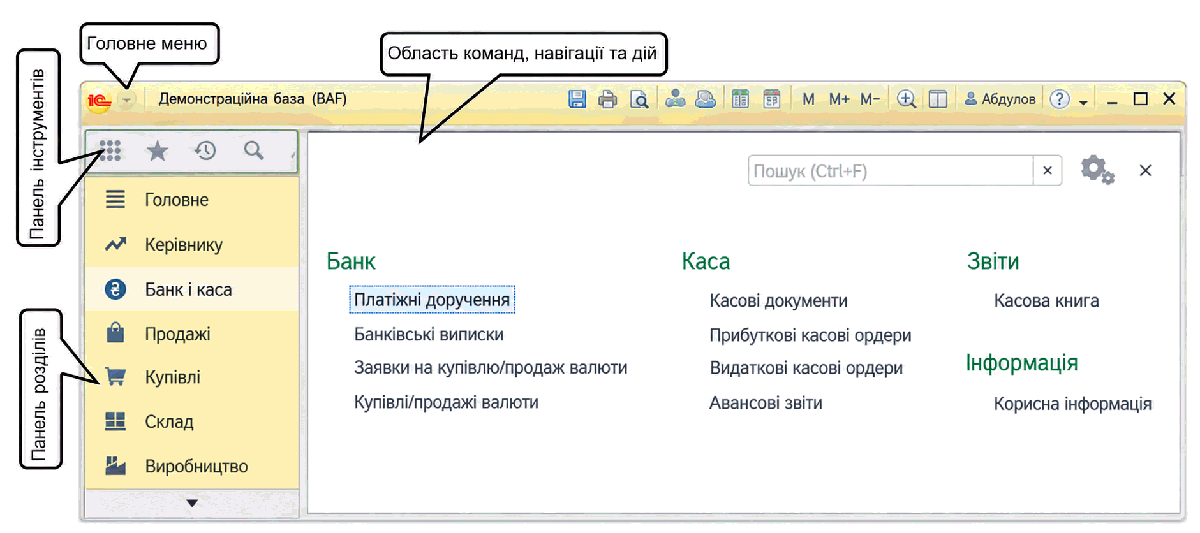
Помимо панели разделов, важными элементами управления являются:
- Главное меню, с помощью которого можно настраивать внешний вид программы, работать с окнами, выполнять действия с файлами, текстами, таблицами, а также обращаться к справочной информации;
Панель инструментов, на которой размещены команды для открытия форм:
- Действия – открытие области команд, навигации и действий текущего раздела;
- Избранное – ссылки на команды и данные, добавленные в список избранного;
- История – ссылки на ранее открытые формы, упорядоченные по времени открытия;
- Поиск – контекстный поиск по объектам программы.
На начальной странице размещены наиболее важные инструменты:
- Задачи бухгалтера;
- Монитор руководителя.
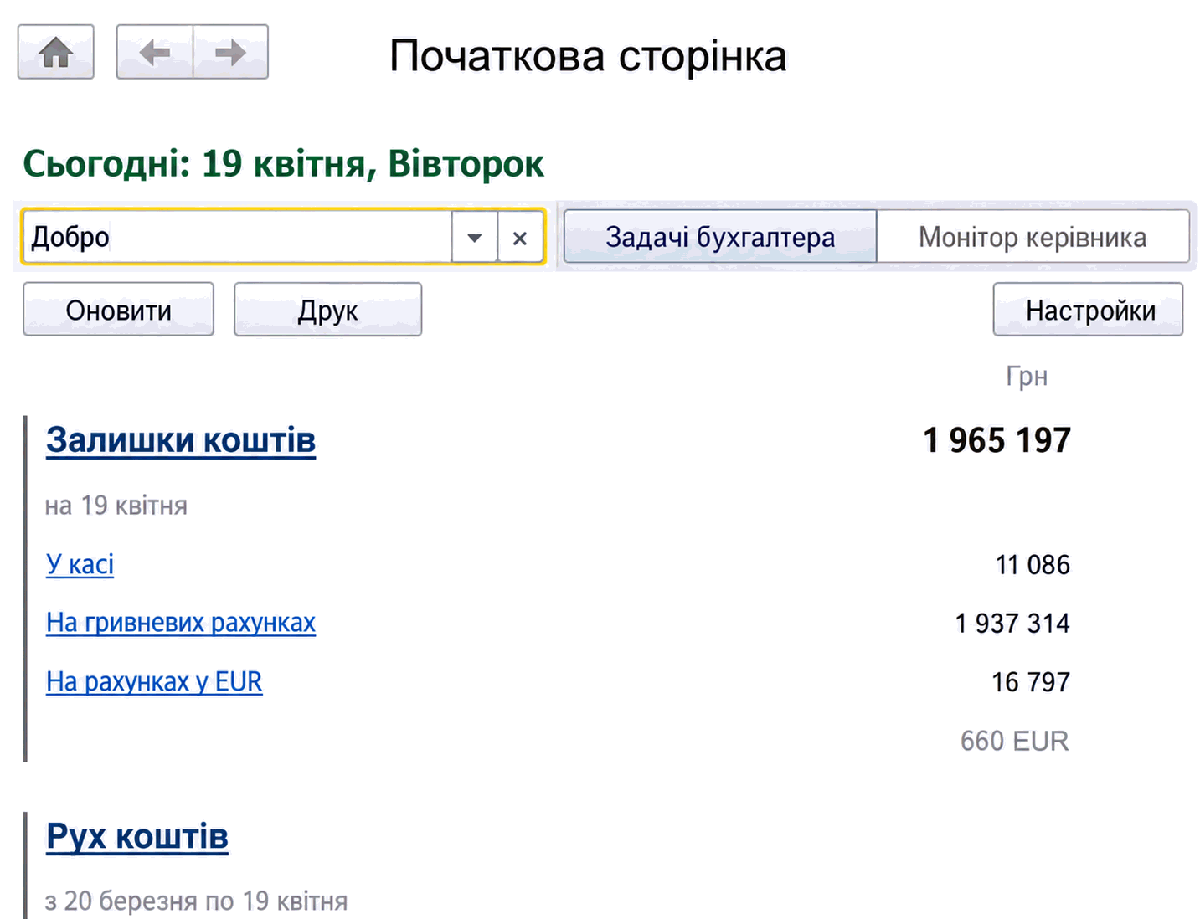
Задачи бухгалтера создаются автоматически и помогают своевременно подготовить и подать формы отчетности, уплатить налоги, а также выполнить необходимые настройки.
Монитор руководителя отображает важнейшую информацию для управления предприятием, в частности остатки денежных средств, состояние расчетов, динамику продаж. Непосредственно из формы монитора руководителя можно открыть Отчеты для руководителя, в которых детализированы соответствующие показатели.
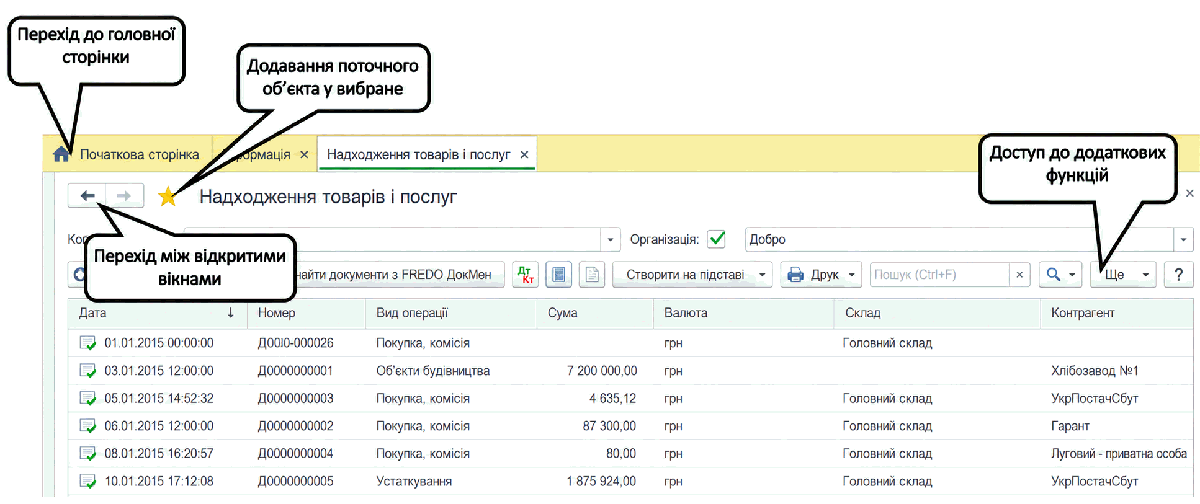
В рабочей области программы при использовании интерфейса Такси открываются формы объектов конфигурации: списков и элементов справочников, документов, списков и журналов документов. В каждой из них имеются кнопки:
- перехода к начальной странице;
- перехода между открытыми формами;
- добавления текущей формы в избранное;
- кнопка Еще, с помощью которой можно получить доступ к дополнительным функциям и кнопкам, не вошедшим в форму.
Примечание
Подробное описание интерфейса Такси приведено в книге «Руководство пользователя. Интерфейс "Такси"». В этом руководстве приведены лишь ограниченные сведения об интерфейсе, необходимые для быстрого освоения и начала работы с программой.
Работа со списками, журналами, документами и отчетами
Назначение форм списков
Работа с документами и справочниками выполняется в формах списка. В процессе работы необходимо управлять видом списка, в частности задавать группировку и сортировку, искать документы или элементы справочника в списке. Непосредственно из формы списка также можно выполнять действия над группой объектов: устанавливать и снимать пометку на удаление, проводить и отменять проведение и т. д.
Поиск в списке
Большой объем информации часто затрудняет поиск нужного документа или элемента справочника. В конфигурации предусмотрена возможность быстрого поиска. Например, в справочнике «Номенклатура» можно отобрать товары, наименования которых содержат слово «Вентилятор», или в списке документов отобрать документы по контрагенту, название которого содержит слово «База». Чтобы начать поиск, достаточно установить фокус в нужную колонку и начать вводить текст. При этом автоматически откроется форма ввода.
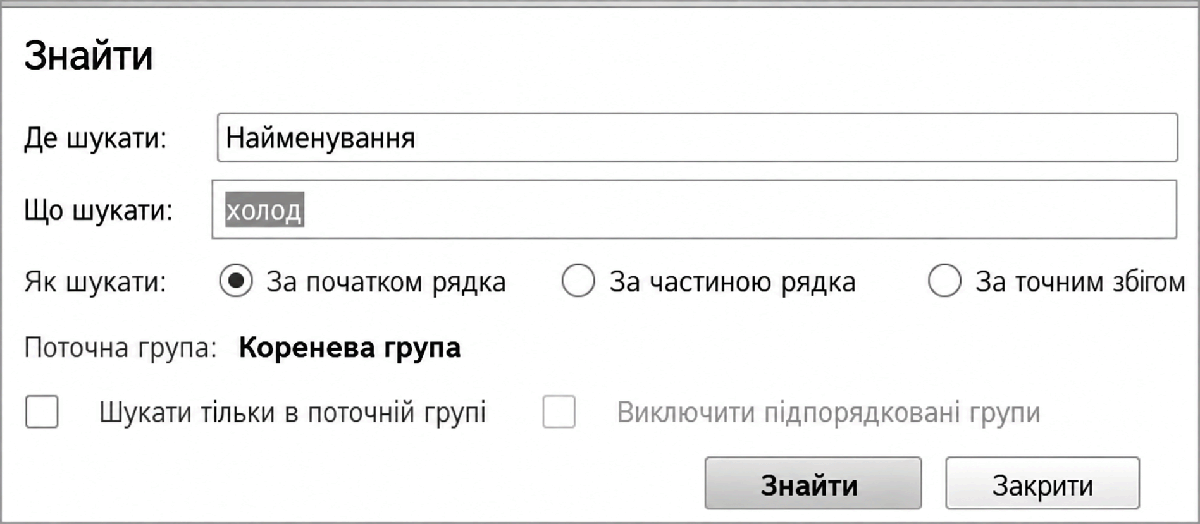
Эту же форму поиска можно открыть нажатием клавиш Ctrl + F или кнопкой Найти на панели формы. Если кнопка не вынесена на панель, доступ к ней можно получить по кнопке Еще. При этом строка поиска будет заполнена значением текущей колонки. Это позволяет выполнить отбор по колонке.
После нажатия кнопки Найти в списке будут выведены только те элементы, которые содержат найденное слово. Режим иерархии будет автоматически отключен.
Отмена режима поиска и возврат к полному списку выполняется кнопкой Отменить поиск или нажатием клавиш Ctrl + Q.
Отбор
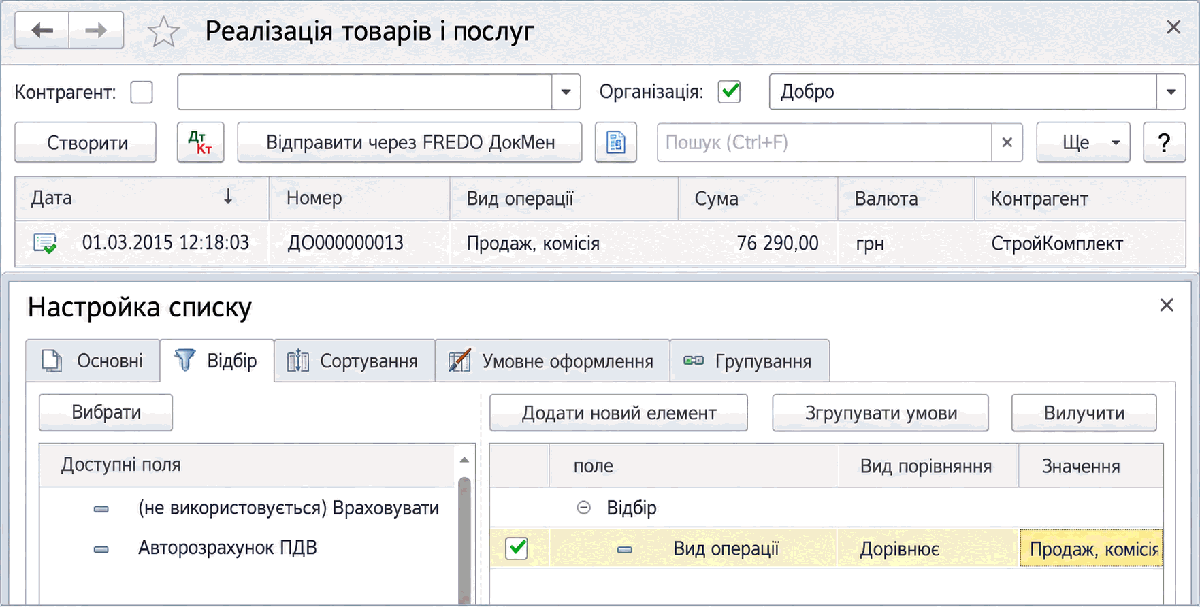
Отбор устанавливают в форме Еще – Настроить список. На вкладку Основные формы можно вывести ряд полей, по которым чаще всего выполняют отбор в этом списке. Например, для документов поступления или реализации товаров и услуг это организация и контрагент. Дополнительно на вкладке Отбор можно настроить отбор по любому доступному полю. Например, можно отобрать документы с видом операции Продажа, комиссия.
Сортировка
Длинные списки удобно просматривать, если они отсортированы по определенному полю. Документы обычно сортируются по времени создания, а справочники – по наименованию в алфавитном порядке. Однако пользователь может установить собственный порядок сортировки одним из следующих способов:
- нажатием кнопки мыши на заголовке колонки в форме списка; повторное нажатие изменяет направление сортировки на противоположное;
- в форме Еще – Настроить список на вкладке Сортировка.
Группировка
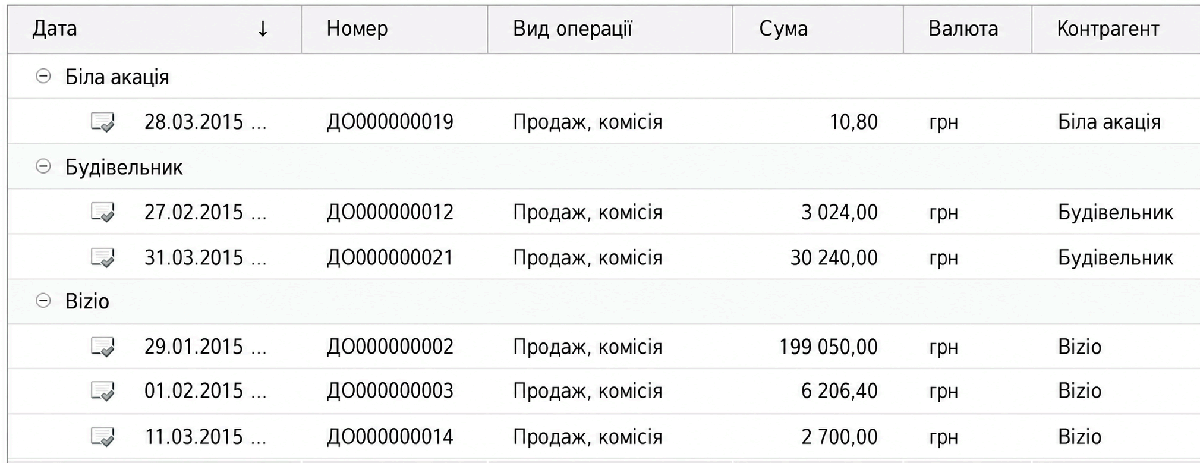
Для дополнительного удобства список можно сгруппировать по любому из доступных полей. Например, документы поступления или реализации товаров удобно группировать по контрагентам. Группировку задают в форме Еще – Настроить список на вкладке Группировка.
Печать списка
Любой список с учетом выполненных настроек, отбора и сортировки можно вывести в формате табличного документа кнопкой Еще – Вывести список. При этом можно выбрать колонки, которые необходимо вывести в табличный документ.
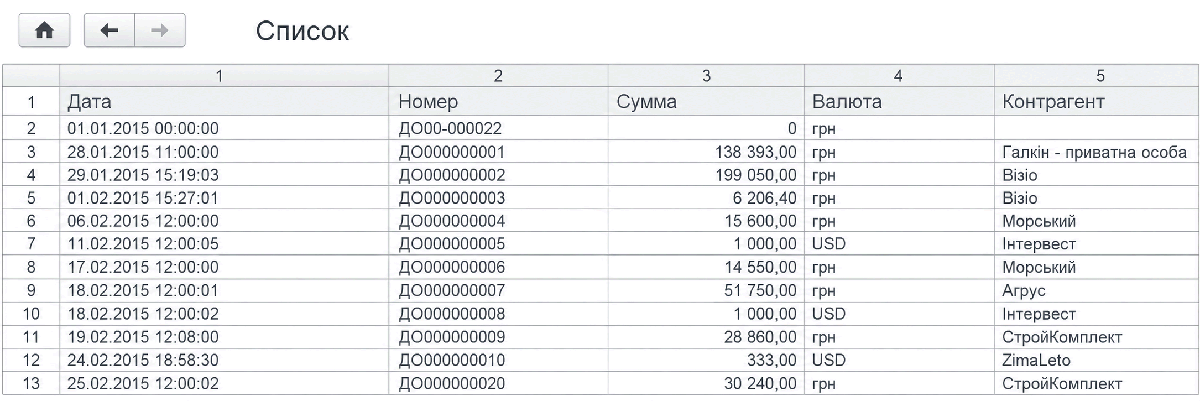
Полученный табличный документ можно распечатать через главное меню Файл или сохранить на диске через главное меню Файл – Сохранить как.
Примечание
В списках документов также предусмотрена печатная форма Реестр документов, которая позволяет вывести список в виде реестра с названиями документов, указанием периода и настройкой элементов интерфейса.
Обработка нескольких объектов
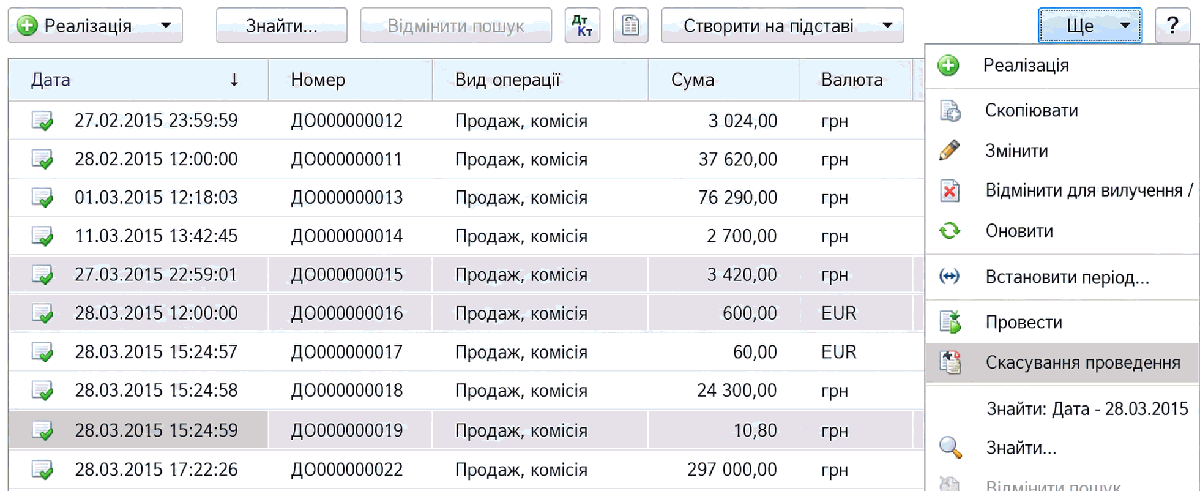
Часто необходимо выполнить однотипное действие над группой объектов, например провести или отменить проведение, установить или снять пометку на удаление. Это можно сделать непосредственно из списка. Для этого необходимо с помощью мыши и клавиш Ctrl или Shift выделить объекты, над которыми необходимо выполнить действие. Чтобы выделить все объекты, можно воспользоваться клавишами Ctrl + A. После выделения нужных объектов можно выполнить над ними действие соответствующей командой:
- Еще – Провести;
- Еще – Отмена проведения;
- Еще – Пометить на удаление/Снять пометку.
Настройка элементов интерфейса
Пользователь может самостоятельно настроить внешний вид программы, в частности:
- включить и выключить нужные разделы;
- включить и выключить нужные команды в разделах;
- настроить расположение панелей;
- настроить состав полей в формах списков, справочников, документов.
Все указанные настройки являются индивидуальными и выполняются отдельно для каждого пользователя, но их можно применить и к другому пользователю с помощью копирования настроек в разделе Администрирование.
Настройка панели разделов через главное меню Вид позволяет оставить на панели разделов пользователя только те из них, которые действительно необходимы ему для работы. Например, для бухгалтера на участке «Касса» можно оставить только раздел Банк и касса, а также разделы с общей функциональностью.
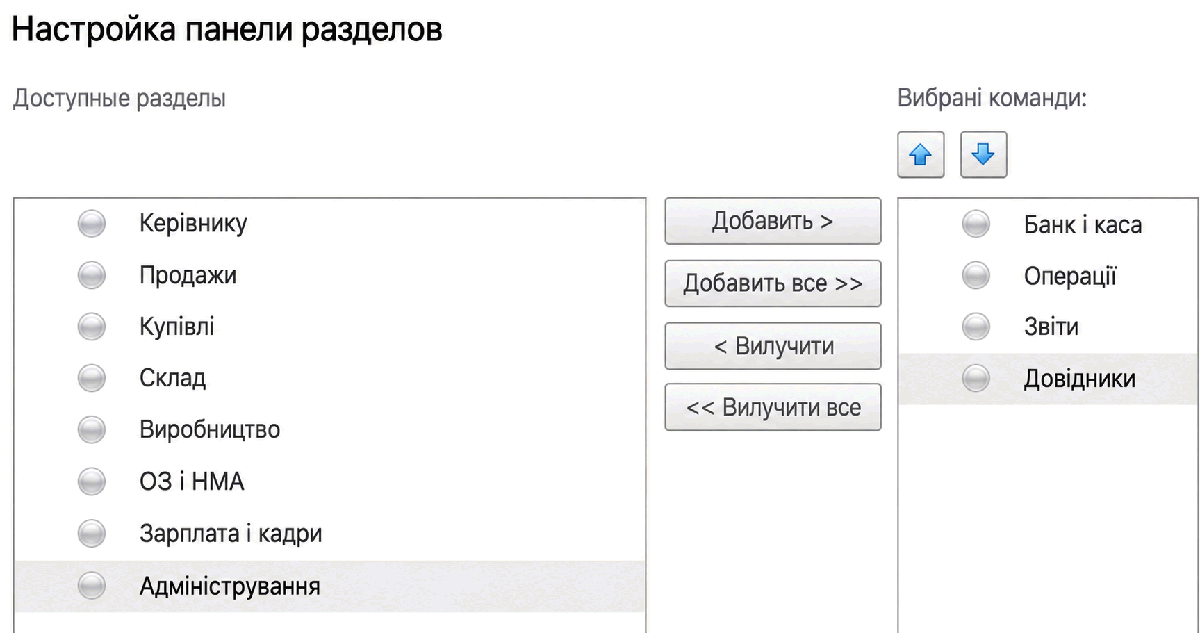
В этой же форме также можно настроить, что будет отображаться на панели разделов:
- Картинка;
- Текст;
- Текст справа от картинки;
- Текст под картинкой.
В рамках каждого раздела также можно настроить функциональность, которая будет отображаться в области команд, навигации и действий, по ссылкам Настройка навигации и Настройка действий.
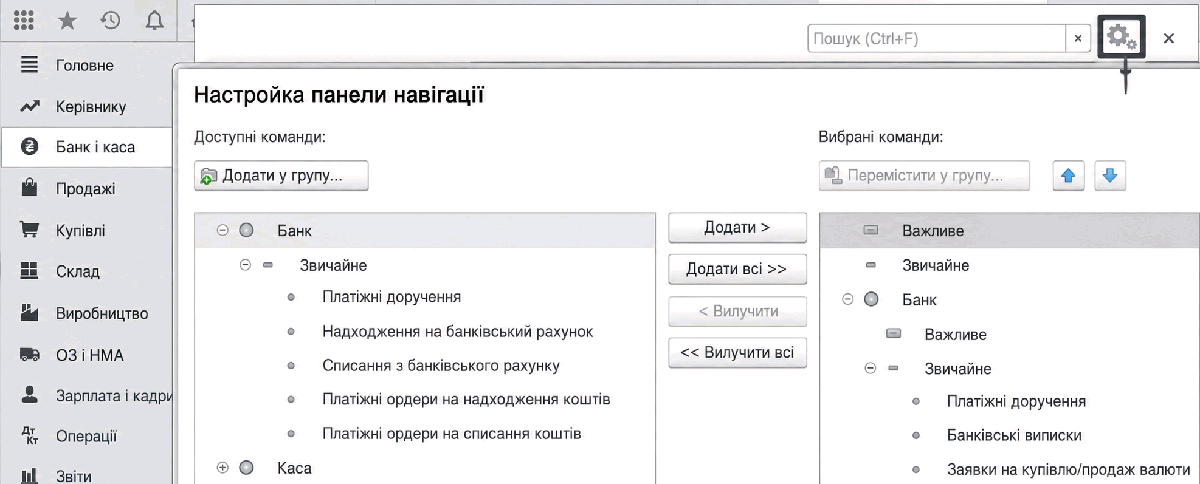
Для удобства работы на экран можно вывести дополнительные панели через главное меню Вид – Настройка панелей:
- функций текущего раздела;
- избранного;
- истории;
- открытых окон.
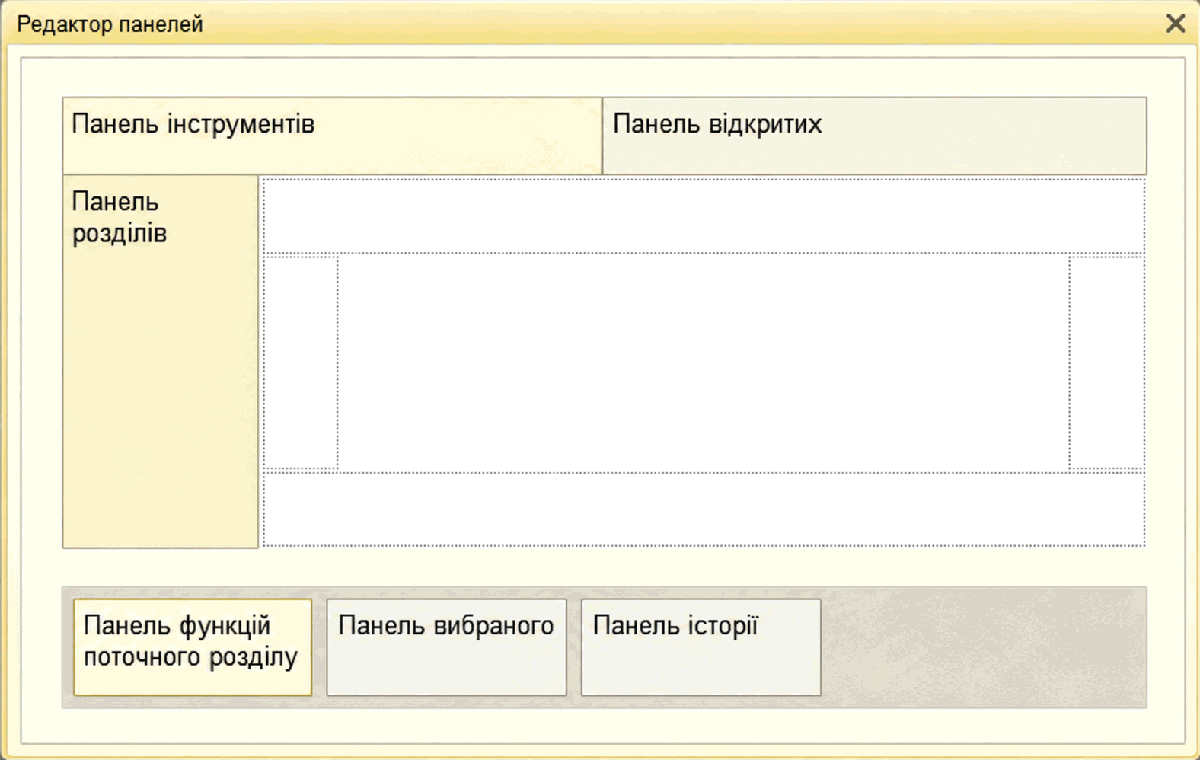
В этой же форме настраивается взаимное расположение панелей и основной рабочей области программы.
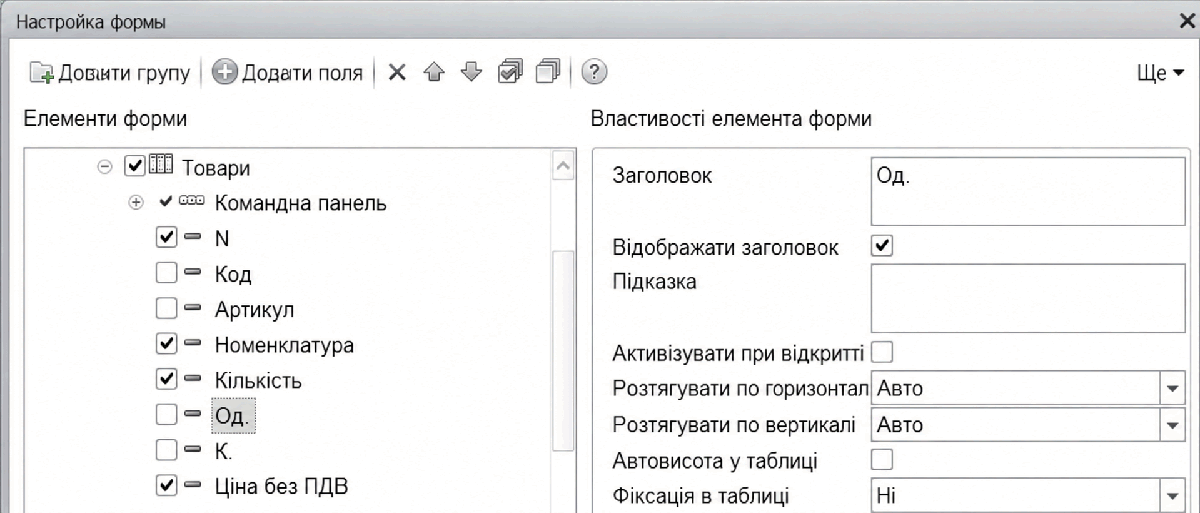
Вид любой формы: списков, журналов, документов, элементов справочника — можно настроить в соответствии с потребностями пользователя командой Еще – Изменить форму. Например, в документах поступления или реализации можно настроить отображение колонок единицы измерения.