Орнамент
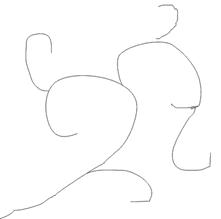
Вибір і побудова форми. Визначившись із майбутньою формою та композицією, зробимо начерк інструментом Freehand Tool (Вільна форма) (F5) або на папері, кому як зручніше.
№ |
Дія |
Результат |
1 |
Вибір і побудова форми. |
|
2 |
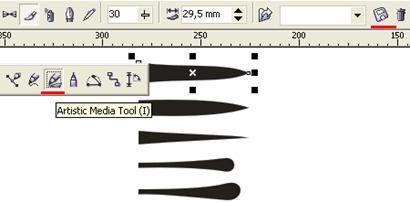
Тепер поверх начерку або відсканованого ескізу акуратно відмалюємо лінії Bezier (Безьє)або Pen Tool`ом (Перо), лінії мають бути саме незамкненими лініями, а не об’єктами, це шляхи для пензлів. |
|
3 |
Підготовка елементів. |
|
4 |
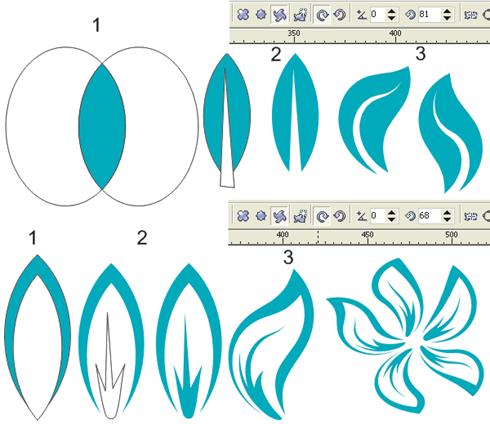
Листочки та квіточки також можна попередньо накидати на папері, можна малювати кривими, особливо складних форм тут не потрібно, і найпростіші елементи за належного підходу матимуть гарний вигляд у загальній композиції. |
|
5 |
З автоматичних способів — приклад роботи з Interactive Distortion Tool`ом (Інтерактивне спотворення): |
|
6 |
Деталізація. |
|
7 |
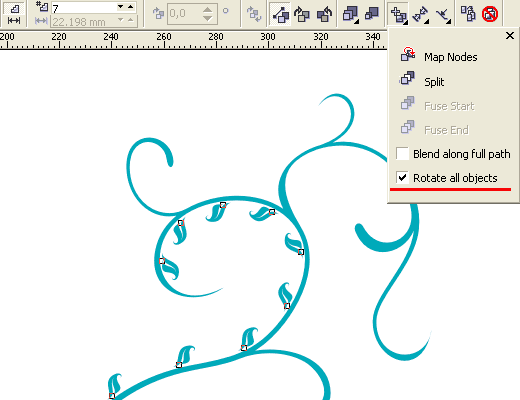
Тепер розставимо вздовж основних ліній орнаменту листочки. Для цього можна використовувати Blend Tool (Перетікання) і вказувати як шлях форму, регулювати відстань між листочком і формою слід, зміщуючи його центр обертання. |
|
8 |
Також не забудьте поставити галочку Rotate all objects (Обертати всі об’єкти), щоб листочки оберталися відповідно до вигину шляху. |
|
9 |
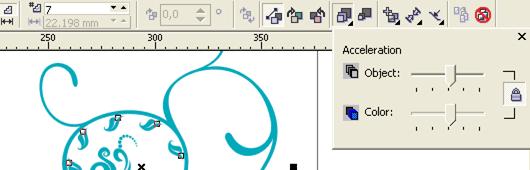
Коли об’єкти перетікання прив’язані до шляху, їх можна без проблем переміщати, повертати та змінювати розмір, це дуже зручно й наочно, звісно, заповнити всю форму одним перетіканням не вийде, усе робиться в кілька етапів, а подекуди, можливо, знадобиться ручне розставляння. Також можна змінити опції Acceleration (Прискорення). |
|
10 |
Розставляємо квіти та більші елементи, а щоб не було відчуття порожнечі, додамо тонких завитків — просто накидаємо лінії та перетворимо на об’єкти. |
|
11 |
Усе майже готово, залишилося розфарбувати, на тло можна додати градієнт або продубльований дзеркальний орнамент, пофарбований у відтінок тла, або й те, й інше. |
|