Олівцевий малюнок із фото
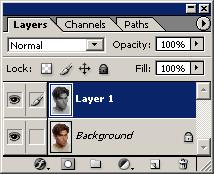
Створіть копію шару (CTRL+J), виділіть копію, Зображення – Корекція – Знебарвити (Image – Adjustments – Desaturate) (CTRL+SHIFT+U).
№ |
Дія |
Результат |
|
1 |
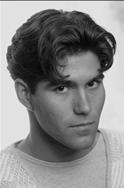
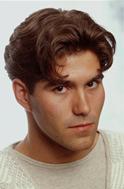
Вставити фотографію. |
||
2 |
Створіть копію шару (CTRL+J), виділіть копію, Зображення – Корекція – Знебарвити (Image – Adjustments – Desaturate) (CTRL+SHIFT+U). |
||
3 |
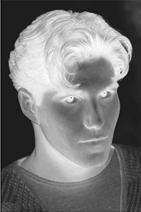
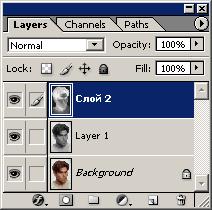
Скопіюйте знебарвлений шар (CTRL+J), перейменуйте на «Шар 2»: Зображення – Корекція – Інверсія (Image – Adjustments – Invert) (CTRL+I). |
||
4 |
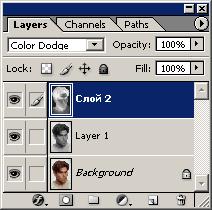
Установіть режим змішування (Blending Mode) інвертованого шару: вкладка «Шари», Освітлення основи (Color Dodge) — зображення стане повністю білим. |
||
5 |
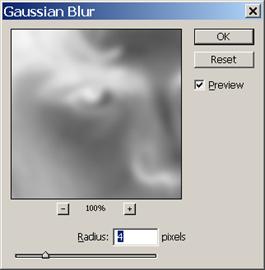
Розмийте шар фільтром (Проявлення контурів зображення): Фільтр – Розмиття – Розмиття за Гауссом (Filter – Blur – Gaussian Blur) (чим менший радіус, тим тонший контур (радіус залежить від розміру зображення). |
||
6 |
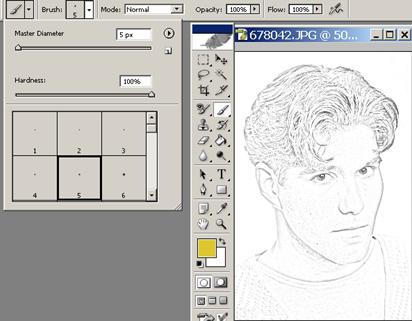
Доопрацюйте фотографію інструментом Brush (Пензель): чорний колір, вибрати розмір (малий), Непрозорість (Opacity) 2- 3%, домалювати малюнок штрихами, білим пензлем Непрозорість (Opacity) 15-20 % прибрати непотрібне. |
||
7 |
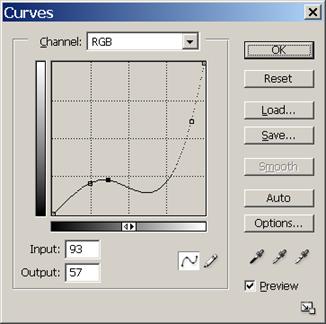
Відрегулюйте контрастність: Шар – Новий коригувальний шар – Криві (Layer – New Adjustment Layer – Curves), пересунути криву. |
||
8 |
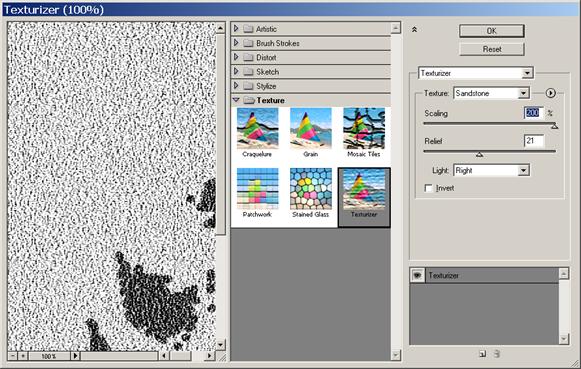
Додайте текстуру: Фільтр – Текстури – Текстуризатор (Filter – Texture – Texturizer), вибрати текстуру «Sandstone (Вапняк)», налаштувати параметри Scale (Масштаб) і Relief (Рельєф) – пастельний/вугільний малюнок. |
||
9 |
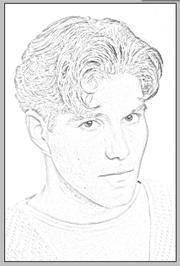
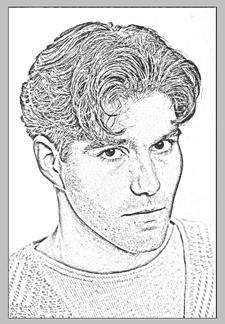
Результат. |
||