Відображення господарських операцій за допомогою документів у програмі 1С 8.2.
Основним способом реєстрації та відображення в програмі 1С 8.2 господарських операцій підприємства (продаж і купівля товарів, списання матеріалів, оплата постачальнику тощо) є введення документів. Усі документи в програмі 1С доступні з головного меню програми.

Основним способом реєстрації та відображення в програмі 1С 8.2 господарських операцій підприємства (продаж і купівля товарів, списання матеріалів, оплата постачальнику тощо) є введення документів. Усі документи в програмі 1С доступні з головного меню програми. У меню вони згруповані за розділами обліку та видами діяльності підприємства. Документи для обліку виробництва й торговельної діяльності доступні з меню Купівля, Продаж, Виробництво, у свою чергу документи для обліку операцій із грошовими коштами зібрані в меню Банк і каса і так далі.
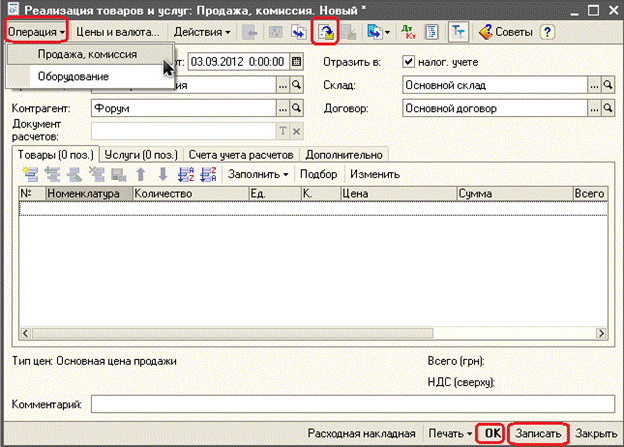
Один документ програми може бути призначений для відображення в обліку одночасно кількох видів господарських операцій. Таким чином, різним операціям відповідають різні набори вихідних даних і різні правила й алгоритми проведення документа. При цьому вид господарської операції потрібно встановлювати у формі Вибір виду операції, яка відкривається під час створення нового документа, і кнопкою Операція командного рядка форми документа.
Наприклад, документ "Реалізація товарів і послуг" призначений для реєстрації трьох видів господарських операцій: продаж, комісія і обладнання.
Операції, введені будь-яким способом, відображаються в журналі операцій (команда головного меню програми Операції->Журнал операцій).
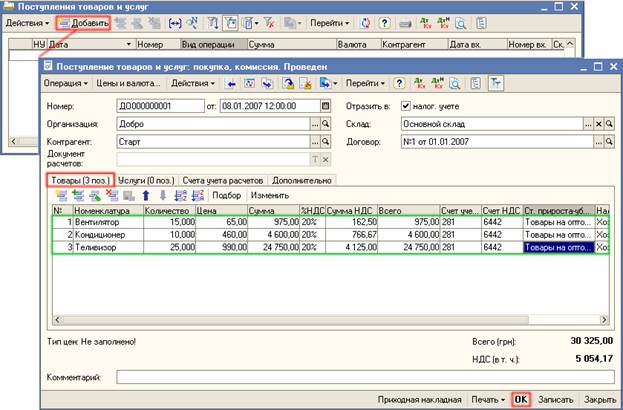
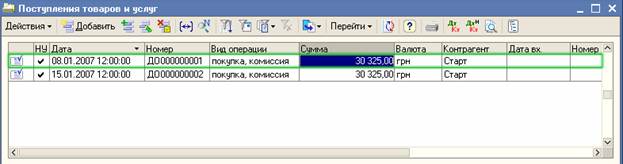
Щоб створити новий документ "Надходження товарів і послуг" із встановленим видом операції купівля, комісія, потрібно натиснути екранну кнопку  Додати (або клавішу Insert або виконати команду меню Дії->Додати) і заповнити реквізити документа відповідними значеннями:
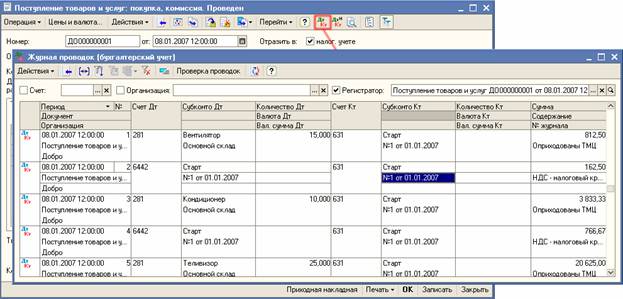
Щоб переглянути бухгалтерські проведення, сформовані документом, потрібно натиснути кнопку  у командному рядку форми документа.
Щоб зареєструвати документ в інформаційній базі, потрібно закрити форму документа "Надходження товарів і послуг". Для цього необхідно натиснути екранну кнопку Закрити внизу форми документа.
Назад - Заповнення відомостей про ділових партнерів організації