Введення інформації про користувачів програми
У цьому розділі розглядаються конкретні приклади введення інформації про користувачів, визначення ролей користувачів і розмежування прав доступу користувачів.Скільки користувачів може працювати з інформаційною базою системи "1С:Підприємство"?. Як ввести інформацію про користувача, який виконуватиме функції адміністратора?. Як зареєструвати нового користувача та визначити для нього права?
Скільки користувачів може працювати з інформаційною базою системи "1С:Підприємство"?
Як ввести інформацію про користувача, який виконуватиме функції адміністратора?
Як зареєструвати нового користувача та визначити для нього права?
У цьому розділі розглядаються конкретні приклади введення інформації про користувачів, визначення ролей користувачів і розмежування прав доступу користувачів.
- Скільки користувачів може працювати з інформаційною базою системи "1С:Підприємство"?
- Як ввести інформацію про користувача, який виконуватиме функції адміністратора?
- Як зареєструвати нового користувача та визначити для нього права?
Скільки користувачів може працювати з інформаційною базою системи "1С:Підприємство"?
З однією й тією самою інформаційною базою системи "1С:Підприємство" можуть працювати кілька користувачів. Як правило, у цьому випадку має місце розподіл функцій між користувачами. Кожному користувачеві можна призначити права доступу. Одним користувачам можна дозволити редагувати та вводити будь-які документи, а для інших користувачів обмежити список функцій, включивши до цього списку лише ті, що належать до його професійних обов’язків. Зазвичай права для користувачів програми призначаються адміністратором. Тому на початку роботи з програмою до інформаційної бази має бути введена інформація про користувача, який буде адміністратором і матиме повні права під час роботи з програмою.
Залежно від того, які права визначені для користувача, програма автоматично налаштовує список тих розділів, які будуть доступні користувачеві, і список доступних пунктів меню панелі навігації кожного розділу. Наприклад, менеджеру з продажу будуть доступні лише ті пункти панелі навігації, які необхідні для оформлення продажів, але не будуть доступні розділи, що стосуються роботи з постачальниками та управління закупівлями.
Список доступних розділів також залежить від того, які функціональні опції увімкнені в налаштуваннях параметрів обліку програми (розділ Адміністрування). Наприклад, якщо на торговельному підприємстві не використовується комісійна торгівля, то при вимкненні цієї функціональної опції в налаштуваннях параметрів обліку в програмі буде недоступна інформація про всі операції, пов’язані з комісійною торгівлею.
Кожен користувач може входити до програми під своїм паролем. Передбачена можливість заборони зміни користувачем пароля. Зміна пароля може бути доступна лише адміністратору або, наприклад, керівнику відділу, у якому працює користувач.
Як ввести інформацію про користувача, який виконуватиме функції адміністратора?
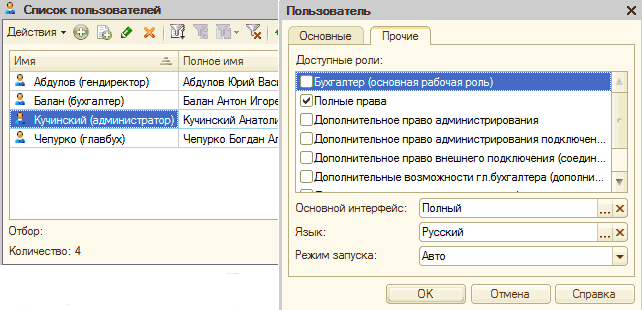
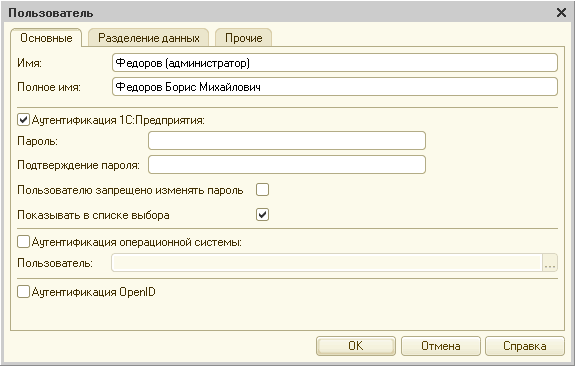
Інформація про користувача, який виконуватиме функції адміністратора, вводиться в режимі Конфігуратор. Інформація про адміністратора вводиться до списку користувачів (Адміністрування – Користувачі).
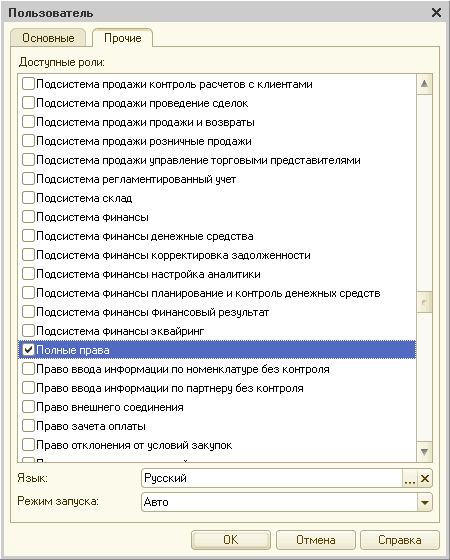
На сторінці Основні визначається основна інформація про користувача: ім’я користувача-адміністратора, яке буде показано під час входу до програми, пароль для входу до програми. На сторінці Інші визначається, що цей користувач є адміністратором. Для адміністратора зазначається, що він має повні права.
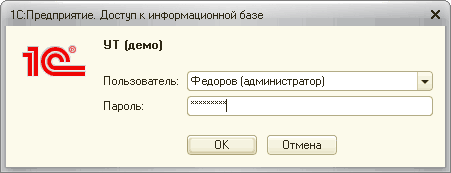
Після того як інформація про користувача, який виконує роль адміністратора, зареєстрована, користувач входить до програми в режимі 1С:Підприємство.
Інформація про адміністратора буде автоматично зареєстрована в довіднику Користувачі (розділ Адміністрування).
![іс і Федоров Борис Михайлович Пользов... 1 С:Предприятие _їі] 'її на 1 ~ X Федоров Борис Миха... ФеДОрОВ БорИС МИХЭЙЛОВИЧ Пользователь Перейти Задачи Настройки открытия Фор... Права доступа Записать и закрыть Создать на основании Ў П олное имя: Ф едор](/img/materialy_vvod_informatsii_o_polzovatelyakh_programmy/image007.png)
У цій формі можна ввести додаткові дані про адміністратора: указати, у якому підрозділі працює користувач, ввести дані про його адреси й телефони, уточнити його паспортні дані. Для уточнення паспортних даних необхідно зареєструвати інформацію про користувача в довіднику Фізичні особи і в картці користувача вибрати фізичну особу, яка відповідає цьому користувачеві.
Інформацію про інших користувачів програми рекомендується вводити в режимі 1С:Підприємство за допомогою тих визначених ролей, які можуть бути використані в програмі «1С:Управління торгівлею для України».
Як зареєструвати нового користувача та визначити для нього права?
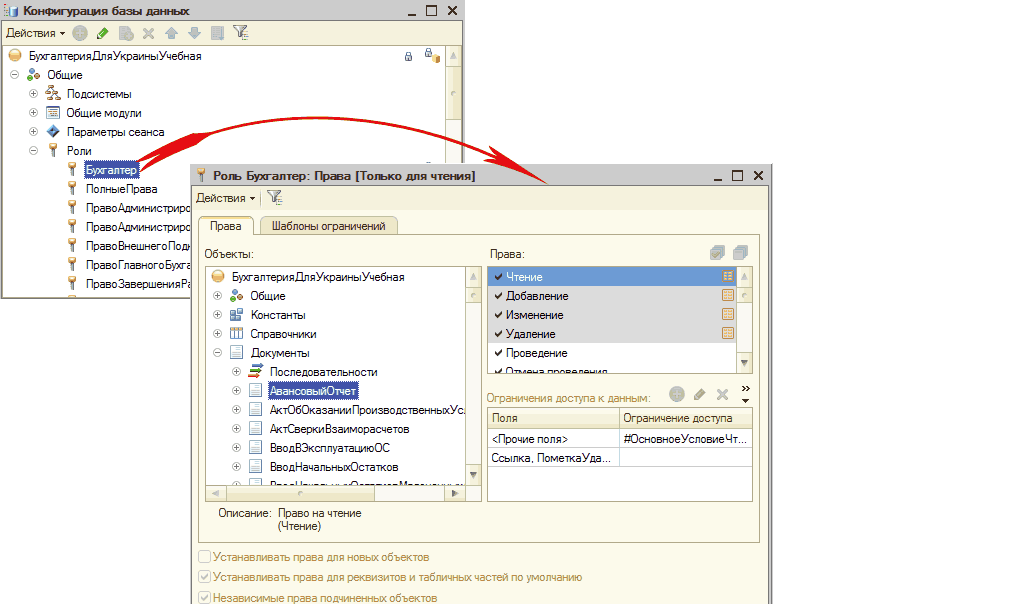
Порядок введення нового користувача розглянемо на прикладі додавання користувача, який виконуватиме роль Менеджер з продажу. Список усіх визначених ролей (список дозволених дій) зберігається в довіднику Профілі груп доступу (розділ Адміністрування).
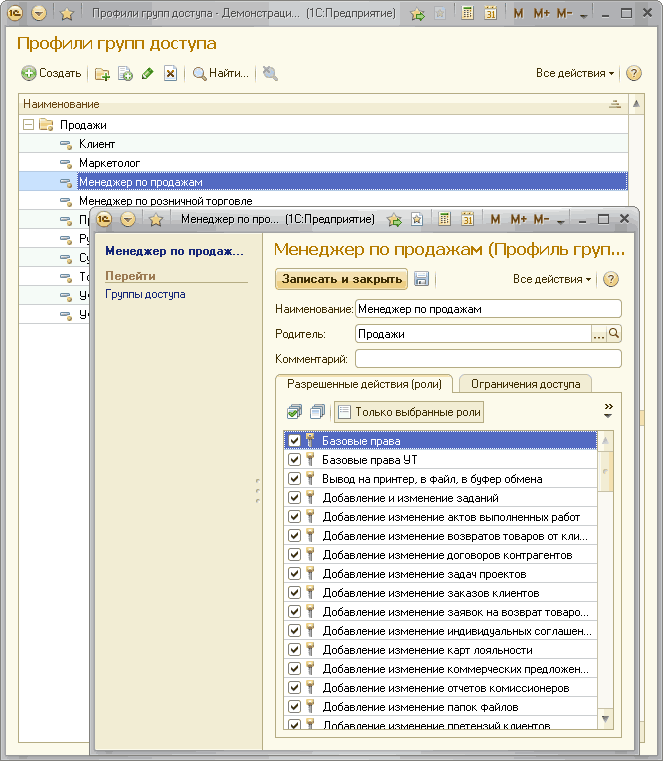
Для того щоб визначити права менеджера з продажу, його необхідно зареєструвати у списку користувачів і визначити ту групу доступу, до якої він належатиме. Кількість груп доступу, яку має бути задано в програмі, визначається тим рівнем деталізації, з яким задаються обмеження прав для менеджерів з продажу.
Наведемо кілька прикладів.
| Приклад 1. Усі менеджери з продажу можуть оформляти продажі всім клієнтам за цінами, які зареєстровані в прайс-листі. При цьому їм не має бути доступна інформація про ті ціни, на підставі яких розраховуються ціни продажу (собівартість, ціна закупівлі тощо). Усім менеджерам також заборонено оформляти документи від імені організації ЧП Петренко. |
У цьому випадку достатньо додати одну групу доступу Менеджери з продажу, у якій визначити зазначені обмеження. Слід пам’ятати, що ми зможемо ввести зазначені в прикладі обмеження, якщо в налаштуваннях користувачів і прав установлено прапорець Обмежувати доступ на рівні записів.
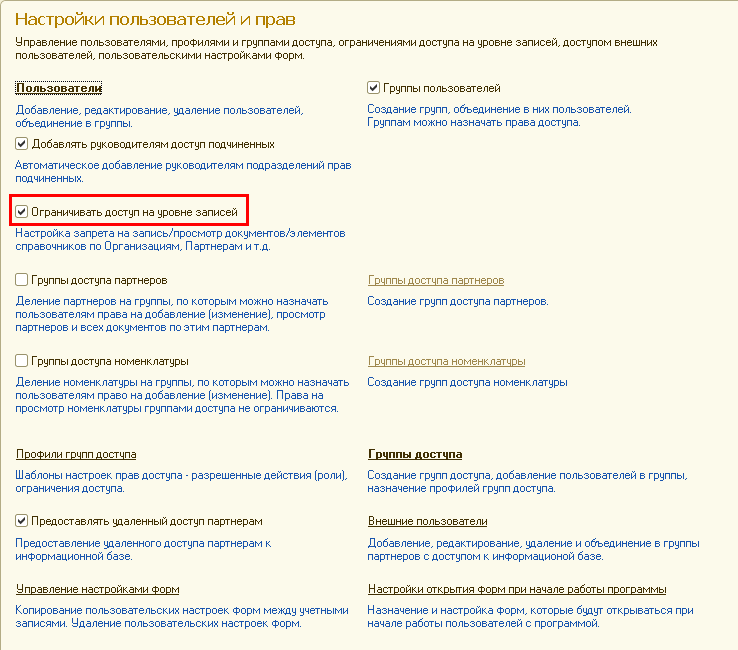
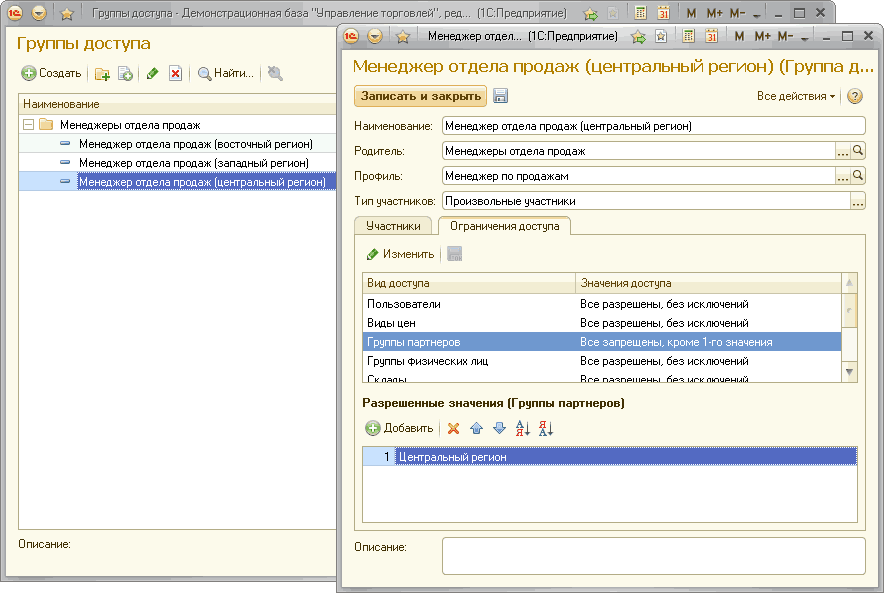
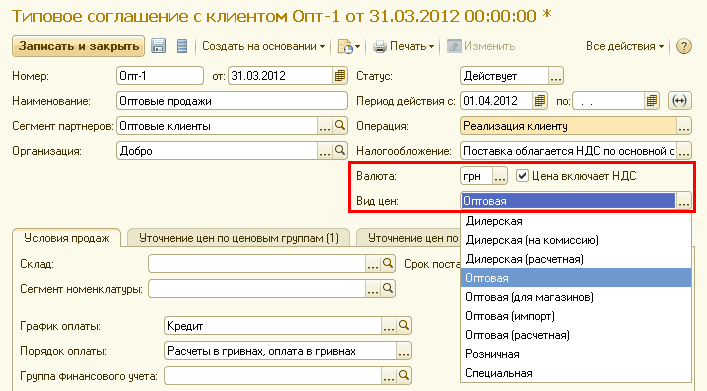
Група доступу додається до однойменного довідника (розділ Адміністрування). Відповідно до розглянутого прикладу для цієї групи доступу виберемо профіль групи доступу Менеджери з продажу, який визначає список дій, дозволених менеджерам з продажу. На сторінці Обмеження доступу вводяться необхідні обмеження. Відповідно до розглянутого прикладу для виду доступу Види цін зазначається список видів цін, які дозволені для використання та перегляду менеджерам з продажу. У параметрах для виду цін зазначається значення Усі заборонені і вводиться список дозволених видів цін.
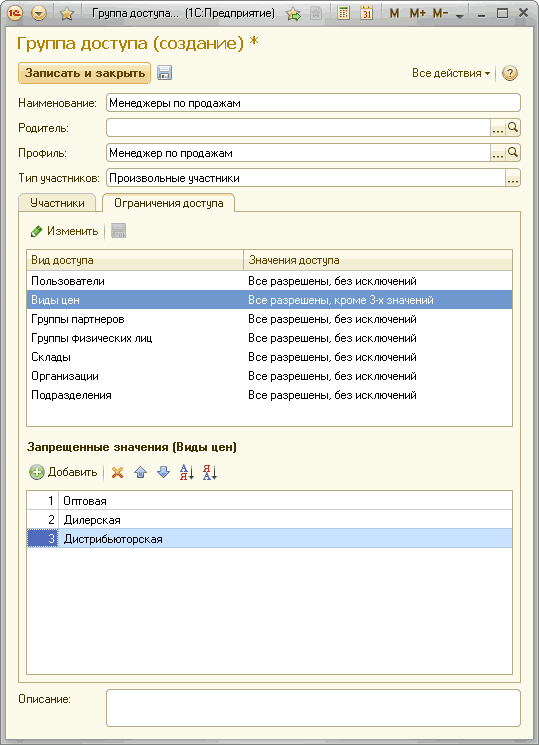
Для виду доступу Організації зазначається та організація, від імені якої менеджери не можуть оформляти продажі.
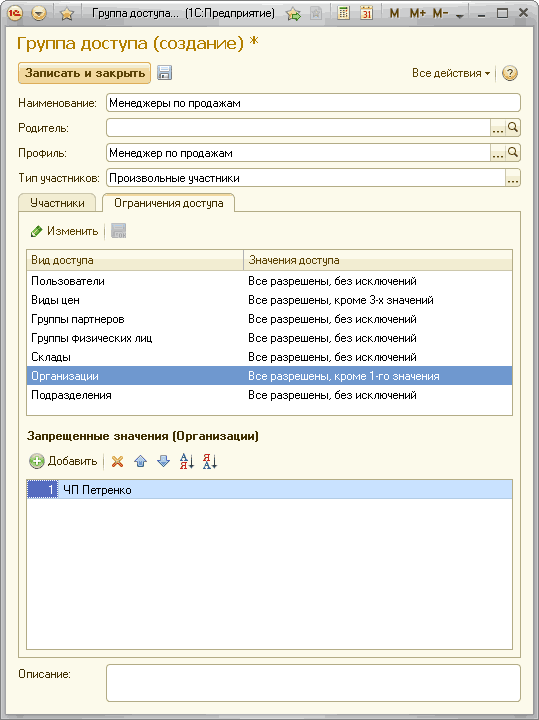
На сторінці Учасники необхідно зазначити список менеджерів з продажу, які належатимуть до цієї групи доступу. У розглянутому прикладі налаштовані права доступу поширюватимуться на всіх менеджерів з продажу, тому зручно зазначати не конкретних користувачів, а групу користувачів.
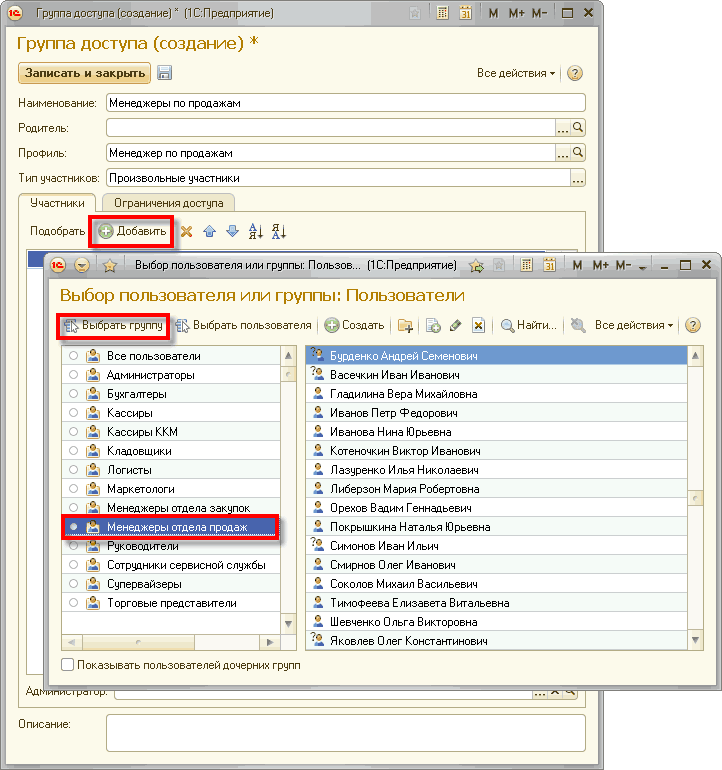
Під час прийняття на роботу нового менеджера достатньо буде зареєструвати його в довіднику Користувачі у відповідній групі користувачів, і для нього діятимуть ті права, які визначені для менеджерів з продажу. Якщо менеджер з продажу йде у відпустку, то для того, щоб заборонити вхід до інформаційної бази з його комп’ютера, зніміть прапорець Доступ до інформаційної бази дозволено.
![! - - Васечкин Иван Иванович Пользовате... 1 С:Предприятие] и] ' М Л1 - п х Васечкин Иван Ивано... Перейти Задачи Настройки открытия Фор... Права доступа Васечкин Иван Иванович Пользователь Создать на основании Все действия 2 Записать и закрыть Полн](/img/materialy_vvod_informatsii_o_polzovatelyakh_programmy/image019.png)
Розглянемо тепер приклад налаштування обмеження прав із використанням кількох груп доступу з одним і тим самим профілем групи доступу.
| Приклад 2. У відділі продажу є кілька груп менеджерів. Кожна група менеджерів відповідає за роботу з певною групою клієнтів, і цим менеджерам має бути доступна інформація лише щодо тієї групи клієнтів, з якими вони працюють. Водночас для всіх менеджерів мають діяти обмеження, які були зазначені в першому прикладі. |
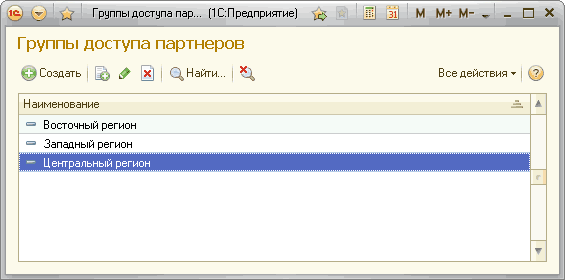
У цьому випадку кількість створюваних нами груп доступу залежить від того, яку кількість груп клієнтів має бути визначено в програмі. Припустімо, що всі клієнти, з якими працюють менеджери з продажу, розділені за бізнес-регіонами: західний, центральний, східний. У цьому випадку необхідно визначити три групи доступу клієнтів (партнерів) і три різні групи доступу для менеджерів з продажу.
Групи доступу партнерів створюються в розділі Нормативно-довідкова інформація. До групи доступу партнерів додаємо список тих груп клієнтів, за якими необхідно розділити права доступу.
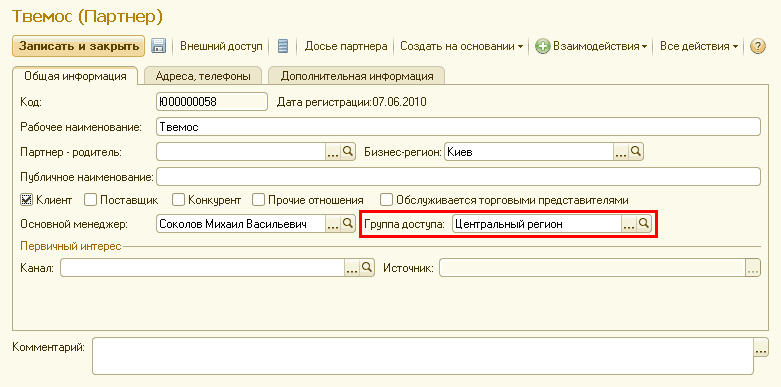
У картці кожного клієнта необхідно зазначити, до якої групи доступу він належить.
До списку груп доступу користувачів необхідно додати інформацію про три групи доступу менеджерів з продажу. Для кожної групи доступу зазначаємо ті обмеження, які вказані для менеджерів з продажу, і додатково визначаємо обмеження доступу щодо конкретної групи клієнтів (партнерів). На сторінці Учасники визначаємо список тих менеджерів (користувачів), які працюють із конкретною групою партнерів (клієнтів). Під час створення груп доступу можна використовувати копіювання даних.