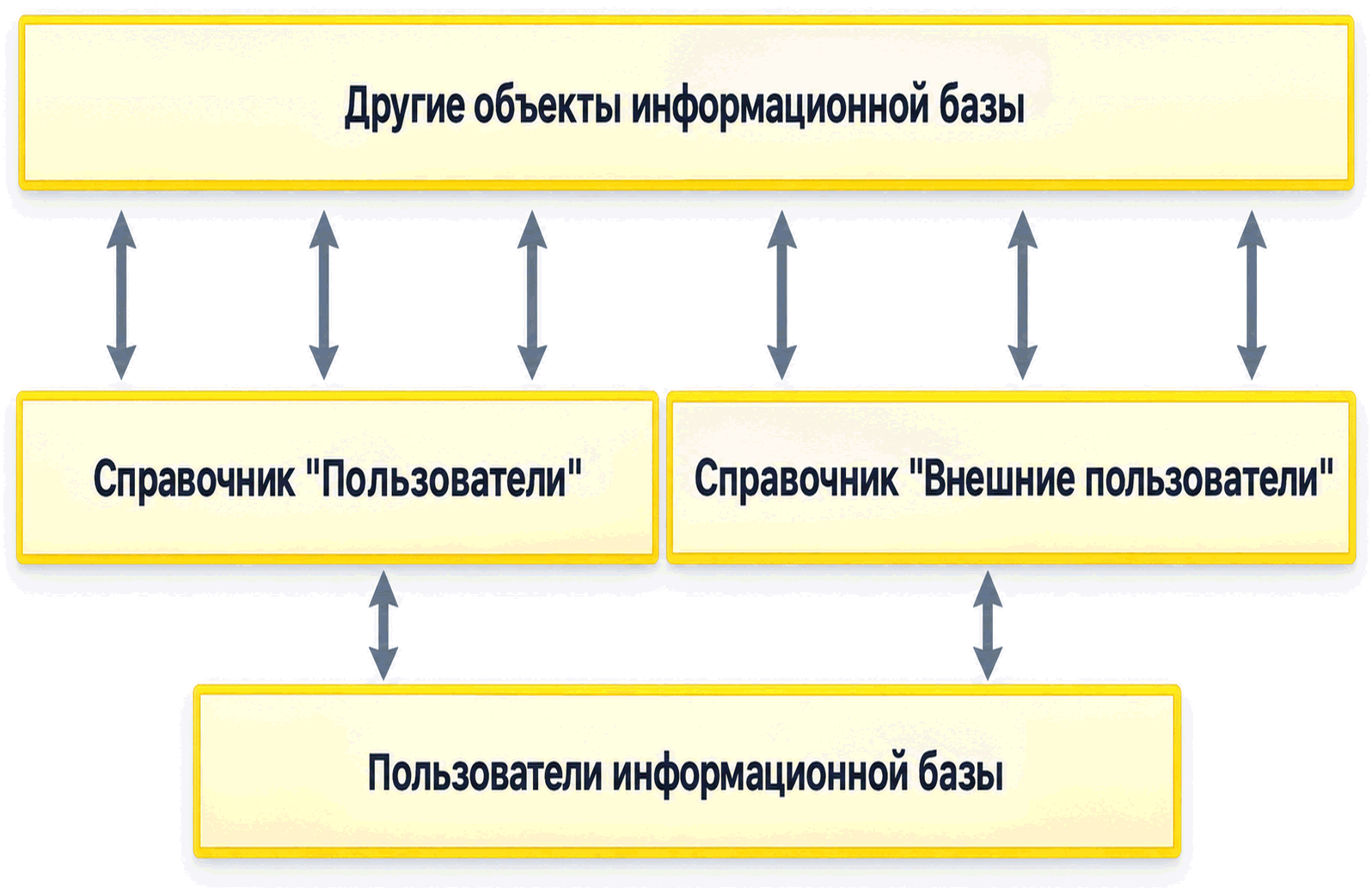
Налаштування прав користувачів
Цей розділ навчить Вас налаштовувати права користувачів, призначати ту чи іншу роль користувачеві програми та дізнатися про деталі цього налаштування.Права та ролі. Список користувачів. Автентифікація користувача. Вибір ролі. Довідник «Користувачі» в режимі «1С:Підприємство». Групи користувачів. Дата заборони зміни даних
Довідник «Користувачі» в режимі «1С:Підприємство»
Для того щоб убезпечити програму «1С:Підприємство 8», існують права доступу та механізм автентифікації користувачів.
Найчастіше під час роботи з програмою у багатьох користувачів виникає потреба в обмеженні прав доступу. Виходячи з цього, розглянемо це питання докладніше.
Права та ролі
У стандартній конфігурації існує обмеження прав доступу користувача до даних. Говорячи про обмеження, ми маємо на увазі список користувачів, які працюють з інформацією, та призначення їм конкретних прав. Що ж це дає? Насамперед створює інформаційну безпеку організації, по-друге, зробить роботу легшою та простішою для користувачів інформації, залишаючи їм доступ лише до потрібних документів.
Перелік програм «1С:Підприємство 8» має два види прав → вони називаються основними та інтерактивними. Основні права перевіряються завжди, незалежно від способу відкриття об'єктів інформаційної бази. Основні — це права на «Читання», «Зміну» тощо.
Інтерактивними правами вважаються права на «Перегляд» та «Редагування». Інтерактивні права перевіряються під час виконання користувачем інтерактивних дій → під час перегляду даних у формі, під час редагування даних у формі тощо. Якщо користувач спробує виконати дію, на яку він не має прав, система видасть попередження: «Порушення прав доступу!».
Список прав має ієрархію, у результаті утворюється ланцюг взаємозв'язку, який відстежується системою. Це означає, що після зняття дозволу на певне право система знімає дозволи на залежні від нього права, і навпаки. Наприклад, для об'єкта встановлено права на «Перегляд» і «Редагування». Під час зняття прав на «Перегляд» автоматично знімається право на «Редагування».
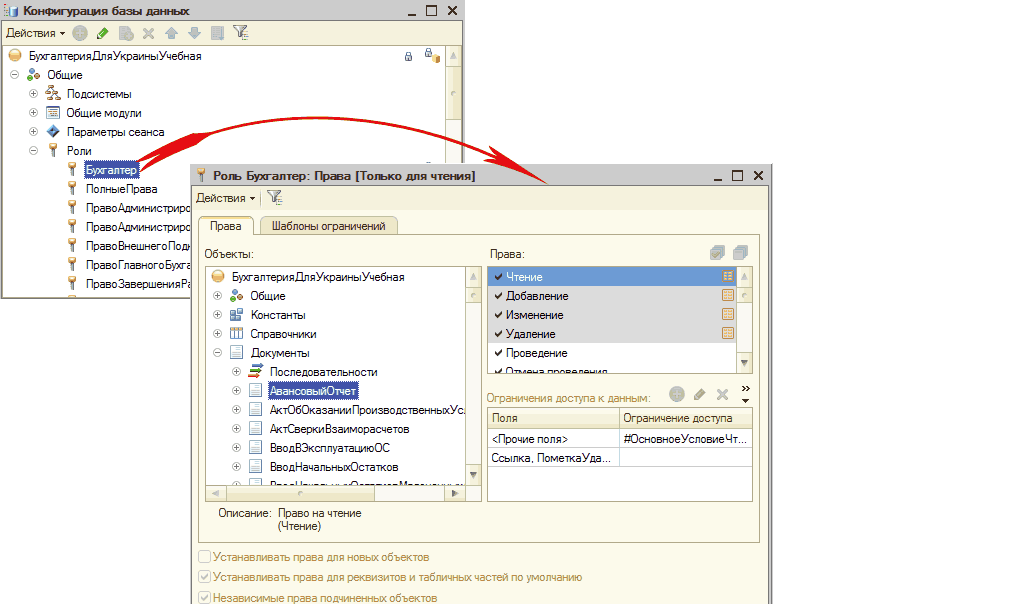
У «1С: Бухгалтерії 8 для України» створено кілька списків прав, кожен з яких необхідний для певної ролі. Набір ролей можна побачити в Конфігураторі, відкривши базу даних, що відображено на «Конфігурація бази даних».
Ліворуч у вікні знаходиться дерево параметрів прикладного рішення. Праворуч у вікні → список прав, які дозволені для об'єкта, вибраного з лівого боку вікна. Усі операції, біля яких стоїть галочка, дозволені. Тобто для ролі «Бухгалтер» під час роботи з документом «Авансовий звіт» дозволені дії «Читання», «Додавання», «Зміна» тощо.
Якщо користувач не має права звертатися до певного довідника, то він також не має права переглядати та редагувати всі ті поля об'єктів прикладного рішення, які використовують елемент цього довідника. Наприклад, встановлена заборона на доступ до довідника «Контрагенти» дозволяє користувачеві переглядати та редагувати документи, які вказують контрагента, але він не може переглядати або змінювати інформацію про контрагента. У цих документах замість інформації про сторону угоди в потрібному полі буде виведено повідомлення «Об'єкт не знайдено».
Конфігурація бази даних
Програми, створені на базі платформи «1С:Підприємство 8», мають передбачені налаштування прав доступу до інформації, що зберігається в базі даних. Це налаштування виконується фахівцями мовою запитів «1С: Підприємства 8» у полях «Обмеження доступу до даних» («Конфігурація бази даних»).
Список користувачів
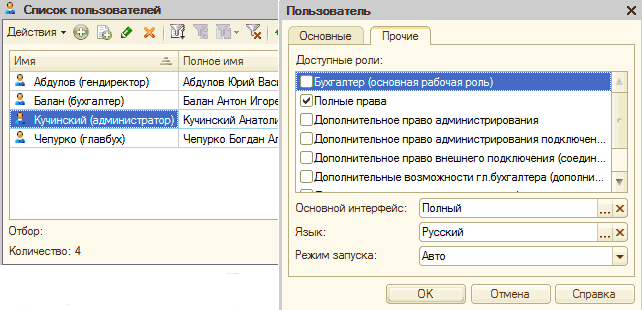
Для обмеження доступу до бази даних стороннім особам потрібно сформувати список користувачів, які мають дозвіл на роботу з системою. Це можна здійснити і в Конфігураторі, і в режимі «1С:Підприємство». У Конфігураторі він відкривається командою «Адміністрування - Користувачі», у режимі «1С:Підприємство» → у довіднику «Користувачі» через меню «Сервіс - Управління користувачами та доступом - Список користувачів».
Обидва списки пов'язані ім'ям користувача (кодом довідника) та мають одні й ті самі дані. Адміністрування основних налаштувань може виконуватися в обох режимах. На «Список користувачів» відображено вікно переліку користувачів у Конфігураторі, а також відкрито вікно зміни налаштувань для користувача Бондаренко (адміністратор).
На вкладці «Основні» у полі «Ім'я» внесено коротке ім'я користувача. Саме воно відображається діалогом вибору під час запуску, і за ним користувач, заданий у Конфігураторі, ідентифікується з елементом довідника «Користувачі», у полі «Повне ім'я» можна внести будь-яке ім'я користувача.

Список користувачів
Автентифікація користувача
Програма має два варіанти автентифікації користувача: засобами безпосередньо системи 1С (галочка біля «Автентифікація 1С: Підприємства», «Список користувачів») і коли авторизація користувача відбувається засобами операційної системи (галочка біля «Автентифікація Windows»), тоді будь-які операції користувача з внесення «Імені користувача» та пароля не потрібні, тому що в цьому випадку під час запуску прикладного рішення система вибирає ім'я користувача MS Windows, а потім, ґрунтуючись на ньому, вибирає потрібного користувача «1С: Підприємства».
Крім того, вікно зміни налаштувань користувача дає змогу внести пароль на право запуску програми від імені цього користувача та активувати заборону на зміну заданого пароля (галочка біля «Користувачеві заборонено змінювати пароль»). Галочка біля налаштування «Показувати у списку вибору» вносить нового користувача до переліку вибору під час запуску конфігурації.
Вибір ролі
Формуючи список користувачів, один користувач може отримати кілька ролей, доступних під час роботи з прикладним рішенням. Це можна здійснити на вкладці «Інші», встановивши галочку біля потрібних ролей у переліку «Доступні ролі» («Вибір об'єкта. Інтерфейс»). Також пам'ятайте: якщо хоча б одна роль користувача дозволяє певну дію з об'єктом, то доступ дозволений.
Усього основних ролей у конфігурації три: «Бухгалтер», «ГоловнийБухгалтер» і «ПовніПрава». Інші ролі («ПравоАдміністрування», «ПравоАдмініструванняДодатковихФормТаОбробок» та інші) є допоміжними, і ними можна користуватися для надання прав користувачеві, який не має повних прав (ролі «Бухгалтер» і «Головний Бухгалтер»).
Ролі «Бухгалтер» і «ГоловнийБухгалтер» відрізняються правами на зміну даних, які стосуються облікової політики організації. Наприклад, «Бухгалтер» не може вносити параметри ведення обліку, облікової політики тощо.
Для звичайного запуску програми потрібен мінімальний список прав. Цей набір має роль «Бухгалтер». Якщо рядовий користувач не має повних прав (а зазвичай так і буває), йому має бути призначена хоча б ця.

Вибір об'єкта. Інтерфейс
На вкладці «Основний інтерфейс» інтерфейс користувача відзначають автоматично, але в режимі «1С:Підприємство» користувач може перемикати його вибором пунктів меню «Сервіс → Перемкнути інтерфейс». Мова інтерфейсу вибирається з числа визначених у Конфігураторі (вкладка «Мова»).
Закінчивши створення користувача в переліку користувачів інформаційної бази в Конфігураторі, під час запуску програми в режимі «1С:Підприємство» від його імені з'являється діалогове вікно, в якому потрібно внести, за скількома організаціями користувач вестиме облік. Потім новий користувач реєструється в довіднику «Користувачі», і йому показуються всі вікна привітання, а також дані про те, яким чином краще почати роботу з програмою.
На вкладці «Основні» у полі «Ім'я» внесено коротке ім'я користувача. Саме воно відображається в діалозі вибору під час запуску, і за ним користувач, заданий у Конфігураторі, ідентифікується з елементом довідника «Користувачі», у полі «Повне ім'я» можна ввести довільне ім'я користувача.
Довідник «Користувачі» в режимі «1С:Підприємство»
Довідник «Користувачі» заповнюється автоматично під час запуску «1С: Підприємства» користувачами, які введені в Конфігураторі. Для коригування довідника вручну необхідні повні права. Пряме призначення цього довідника → визначення користувача, створеного в Конфігураторі.
За допомогою меню «Сервіс - Налаштування користувача» відкривається діалог довідника лише цього користувача, «повний вигляд» довідника можна відкрити завдяки меню «Сервіс - Управління користувачами та доступом - Список користувачів» («Налаштування користувача»). Цей довідник необхідний для:
· автоматичного встановлення значень;
· встановлення прав користувача;
· позначення авторства під час внесення документів.
Форма елемента довідника являє собою не більше ніж хороший засіб перегляду та зміни пов'язаних даних і прав користувача. У діалозі відображаються вкладки з налаштуваннями та контактними даними користувача.
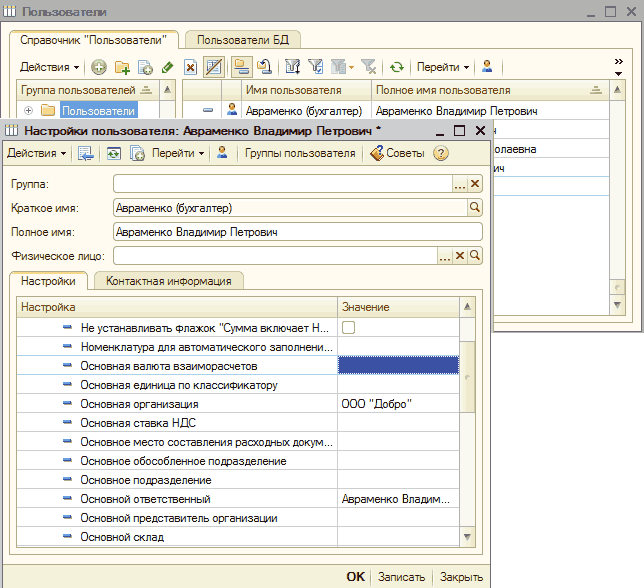
Налаштування користувача
На вкладці «Налаштування» видаються індивідуальні налаштування цього користувача, зокрема й автоматичні значення. Ці налаштування згруповані за функціональним призначенням:
→ стандартні налаштування передбачають підстановку відповідних значень у подібні реквізити документів, довідників, звітів та обробок прикладного рішення. Грамотно використовуючи цей механізм, значно зменшується час роботи користувачів з об'єктами системи даних, виключаються безліч помилок введення;
→ налаштування панелі функцій допомагають управляти поведінкою сервісного механізму «Панель функцій», за допомогою якого можна здійснювати миттєву навігацію розділами системи даних і отримувати контекстну довідку;
→ інші налаштування допомагають управляти поведінкою системи на рівні окремих її елементів. Наприклад, під час увімкнення контролю кореспонденції рахунків у всіх документах, довідниках і звітах під час вибору значення рахунку з бухгалтерського плану рахунків здійснюватиметься примусовий відбір рахунків, доступних для вибору, виходячи зі стану спеціалізованого регістру відомостей «Коректні кореспонденції рахунків бухгалтерського обліку». Це значно обмежить можливості конкретного користувача. Тоді як у його сусіда інформаційна система поводитиметься зовсім інакше (описуваний прапорець вимкнений).
На вкладці «Контактна інформація» вноситься інформація про контактні дані користувача → адреса, телефон, адреса електронної пошти тощо.
Для реєстрації нового користувача в режимі «1С: Підприємства» до довідника «Користувачі» необхідно в «Налаштуваннях користувача» вибрати, яким чином вестиметься облік. Якщо передбачено, що користувач ІБ веде облік лише за одним підприємством, то в групі налаштувань «Основні значення для підстановки в документи та довідник» на вкладці «Основна організація» («Налаштування користувача») необхідно вказати те саме підприємство. Якщо ж він вестиме облік за всіма організаціями, відзначаємо прапорцем налаштування «Облік за всіма організаціями». Указавши всі інші налаштування користувача, зберігаємо їх, після цього програма запропонує автоматично створити користувача бази даних, погоджуйтеся. Після цього відкриється діалогове вікно, як на «Користувач бази даних». Значення полів тут такі самі, як під час створення користувача в режимі Конфігуратора.
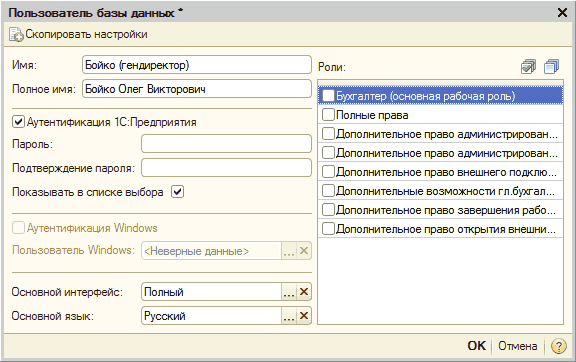
Користувач бази даних
Групи користувачів
Щоб було зручніше, для розділення прав та об'єднання користувачів за подібними правами необхідний довідник «Групи користувачів».
Кожна група довідника має можливість задавати перелік користувачів, який збережеться в таблиці елемента довідника («Групи користувачів»). При цьому один користувач може бути учасником кількох груп користувачів, а створеними групами користувачів можна користуватися під час налаштування прав доступу до різних об'єктів поряд з елементами довідника «Користувачі». Тобто в механізмі налаштування прав доступу довідника «Організації», замість того щоб призначати доступ певним користувачам, варто вносити не користувача, а групу користувачів. Завдяки чому всі користувачі, які входять до групи, матимуть доступ до вибраного підприємства.
Крім того, у довіднику присутній визначений елемент «ВсіКористувачі», список користувачів якого не підлягає зміні та порожній.
![Группы пользователей: 1Ш Справочник Группы пользователей _ П х Действия - Добавить /_ [х] '‘х Перейти Ў Наименование =. Код к = Группы пользователей О О =, Все пользователи 1 Бухгалтер Авраменко Владимир Петрович 2 V Группы пользователей: Бухгалтер Авраменко Петрович _ П X Наим](/img/materialy_nastroyka_prav_polzovateley/p059006.png)
Групи користувачів
Дата заборони зміни даних
Існує ще один механізм, що допомагає застрахувати дані від випадкового або навмисного коригування (видалення). Це «Дата заборони зміни даних» на вкладці «Сервіс → Управління користувачами та доступом». У спливному діалоговому вікні у вас є можливість внести дату, до якої не можна вносити, коригувати та видаляти документи в базі. На «Дата заборони зміни даних» відображено демо-приклад, у якому встановлено дату заборони коригування інформації «31.01.2011 р.». Пов'язано це з набуттям чинності розділом III ПКУ.
![Дата запрета изменения данных: 0] Дата запрета изменения данных _ П X Способ указания даты запрета изменения данных: Общая дата Общая дата запрета изменения данных: ИНОШЕМ’ Ц После установки даты запрета создание новых или изменение существующих документов будет возможно только в случае](/img/materialy_nastroyka_prav_polzovateley/p059007.png)
Дата заборони зміни даних
Є певна кількість способів внесення дати заборони зміни даних:
→ «Загальна дата»
→ «За організаціями»
→ «За організаціями та користувачами».
Увага! Користувач, який має роль «Бухгалтера», не може коригувати дату заборони зміни інформації, і обмеження за датою заборони не стосується користувачів, які мають доступ до ролі «повні права».
Потім, після внесення дати заборони під час внесення нового документа датою закритого періоду ПЗ покаже повідомлення: «Редагування даних цього періоду заборонено. Зміни не можуть бути записані...».