Загальні механізми товарних документів
Товарні документи забезпечують відображення в бухгалтерському обліку господарських операцій з ТМЦ. Вони бувають різних видів, обслуговують кілька операцій одночасно і можуть бути змінені навіть після проведення документа. Товарні документи складаються з однієї або з кількох табличних частин. Майже в усіх документах, які оперують з ТМЦ, використовується механізм "Ціни і валюта". Він складається з двох частин. Праворуч відображаються встановлені на даний момент значення параметрів, ліворуч — значення, які можна змінити. Ще один універсальний механізм "Підбір" забезпечує підбір номенклатури. Діє в кількох режимах. Підбір номенклатурних позицій у табличну частину здійснюється шляхом вибору необхідної позиції зі списку. Групова зміна реквізитів табличної частини здійснюється за допомогою кнопки "Змінити", яка викликає службову обробку. Внесення змін до реквізитів табличної частини здійснюється за всіма позиціями, які позначені прапорцями. При виклику обробки до її списку переносяться та виділяються всі позиції з табличної частини документа. За кнопкою "Виконати" виконується вибрана користувачем дія. Для того щоб перенести результати групової обробки до табличної частини документа, потрібно натиснути кнопку "ОК", щоб не зберігати зміни — натискаємо кнопку "Закрити".
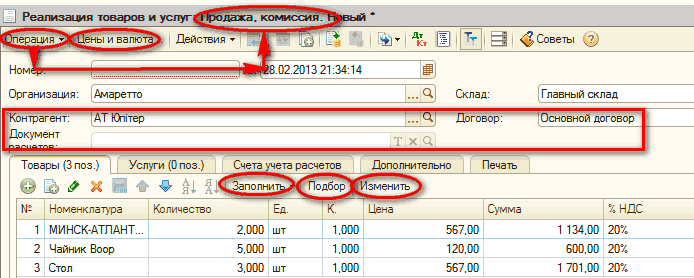
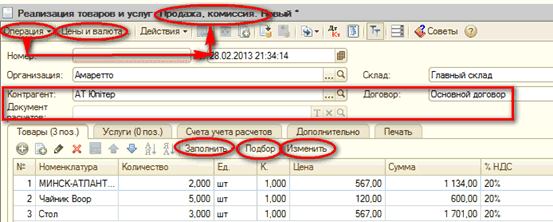
Товарні документи — це документи, що забезпечують відображення в ІБ господарських операцій з ТМЦ (див. Рис. 1), маючи у собі одну або кілька табличних частин. Відповідно до базових принципів побудови типових конфігурацій, товарні документи "обслуговують" кілька видів господарських операцій, це мінімізує кількість видів документів і розширює функціонал прикладного рішення (підтримуваних господарських схем і операцій). Залежно від виду документа змінюється склад цих операцій. Виходячи з цього, потрібно звернути увагу на поточний вид господарської операції, який використовується в документі. Інформацію про це можна отримати лише із заголовка вікна документа. Щоб змінити вид операції, потрібно використати кнопку "Операція". Вона розташована вище та лівіше за всі інші елементи керування у формі товарного документа.
При виборі нового виду операції відповідна назва документа формується автоматично. Також змінюється склад граф табличної частини документа. Вид операції можна змінити в будь-який час, навіть якщо документ уже було проведено — після його успішного перепроведення всі відповідні дані в ІБ буде змінено.
Наступне, на що потрібно звернути увагу, це на заповнення реквізитів вікна "Ціни і валюта", що викликається за допомогою однойменної кнопки, розташованої, зазвичай, біля кнопки "Операція". Докладний опис принципів роботи з реквізитами цього вікна наведено нижче.
Рис.1. Товарні документи
Потрібно обов'язково заповнити реквізити "Організація", "Контрагент" і "Договір". Реквізит "Документ розрахунків" заповнюється залежно від виду ведення взаєморозрахунків, визначеного в зазначеному договорі. Детальніше правила роботи з цими реквізитами розглядаються в розділі, який описує принципи обліку взаєморозрахунків.
Щоб вивести звіт за всіма раніше сформованими документом проводками, а також рухами в регістрах, потрібно натиснути кнопку "Дт/Кт". Піктограма з подвійною літерою "Т/Т" дає можливість приховати або показати у формі документа поля з рахунками обліку. Наприклад, якщо в регістрах відомостей за замовчуванням зазначені всі необхідні для операцій рахунки обліку, тоді для оператора 1С можна вимкнути функцію "Показувати в документах рахунки обліку", щоб уникнути помилок під час ручного виправлення цих параметрів. Це обмеження можна встановити в налаштуваннях прав користувача.
У полі "Коментар" користувачі мають можливість зазначати будь-яку необхідну для них інформацію.
У товарних документах дуже часто є кілька незалежних одна від одної табличних частин, які розташовані на відповідних вкладках, наприклад:
-
"Товари";
-
"Послуги";
-
"Тара";
-
"Обладнання" та інші.
Існують певні правила та принципи для заповнення цих табличних частин.
У табличній частині "Товари" відображаються ТМЦ, які потребують складського обліку: товари, придбана тара тощо (див. Рис. 2). Ця частина заповнюється такими способами:
-
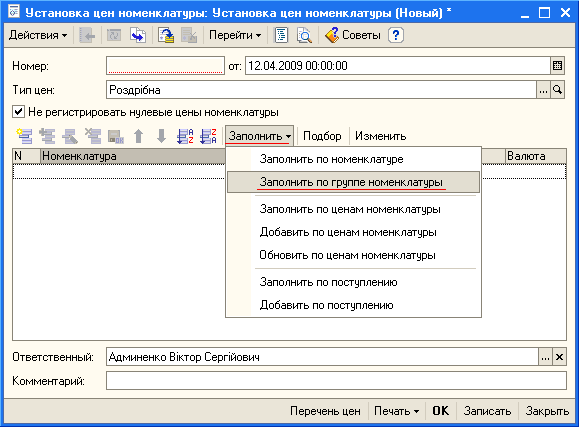
за кнопкою "Заповнити" у всіляких варіантах. Команди, які починаються зі слова "Заповнити... ", попередньо очищають табличну частину, зі слова "Додати... " — додають нові позиції до вже наявних;
-
за кнопкою "Підбір" — режим описано нижче;
-
вручну за клавішею "Іns" — цей варіант рекомендують використовувати лише для коригування табличних частин документів, тому що він забирає багато часу, позбавлений сервісних функцій і не захищений від помилок користувача.
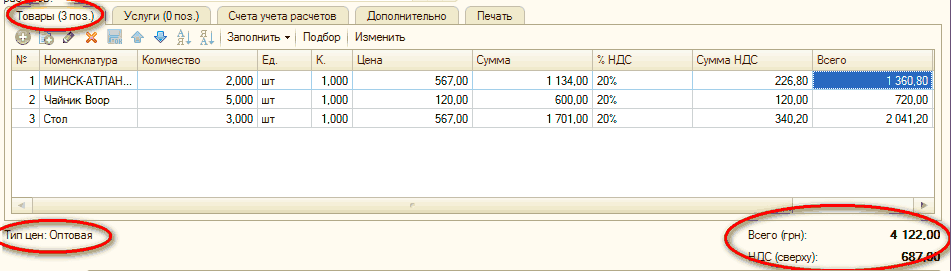
Рис.2. Таблична частина товарного документа
Станом прапорців вікна "Ціни і валюта" визначається зміст значень, які містяться в реквізитах "Ціна" і "Сума". У реквізитах "% ПДВ" і "Сума ПДВ" зберігаються параметри оподаткування ПДВ усіх номенклатурних позицій. Значення вищеописаних реквізитів у більшості випадків заповнюються автоматично. Кінцева вартість усього обсягу кожної номенклатурної позиції відображається в інформаційному реквізиті "Всього". А кінцева сума за документом (за вкладками "Товари" і "Послуги") і сума ПДВ документа відображається в нижній частині документа.
Велика кількість параметрів товарної вкладки заповнюється автоматично — ціна, ставка ПДВ, рахунок обліку, схема реалізації (для документів продажу), податкові параметри тощо. Безліч параметрів за замовчуванням задається в регістрі відомостей "Рахунки обліку номенклатури", інші — у довіднику "Номенклатура" та в налаштуваннях користувача.
Табличні частини "Тара" і "Послуги" заповнюються так само, але для послуг заповнюються ще реквізити "Стаття витрат", "Підрозділ" та інші, які призначені для відображення послуги, що входить до витрат підприємства. У загальному випадку таблична частина "Послуги" (так само як і таблична частина "Тара") може бути єдиною заповненою в документі.
На вкладці "Рахунки обліку розрахунків" зазначають дані для цілей регламентованого обліку взаєморозрахунків. Автоматично в реквізити цієї вкладки буде підставлено значення з регістру відомостей "Рахунки обліку розрахунків з контрагентами".
На вкладці "Додатково" вводиться інша додаткова інформація. Частина цієї інформації може використовуватися для відбору в списках документів або у звітах (наприклад, "Відповідальний") або щоб сформувати друковану форму документа (наприклад, "Місце складання документа", параметри довіреності).
Механізм "Ціни і валюти" універсальний і використовується майже в усіх документах, які оперують з ТМЦ (див. Рис. 3). Цей механізм є точкою входу для підсистеми ціноутворення в товарний документообіг. У правій частині діалогу відображаються встановлені на даний момент значення параметрів. У лівій частині значення параметрів можна змінити. Від виду документа залежить склад, призначення та поведінка елементів керування в цьому вікні.
"Тип цін". Значення реквізиту вибирається в довіднику "Типи цін номенклатури". Ціни позицій номенклатури, які додаються до специфікації документа, встановлюються залежно від заданих для цих позицій значень цін необхідного типу. При виборі контрагента і договору встановлюють той тип цін, який зазначено в договорі контрагента. Якщо це не зазначено, то автоматично в документі встановлюється той тип цін, який був визначений у налаштуваннях користувача ("Сервіс - Налаштування користувача - Основні значення для підстановки в документи і довідники - Основний тип цін продажу"). Інший тип цін може бути вибраний у будь-який момент часу. Щоб змінити вже заповнені ціни в документі відповідно до нового значення типу цін, потрібно увімкнути прапорець "Перезаповнити ціни за типом цін" і натиснути "ОК".
"Валюта". Реквізит знаходиться в довіднику "Валюти". При зміні валюти автоматично перераховуються ціни в табличних частинах документа в новій валюті. Це станеться, якщо прапорець "Перерахувати ціни за валютою" буде увімкнений.
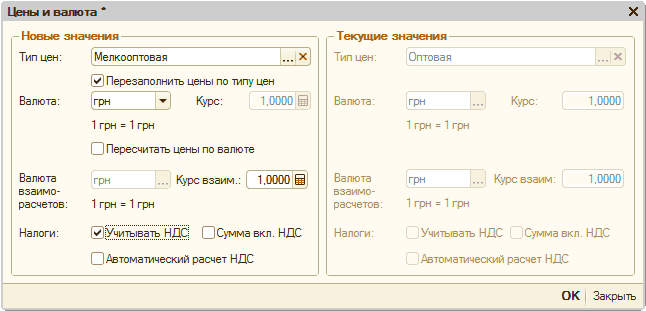
Рис.3. Механізм "Ціни і валюта"
"Курс взаєморозрахунків". У цьому реквізиті зберігається курс взаєморозрахунків. За замовчуванням курс установлюється на дату документа, який було взято з регістру відомостей "Курси валют". Значення цього курсу можна змінити вручну. Використовуючи кнопку встановлення дати, можна з історії курсу вибрати курс на потрібну дату. Цей курс буде враховуватися, коли ми будемо проводити документи та формувати звіти. Рекомендують не змінювати вручну цей курс. Для коректного розрахунку курсових різниць потрібно використовувати один курс для всіх документів, який зазначений у регістрі відомостей.
"Враховувати ПДВ". Якщо вимкнути цей прапорець, то сума в документі буде розраховуватися без урахування ПДВ. При цьому ПДВ у документі не буде згадуватися.
Якщо увімкнути прапорець "Враховувати ПДВ", то в результаті з'явиться реквізит "Сума включає ПДВ". Сама сума ПДВ обчислюється автоматично, базуючись на сумі та ставці ПДВ, які зазначені за всіма позиціями номенклатури в табличних частинах товарних документів. Розраховану таким чином суму ПДВ можна змінити вручну. Ставка ПДВ у відповідний реквізит для кожної номенклатурної позиції підставляється автоматично з картки цієї позиції, а сума трактується по-різному, що залежить від стану цього прапорця:
-
якщо прапорець увімкнений, то можна припускати, що ПДВ уже входить у вартість номенклатурної позиції. Водночас у графах "Ціна" і "Сума" відображено ціну та суму з включеним до них ПДВ;
-
якщо прапорець вимкнений, це означає, що ПДВ буде розраховано від зазначеної вартості номенклатурної позиції і до неї не включається. При цьому в графах "Ціна" і "Сума" буде відображено ціну та суму без ПДВ.
"Автоматичний розрахунок ПДВ". Якщо увімкнути цей прапорець, редагувати вручну реквізит табличної частини "Сума ПДВ" буде неможливо. Його призначення — вирішення проблеми щодо розбіжності підсумкової суми ПДВ, яка розрахована построково, із сумою ПДВ, розрахованою від підсумованої суми документа. У процесі розрахунку построкового ПДВ нерідко виникає необхідність округлення в більший або менший бік цієї суми до 2 знаків після коми.
Універсальний механізм "Підбір" використовують практично для всіх товарних документів. Натиснувши у формі документа кнопку "Підбір", відкриється екранна форма механізму підбору номенклатури (див. Рис. 4).
Існують такі режими роботи механізму підбору номенклатурних позицій:
-
"За довідником". — відбувається відображення списку позицій номенклатури в такому самому вигляді, як він визначений у довіднику "Номенклатура". У цьому режимі нові позиції номенклатури, які відсутні в довіднику "Номенклатура", можна додати, не звертаючись до форми списку довідника.
-
"Ціни номенклатури" — відбувається відображення списку позицій номенклатури та ціни, яка зазначена в документі на вкладці "Ціни і валюти", якщо в регістрі відомостей "Ціни номенклатури" були зареєстровані значення. Застосування — заповнення документів реалізації ТМЦ;
-
"Залишки номенклатури" — відображаються позиції номенклатури та залишки номенклатури на вибраному в документі складі. Якщо потрібно, щоб були видимі всі номенклатурні позиції без розбивки за групами, то потрібно вимкнути ієрархічний перегляд (на рисунку виділена піктограма над деревом груп).
-
"Залишки і ціни". Цей режим об'єднує в собі всі описані раніше режими "За цінами номенклатури" та "За залишками номенклатури". У формі підбору відображено список лише тих позицій номенклатури, за якими:
-
для вибраного в документі на вкладці "Ціни і валюти" типу цін у регістрі відомостей "Ціни номенклатури" були зареєстровані ціни підприємства;
-
на вибраному в документі складі існують залишки.
-
Залежно від виду документа, встановленого в режимі підбору, змінюється їх склад. При цьому у формі підбору виконуються такі сервісні функції:
-
невикористані позиції номенклатури видні за всіх варіантів підбору, крім підбору "За довідником". Але в таких варіантах підбору відсутня можливість додавання до довідника "Номенклатура" нової позиції. Для цього потрібно вибрати варіант підбору "За довідником";
-
ціни всіх номенклатурних позицій показуються тільки в тій валюті, яка була визначена для них у належних ресурсах регістрів відомостей підсистеми управління цінами;
-
ціни та залишки позицій номенклатури показані на дату й час, які зазначені у формі в реквізиті "Залишки і ціни на:".
Підбір номенклатурних позицій до табличної частини документа виконується шляхом вибору необхідної позиції зі списку. Механізм підбору ТМЦ дає можливість керувати алгоритмом перенесення. Здійснити це можна за допомогою прапорців із групи елементів "Запитувати": "Кількість", "Ціна". Увімкнувши ці прапорці, під час перенесення виконується запит значень визначених таким чином параметрів табличної частини цього документа.
У разі незбігу валюти документа з валютою ціни, яка визначена для позиції номенклатури в підсистемі управління цінами, під час підбору цієї позиції до табличної частини документа розмір ціни буде перераховано за курсом взаєморозрахунків, який зазначений у документі.
![Подбор номенклатуры в документ Реализация товаров и услуг №... X О Обновить ... х]о - х а О сэ іЧ Остатки номенклатуры; Пілот ТД; Головний склад ІрІрГ ! Номенклат. ра /Ч Сії Зворотна тара Сі] Канцтовари Сії Матеріали Сі Напівфабрикати V Код Номе](/img/materialy_obshchie_mekhanizmy_tovarnykh_dokumentov-1/p18-4.png "p18-4.png")
Рис.4. Механізм "Підбір"
У формі різних товарних документів на панелі інструментів табличної частини на вкладці "Товари" є кнопка "Змінити", натискання якої викликає службову обробку. Вона призначена для групового внесення змін до реквізитів рядків відповідної табличної частини.
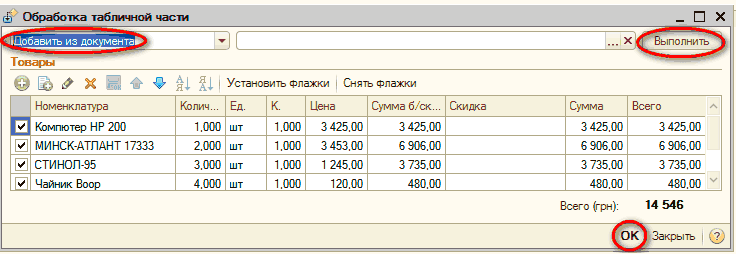
Рис.5. Обробка табличної частини
Внесення змін до реквізитів табличної частини здійснюється за всіма позиціями, які позначені прапорцями. При виклику обробки до її списку переносяться та виділяються всі позиції з табличної частини документа. За кнопкою "Виконати" виконується вибрана користувачем дія. Для того щоб перенести результати групової обробки до табличної частини документа, потрібно натиснути кнопку "ОК", щоб не зберігати зміни — натискаємо кнопку "Закрити".
Завдяки обробці виконуються такі функції:
-
"Додати з документа". За допомогою цієї дії є можливість скопіювати до табличної частини цього документа табличну частину іншого документа. Вибираючи цю дію, необхідно зазначити вид документа, з якого потрібно додати номенклатурні позиції до табличної частини документа. Після цього відкриється список документів, з якого необхідно вибрати потрібний екземпляр документа. Ця обробка підходить для випадків, коли необхідно з'єднати в одному документі кілька табличних частин документів інших видів. Копіювання табличної частини відбувається за таким алгоритмом: для всіх номенклатурних позицій у табличній частині потрібного документа перевіряється наявність такої самої номенклатурної позиції в табличній частині вихідного документа. У разі якщо її немає, вона додається, а якщо є — збільшується кількість вихідної позиції. Ціни для нової позиції встановлюються залежно від тих типів цін, які задані в поточному документі;
-
"Змінити ціни на %". За допомогою цієї дії ми маємо можливість змінювати ціни номенклатурних позицій на потрібний відсоток. Розмір відсотка визначається самим користувачем. Якщо відсоток заданий із плюсом, то ціна збільшується, а якщо з мінусом — зменшується;
-
"Встановити ціни за типом". За допомогою цієї дії ми маємо можливість встановити значення цін за вибраними позиціями номенклатури згідно з типом цін, який вибрав користувач. Цю дію зручно застосовувати в тому разі, якщо необхідно для різних позицій у табличній частині документа встановлювати різні типи цін.
-
"Розподілити суму за кількістю". За допомогою цієї дії ми розподіляємо введену користувачем суму так, щоб кількість усіх елементів такого розподілу відповідала значенню решти таким чином: суми за позиціями змінюються пропорційно кількості;
-
"Розподілити суму за сумами". За допомогою цієї дії розподіляють внесену користувачем суму так, щоб величина всіх елементів такого розподілу порівнювалася з величиною решти таким чином: суми за позиціями змінюються пропорційно самим сумам.
-
"Встановити знижку відсотком" — редагування знижок доступне лише в документах продажу. Коли в "Налаштуванні параметрів обліку" вибрано використання знижок, то в табличній частині знижка показується загальною сумою. Щоб розрахувати суму відповідно до певного відсотка, можна або при заповненні знижки за кнопкою для вибору задати дію "Задати знижку відсотком" (знижка на зазначений відсоток буде встановлена в одному рядку), або скористатися цією дією (знижка буде встановлена на всі вибрані рядки). Відсоток відраховується від суми в колонці "Сума б/знижки";
-
"Встановити знижку сумою (за сумами)" — За допомогою цієї дії ми можемо розподілити введену користувачем суму знижки залежно від рядків документа пропорційно сумам у колонці "Сума б/знижки";
-
"Встановити знижку сумою (за кількістю)" — при використанні цієї дії задана користувачем сума знижки розподіляється залежно від рядків документа пропорційно числам у колонці "Кількість". Виконуючи будь-які дії зі знижками, дані, задані раніше в колонці "Знижка", замінюються результатом розрахунку.
-
"Округлити ціни до". Використання цієї дії дає змогу задавати точність визначення цін на позиції номенклатури з варіацією від 0.01 до 100;
-
"Встановити ставку ПДВ". Ця дія дає змогу змінити для виділених позицій номенклатури ставку ПДВ.