Документ "Прибутковий касовий ордер" (меню "Документи" - "Каса") з видом операції "Оплата замовлення покупцем".1С:Бухгалтерія 7.7 для України. 1С:Бухгалтерія 8 для України
У цій темі описується, як оформлюються надходження, списання та перерахування грошових коштів у межах договору виду "З покупцем", "З комісіонером" або "З комітентом". А також проведення й аналіз оплат за день.Надходження грошових коштів. Вибуття грошових коштів. Аналіз і проведення оплат за день. Банківська виписка. Важливо!!!. Клієнт-Банк
Документ "Платіжне доручення". Проведення з перерахування безготівкових грошових коштів постачальнику будуть сформовані документом "Банківська виписка" (меню "Документи" - "Банк"). Документ "Банківська виписка" може бути заповнений на підставі раніше заповнених і проведених платіжних доручень.1С:Бухгалтерія 7.7 для України. 1С:Бухгалтерія 8 для України
Під час відображення господарських операцій у кожному документі потрібно вказувати рахунки обліку розрахунків з контрагентами. Прикладне рішення забезпечує можливість не визначати рахунки розрахунків з контрагентами вручну під час кожного заповнення документа, а підставляти відповідні значення "за замовчуванням". За потреби користувач може виправити рахунки в документах.
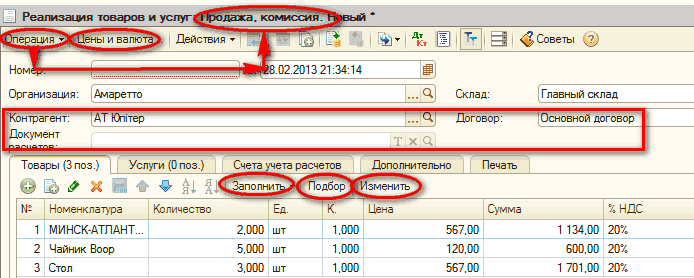
Товарні документи забезпечують відображення в бухгалтерському обліку господарських операцій з ТМЦ. Вони бувають різних видів, обслуговують кілька операцій одночасно і можуть бути змінені навіть після проведення документа. Товарні документи складаються з однієї або з кількох табличних частин. Майже в усіх документах, які оперують з ТМЦ, використовується механізм "Ціни і валюта". Він складається з двох частин. Праворуч відображаються встановлені на даний момент значення параметрів, ліворуч — значення, які можна змінити. Ще один універсальний механізм "Підбір" забезпечує підбір номенклатури. Діє в кількох режимах. Підбір номенклатурних позицій у табличну частину здійснюється шляхом вибору необхідної позиції зі списку. Групова зміна реквізитів табличної частини здійснюється за допомогою кнопки "Змінити", яка викликає службову обробку. Внесення змін до реквізитів табличної частини здійснюється за всіма позиціями, які позначені прапорцями. При виклику обробки до її списку переносяться та виділяються всі позиції з табличної частини документа. За кнопкою "Виконати" виконується вибрана користувачем дія. Для того щоб перенести результати групової обробки до табличної частини документа, потрібно натиснути кнопку "ОК", щоб не зберігати зміни — натискаємо кнопку "Закрити".
Документ "Платіжна вимога". Проведення щодо отримання безготівкових грошових коштів від покупця будуть сформовані документом "Банківська виписка" (меню "Документи" - "Банк"). Документ "Банківська виписка" може бути заповнений на підставі раніше заповнених і проведених платіжних вимог.1С:Бухгалтерія 7.7 для України. 1С:Бухгалтерія 8 для України
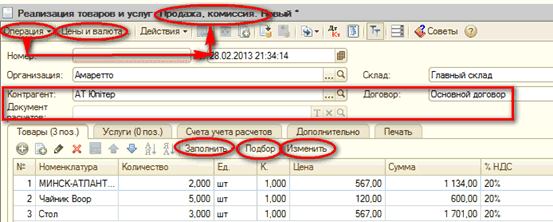
Товарні документи забезпечують відображення в бухгалтерському обліку господарських операцій з ТМЦ. Вони бувають різних видів, обслуговують кілька операцій одночасно і можуть бути змінені навіть після проведення документа. Товарні документи складаються з однієї або з кількох табличних частин. Майже в усіх документах, які оперують з ТМЦ, використовується механізм "Ціни і валюта". Він складається з двох частин. Праворуч відображаються встановлені на даний момент часу значення параметрів, ліворуч – значення, які можна змінити. Ще один універсальний механізм "Підбір" забезпечує підбір номенклатури. Діє в кількох режимах. Підбір номенклатурних позицій до табличної частини здійснюється шляхом вибору необхідної позиції зі списку. Групова зміна реквізитів табличної частини здійснюється за допомогою кнопки "Змінити", яка викликає службову обробку. Внесення змін до реквізитів табличної частини здійснюється за всіма позиціями, які позначені прапорцями. При виклику обробки до її списку переносяться і виділяються всі позиції з табличної частини документа. За кнопкою "Виконати" виконується обрана користувачем дія. Для того щоб перенести результати групової обробки до табличної частини документа, потрібно натиснути кнопку "ОК", щоб не зберігати зміни, натискаємо кнопку "Закрити".