Формирование заказа на поставку по прайс-листу поставщика, содержащемуся во внешнем файле формата XML
Как и в любом другом документе в документе "Заказ на поставку" существует возможность заполнения спецификации документа, используя подбор по каталогу или по прайс-листу.
Как и в любом другом документе в документе «Заказ на поставку» существует возможность заполнения спецификации документа, используя подбор по каталогу или по прайс-листу. В конфигурации «Торговля+Склад» (релиз 7.70.873) появилась дополнительная возможность подбора товаров по прайс-листу поставщика, который хранится во внешнем файле в формате стандарта CommerceML. При подборе товаров в документ существует возможность добавления новых товаров в справочник «Номенклатура».
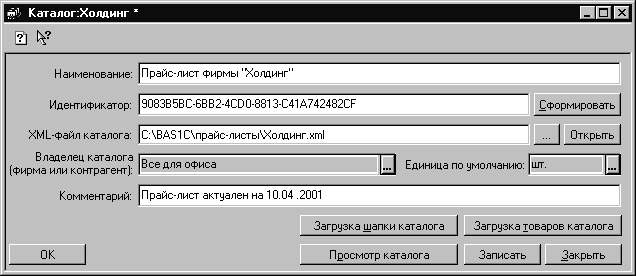
Для того, чтобы осуществить подбор товаров необходимо предварительно зарегистрировать прайс-лист поставщика в справочнике «Каталоги»:
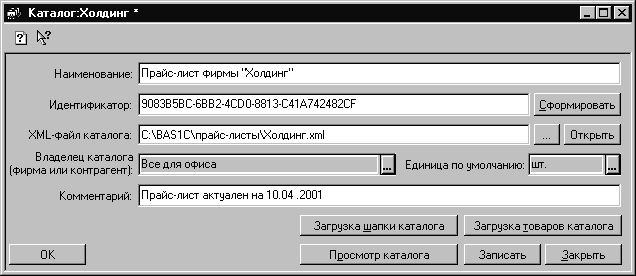
В поле «XML-файл каталога» необходимо указать путь до внешнего файла, в котором хранится прайс-лист поставщика. После чего нажать на кнопку «Загрузка шапки каталога». Все параметры в карточке каталога: наименование, идентификатор, единица по умолчанию заполнятся автоматически информацией из внешнего XML-файла. Также автоматически будет заполнена информация о владельце каталога. Если данного контрагента нет в справочнике, то программа после соответствующего подтверждения добавит его.
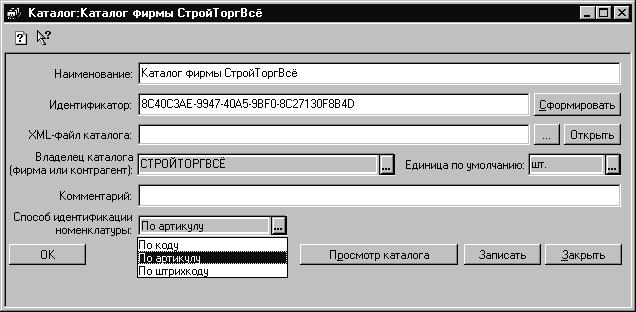
Добавить новые товары в справочник «Номенклатура» из прайс-листа поставщика или указать аналоги товаров поставщика товарам из справочника «Номенклатура» можно как на этапе загрузки каталога, так и на этапе формирования документа «Заказ на поставку».
В документе «Заказ на поставку» слева от кнопки «По прайсу» есть дополнительная кнопка со стрелкой. При нажатии на нее открывается список, в котором кроме основного прайс-листа (справочник «Прайс-лист») присутствуют также и все занесенные в справочник каталогов каталоги товаров (прайс-листы поставщиков).
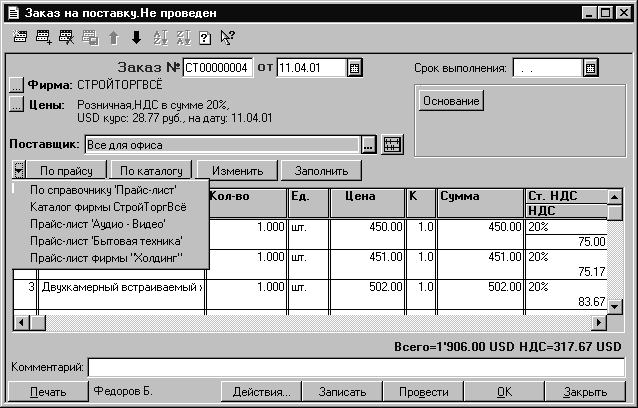
После выбора нужного каталога открывается окно для подбора товаров, содержащее список всех товаров каталога. Подбор товаров из списка осуществляется стандартным способом. В зависимости от положения переключателя «Запрашивать количество при подборе», установленного в настройках (пункт «Настройка параметров учета» меню «Сервис»), соответственно появляется или нет экран запроса количества.
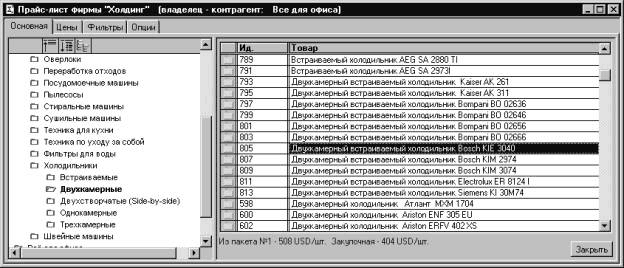
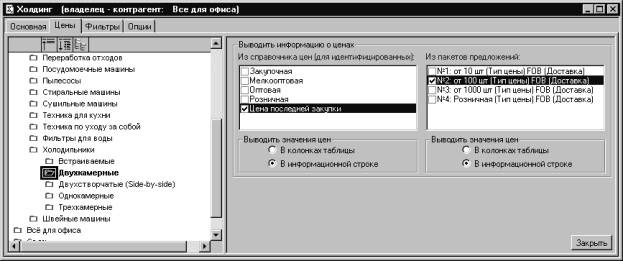
При подборе товаров можно контролировать цены. Цены могут быть отображены в информационной строке или в колонках таблицы. В общем случае, в прайс-листе поставщика может быть несколько цен, например оптовая, дилерская, розничная и т.д. Список отображаемых цен и способ их отображения задается на закладке «Цены». Если товар в каталоге уже идентифицирован (т.е. для него установлен аналог в справочнике «Номенклатура»), то можно посмотреть цены, заданные для аналога в справочнике «Номенклатура» и сравнить их с ценой поставщика (Из пакета №1). На закладке «Опции» можно выбрать тип цен, по которому будут заполняться цены при подборе товара в документ («При подборе использовать цену из пакета»).
Если заказ формируется по тем товарам, которые уже ранее заказывались у данного поставщика, то есть для них уже заданы аналоги в справочнике номенклатуры, то с помощью закладки «Фильтр» можно отобрать данные товары из общего списка товаров каталога. Для этого надо установить переключатель «Показывать товары» в положение «Только идентифицированные».
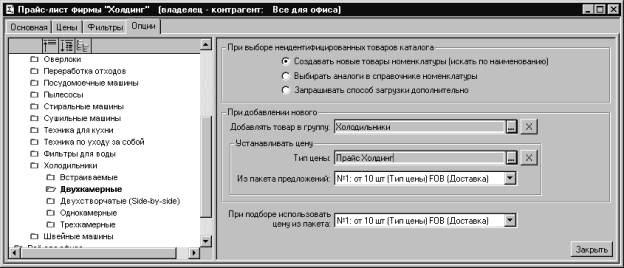
Для того, чтобы при подборе товаров из каталога в документ позиции каталога, отсутствующие в справочнике номенклатуры, автоматически заносились в справочник, необходимо на закладке «Опции» установить режим «Создавать новые товары (искать по наименованию)». Если дополнительно выбрать тип цен из одноименного справочника («Устанавливать цену»), то при подборе товара в спецификацию документа «Заказ на поставку» из каталога поставщика, товар будет автоматически добавлен в справочник «Номенклатура», для него будет добавлен соответствующий аналог, а в справочник цен данного товара в соответствующий тип цен будет добавлено значение цены из прайс-листа поставщика (из пакета предложений). Для того, чтобы новые товары добавлялись в определенную группу, надо дополнительно выбрать соответствующую группу в поле «Добавить в группу».
После того, как в спецификацию документа будут отобраны товары из прайс-листа поставщика, можно автоматически рассчитать количество товара, с учетом реального остатка товара, количества товара, зарезервированного по счетам и минимального товарного остатка, указанного в карточке товара. Для этого в документе необходимо нажать на кнопку «Заполнить». Следует отметить, что выполнение данной процедуры имеет смысл только для идентифицированных товаров.