Формування замовлення на поставку за прайс-листом постачальника, що міститься у зовнішньому файлі формату XML
Як і в будь-якому іншому документі, у документі "Замовлення на поставку" існує можливість заповнення специфікації документа, використовуючи підбір за каталогом або за прайс-листом.
Як і в будь-якому іншому документі, у документі «Замовлення на поставку» існує можливість заповнення специфікації документа, використовуючи підбір за каталогом або за прайс-листом. У конфігурації «Торгівля+Склад» (реліз 7.70.873) з'явилася додаткова можливість підбору товарів за прайс-листом постачальника, який зберігається у зовнішньому файлі у форматі стандарту CommerceML. Під час підбору товарів у документ існує можливість додавання нових товарів до довідника «Номенклатура».
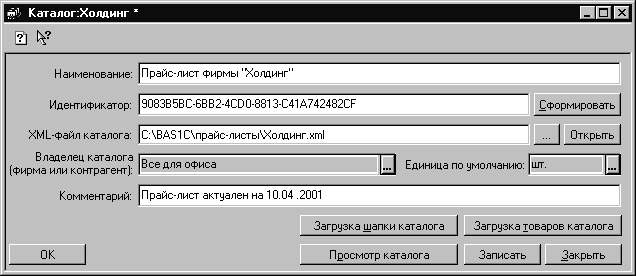
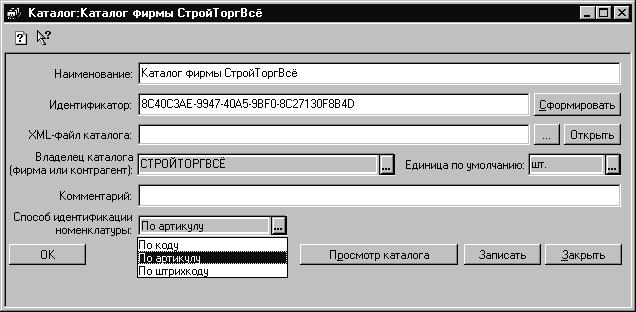
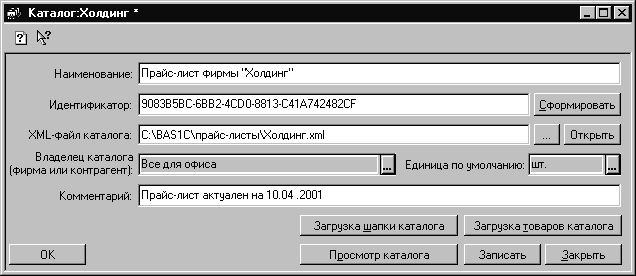
Для того, щоб здійснити підбір товарів, необхідно попередньо зареєструвати прайс-лист постачальника у довіднику «Каталоги»:
У полі «XML-файл каталогу» необхідно вказати шлях до зовнішнього файлу, у якому зберігається прайс-лист постачальника. Після цього натиснути кнопку «Завантаження шапки каталогу». Усі параметри у картці каталогу: найменування, ідентифікатор, одиниця за замовчуванням — заповняться автоматично інформацією із зовнішнього XML-файлу. Також автоматично буде заповнено інформацію про власника каталогу. Якщо цього контрагента немає у довіднику, то програма після відповідного підтвердження додасть його.
Додати нові товари до довідника «Номенклатура» з прайс-листа постачальника або вказати аналоги товарів постачальника товарам із довідника «Номенклатура» можна як на етапі завантаження каталогу, так і на етапі формування документа «Замовлення на поставку».
У документі «Замовлення на поставку» ліворуч від кнопки «За прайсом» є додаткова кнопка зі стрілкою. Після натискання на неї відкривається список, у якому, крім основного прайс-листа (довідник «Прайс-лист»), присутні також усі внесені до довідника каталогів каталоги товарів (прайс-листи постачальників).
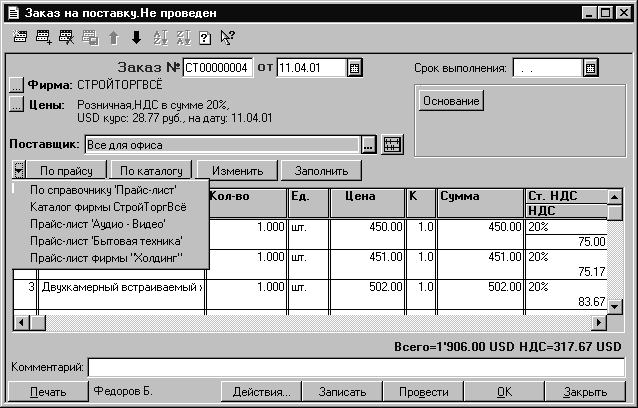
Після вибору потрібного каталогу відкривається вікно для підбору товарів, що містить список усіх товарів каталогу. Підбір товарів зі списку здійснюється стандартним способом. Залежно від положення перемикача «Запитувати кількість під час підбору», встановленого в налаштуваннях (пункт «Налаштування параметрів обліку» меню «Сервіс»), відповідно з'являється або ні екран запиту кількості.
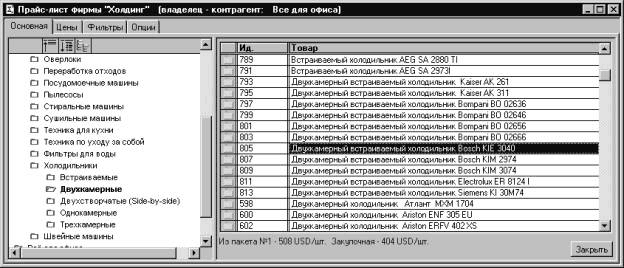
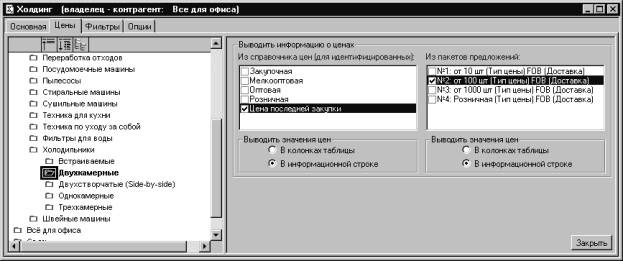
Під час підбору товарів можна контролювати ціни. Ціни можуть відображатися в інформаційному рядку або у стовпцях таблиці. У загальному випадку в прайс-листі постачальника може бути кілька цін, наприклад оптова, дилерська, роздрібна тощо. Список відображуваних цін і спосіб їх відображення задається на вкладці «Ціни». Якщо товар у каталозі вже ідентифікований (тобто для нього встановлено аналог у довіднику «Номенклатура»), то можна переглянути ціни, задані для аналога у довіднику «Номенклатура», і порівняти їх із ціною постачальника (З пакета №1). На вкладці «Опції» можна вибрати тип цін, за яким заповнюватимуться ціни під час підбору товару в документ («Під час підбору використовувати ціну з пакета»).
Якщо замовлення формується за тими товарами, які вже раніше замовлялися у цього постачальника, тобто для них уже задані аналоги у довіднику номенклатури, то за допомогою вкладки «Фільтр» можна відібрати ці товари із загального списку товарів каталогу. Для цього треба встановити перемикач «Показувати товари» у положення «Тільки ідентифіковані».
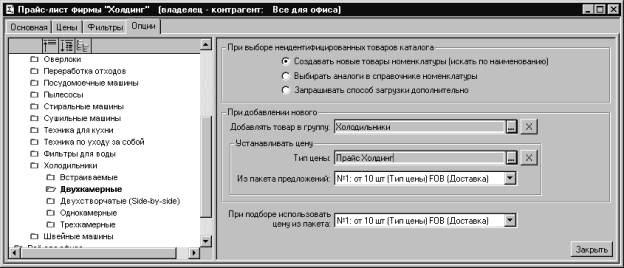
Для того, щоб під час підбору товарів із каталогу в документ позиції каталогу, відсутні у довіднику номенклатури, автоматично вносилися до довідника, необхідно на вкладці «Опції» встановити режим «Створювати нові товари (шукати за найменуванням)». Якщо додатково вибрати тип цін з однойменного довідника («Встановлювати ціну»), то під час підбору товару до специфікації документа «Замовлення на поставку» з каталогу постачальника товар буде автоматично додано до довідника «Номенклатура», для нього буде додано відповідний аналог, а до довідника цін цього товару у відповідний тип цін буде додано значення ціни з прайс-листа постачальника (з пакета пропозицій). Для того, щоб нові товари додавалися до певної групи, треба додатково вибрати відповідну групу в полі «Додати до групи».
Після того, як до специфікації документа буде відібрано товари з прайс-листа постачальника, можна автоматично розрахувати кількість товару з урахуванням реального залишку товару, кількості товару, зарезервованого за рахунками, і мінімального товарного залишку, зазначеного в картці товару. Для цього в документі необхідно натиснути кнопку «Заповнити». Слід зазначити, що виконання цієї процедури має сенс лише для ідентифікованих товарів.