Концепция управления отношениями с покупателями и поставщиками
В этом разделе речь пойдет о механизмах конфигурации "Управление торговым предприятием", которые во многом облегчают деятельность менеджеров, работающих с контрагентами. Под контрагентом в конфигурации понимаются все организации или частные физические лица, с которыми заключены договора на проведение различных хозяйственных операций.
В этом разделе речь пойдет о механизмах конфигурации «Управление торговым предприятием», которые во многом облегчают деятельность менеджеров, работающих с контрагентами. Под контрагентом в конфигурации понимаются все организации или частные физические лица, с которыми заключены договора на проведение различных хозяйственных операций.
Подсистема «Управление отношениями с покупателями и поставщиками» во многом перекликается с функциональностью СКМ-систем. Рассмотрим работу с основными механизмами, заложенными в основу подсистемы.
Механизм регистрации и напоминания о событиях
Все мы в той или иной мере пользуемся различными «напоминалками». Правда, прогресс шагнул далеко вперед, узелки на память уже давно не завязывают и важные мероприятия, запланированные встречи все реже заносят в бумажные ежедневники. Зато активно эксплуатируются различные программы для планирования рабочего времени с функциями напоминания о важных событиях.
В конфигурации «Управление торговым предприятием» тоже присутствует механизм регистрации и напоминания о событиях. Что подразумевают в программе под «событием»? Это могут быть запланированные встречи, телефонные звонки, поездки и прочие события, которые необходимо заранее планировать.
Добавляются события в программу с помощью документа «Событие» (путь к документам системы может меняться в зависимости от используемого интерфейса.) (главное меню «Документ -» Отношения с контрагентами -» События»). Журнал «События» хранит список всех зарегистрированных в программе событий, как планируемых, так и уже совершившихся.
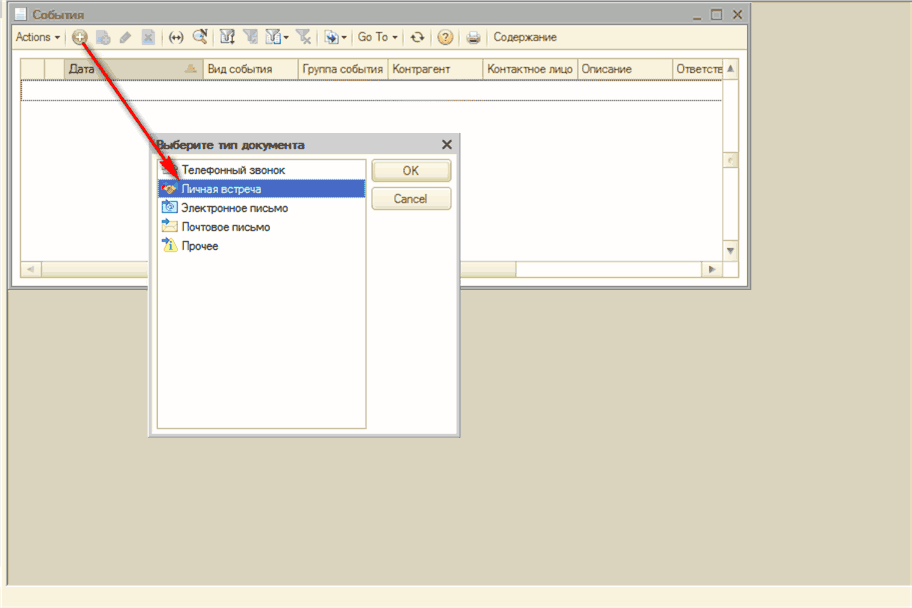
Создавая новый документ, вы должны будете указать, к какому типу его нужно отнести. Всего в программе выделено пять типов событий:
- телефонный звонок;
- личная встреча;
- электронное письмо;
- почтовое письмо;
- прочее.
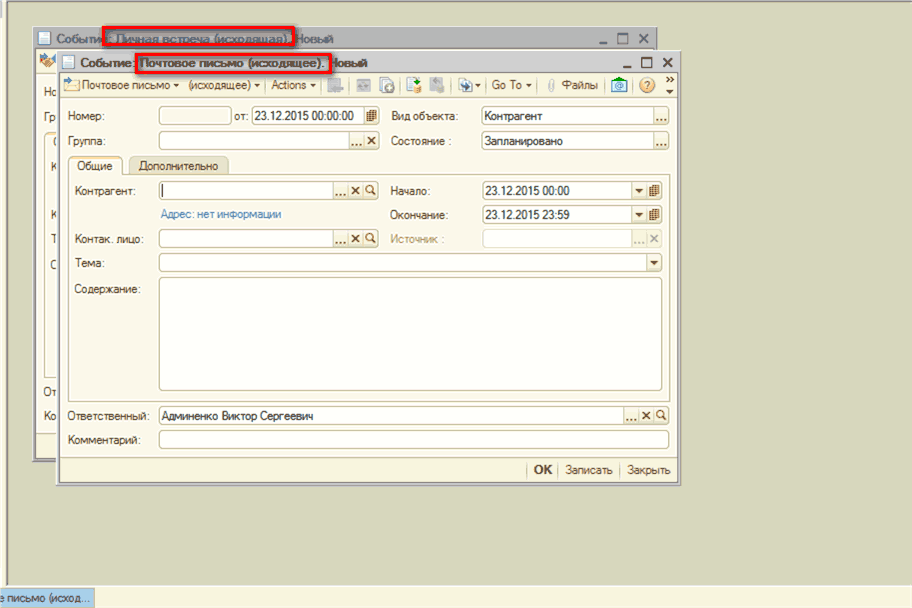
В зависимости от выбранного типа события изменяются реквизиты и внешний вид документа «Событие». На рис. 3.416 вы можете видеть документ «Событие» тип «Личная встреча» и «Почтовое письмо».
События классифицируют по направлению:
«Входящее» - событие, требующее от менеджера контроля. Например, проверить, пришло ли от клиента обещанное письмо;
«Исходящее» - событие, которое требует каких-либо действий со стороны менеджера. К примеру, сделать обещанный клиенту звонок, договориться о встрече и пр.
«События»
«События»
Рассмотрим реквизиты в шапке документа «Событие». Для каждого события вы можете указать тему, содержание, планируемое время проведения и окончания события, а также ответственное лицо.
Обратите внимание на реквизит «Состояние». Оно может иметь три варианта:
- «Запланировано»;
- «Завершено»;
- «Отменено».
К сожалению, программа сама не отслеживает состояние события, так как для некоторых из них это сделать попросту невозможно. К примеру, программа не сможет отследить, звонил ли менеджер контрагенту, как это было запланировано, состоялась ли запланированная личная встреча. Поэтому значение этого реквизита вам придется контролировать и изменять вручную.
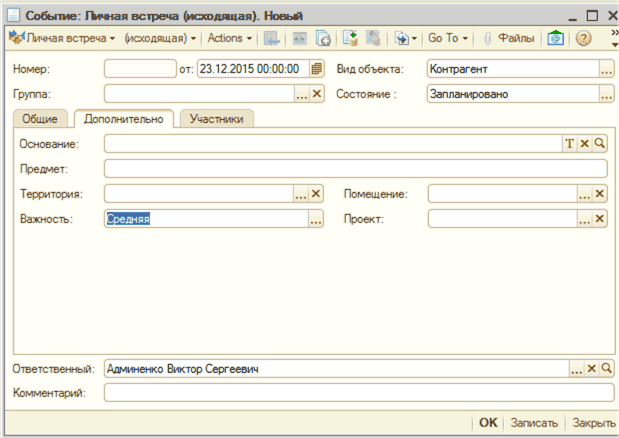
Здесь же в реквизите «Основание» можно выбрать документ-основание для регистрации данного события. На этой закладке также можно указать территорию, помещение и проект.
«События»
Документ с событием типа «Личная встреча» имеет дополнительную закладку «Участники». В реквизитах этой закладки указывают всех возможных участников встречи. Здесь есть один нюанс - состав участников встречи будет зависеть от значения в реквизите «Вид объекта». Если в качестве объекта выбран «Контрагент», в список участников вы сможете добавить контрагентов и их контактных лиц. В случае если в качестве объекта указаны «Прочие контактные лица», список участников может состоять из списка тех лиц, которые перечислены в справочнике «Контактные лица».
Попробуем создать в демо-базе программы следующее событие: 06.12.2011 г. на 10:00 менеджером Егоровым запланирована встреча с представителем контрагента «Агро- пром» Ивановым Иваном Ивановичем. Напомнить о встречи нужно 06.12.2011 г. в 9:00.
Создав новый документ «Событие», заполним реквизиты, находящиеся в шапке документа. В реквизите «Вид объекта» укажем значение «Контрагент», а в реквизите «Состояние» выберем вариант «Запланировано».
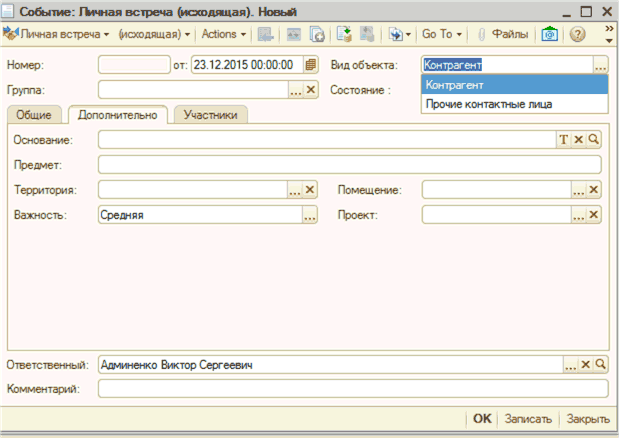
«События»
Контрагента под названием «Агропром» нет в демо-базе, но мы можем добавить нового контрагента непосредственно из документа «Событие». Для этого в реквизите «Контрагент» следует ввести с клавиатуры наименование «Агропром» нажат клавишу «Enter». Перед нами появится окно с предложением зарегистрировать нового контрагента. Согласимся. В результате откроется форма регистрации нового контрагента, в этой же форме можно внести информацию о контактном лице предприятия (закладка «Данные контактного лица»).
Для завершения работы с формой регистрации нового контрагента в низу окна представлен ряд кнопок, они имеют разное функциональное назначение, важно помнить об этом, работая с программой.
Кнопка «ОК» сохранит данные о контрагенте и закроет окно обработки. В результате вы вернетесь в документ «Событие» и сможете продолжить работу с ним. Созданный контрагент будет выделен синим цветом. Но созданного таким образом контрагента вы не найдете в справочнике «Контрагенты».
![I Событие: ГЬчная встреча исходядая Новый - П х V Личная встреча - исходящая - АсЛюпв Й Ц % 'г Со То- Файлы [Ц] 2 ж Номер: Группа: от: 23.12.2015 00:00:00 0 Вид объекта: Контрагент . .. X Состояние: Запланировано Комментарий: ОК I Записать Закрыть](/img/materialy_kontseptsiya-upravleniya-otnosheniyami-s-pokupatelyami-i-postavshchikami/32005.png)
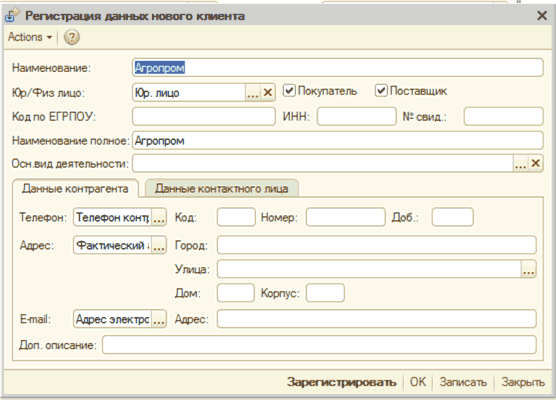
«События. Регистрация нового пользователя»
Информация об этом контрагенте будет храниться в регистре сведений «Данные незарегистрированных контрагентов», что позволяет не раздувать справочник «Контрагенты». Ведь если это новый контрагент, с которым, к примеру, мы только планируем начать сотрудничество, и на данный момент с ним просто запланирована встреча, чтобы обсудить детали работы. В такой ситуации неизвестно как сложатся взаимоотношения с ним в дальнейшем. Поэтому и смысла добавлять его в справочник «Контрагенты» нет.
![% Контрагенты АсЬопз- X] %? 3 ' х О Со То- ф иг ЕЗ С ж - П X 1 Отчеты - Файлы [ [] Создать - Код содержит: - X _ Контрагенты Код Наименован... -А Схема налогообложе. Код по ЕГРП... Полное наименс ; к 000000001 Покупатели = 000000061 ОСТ ОСТ - 000000058 НОе](/img/materialy_kontseptsiya-upravleniya-otnosheniyami-s-pokupatelyami-i-postavshchikami/32007.png)
«Контрагенты»
После такой регистрации контрагент появится в справочнике «Контрагенты».
Вернувшись в окно документа «Событие», укажем дату и время встречи, контактное лицо контрагента и ответственного. Сохраним созданное событие.
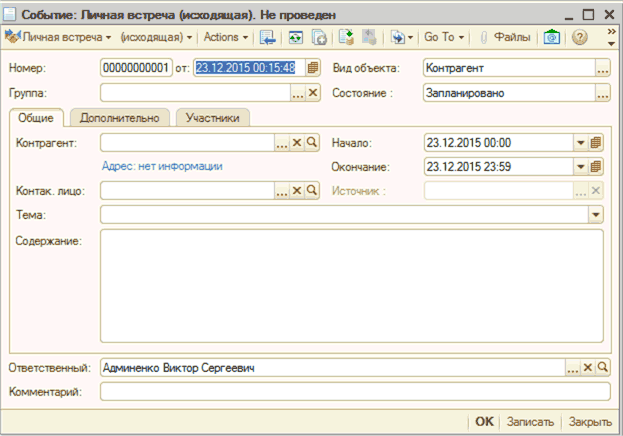
«Событие»
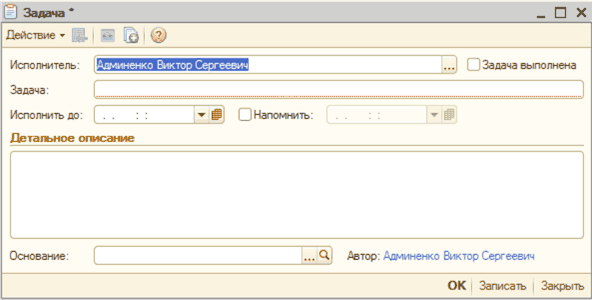
Установить задачу можно через меню «Сервис -> Задачи с оповещением -» Поставить задачу». В окне «Задачи» можно указать срок ее исполнения поле «Исполнить до:». Данный реквизит не является обязательным, благодаря этому у пользователей программы есть возможность фиксировать задачи без срока их исполнения или задачи, сроки по которым пока достоверно не определены.
Реквизит «Напомнить:» отвечающий за дату и время напоминания, работает в не зависимости от того, указан ли срок исполнения задачи.
 «Событие»
После того как задача была выполнена, нужно вручную установить флажок «Задача выполнена».
И так для создания задачи вам нужно:
В реквизите «Исполнитель» указать пользователя-исполнителя поставленной задачи.
Кратко сформулировать задачу в реквизите «Задача».
Важно! Чтобы механизм напоминаний работал корректно в «Настройках параметрах учета» (меню «Сервис-> Настройка учета -» Настройка параметров учета»), значение в реквизите «Интервал проверки напоминаний в секундах» не должно быть равно нулю. Интервал проверки напоминаний -это период времени, через который система будет автоматически сканировать все события, требующие напоминаний.
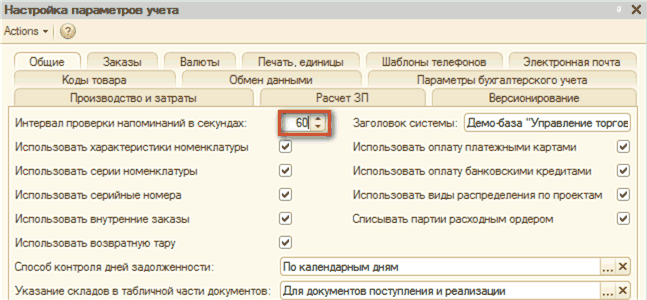
«Настройка параметров учета»
Создадим напоминание для запланированного ранее события. Для этого нужно ввести в базу данных новую задачу, сделать это можно двумя способами. Первый - открыть созданное событие и нажать кнопку 0 на панели функций. Второй способ, создать новую задачу и в ее окне указать документ основание.
Заполнив в задаче все реквизиты, как показано, сохраним ее. Вы, наверное, обратили внимание- в реквизите «Исполнитель» указан менеджер, который должен провести личную встречу с представителями контрагента. А в реквизите «Автор» (пользователь, создавший задачу) стоит совсем другой пользователь программы. Сработает ли такое напоминание? Безусловно, потому что в программе предусмотрена возможность создания напоминаний одними пользователями для других.
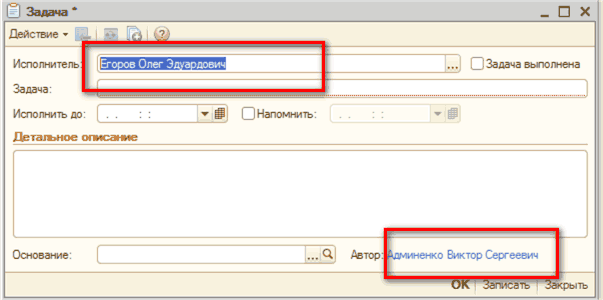 «Событие»
Когда наступит время напомнить о запланированном событии, программа выведет напоминание. Закономерен вопрос: а что будет с напоминанием, если в указанное для напоминания время пользователь не будет работать в программе? Как только пользователь войдет в систему, перед ним появится окошко с напоминанием. При этом будет показано время просрочки напоминания
В окне «Оповещение о задачах» всегда можно:
- просмотреть суть события (кнопка «Открыть»);
- перенести время напоминания о событии (кнопка «Отложить»);
- прекратить напоминание (кнопка «Выполнено»).
Если вам удобней работать, имея список задач перед глазами, в настройках пользователя (меню «Сервис -» Пользователи -> Список пользователей») можно поставить флажок напротив параметра «Показывать список задач при запуске» и тогда при запуске системы вы увидите окно со списком задач.
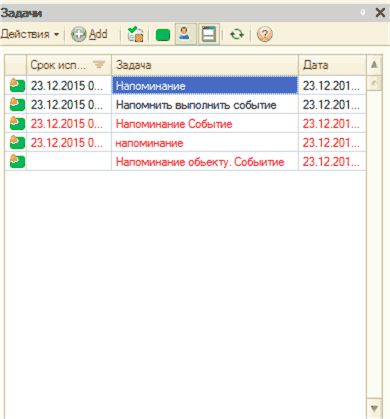
«Задачи»
В окне «Задачи» будет введен список всех активных задач, в которых пользователь указан как исполнитель, а также автор, которым он является, но для последнего нужно переключится в соответствующий режим с помощью кнопки Щ. Если вы хотите увидеть список всех задач, а не только активных, нужно нажать на кнопку «все».
В настройках пользователя так же можно указать, за какое время до начала события программа должна вам напомнить о нем, для этого предназначен параметр «Интервал напоминания до начала события, мин.».
В окне «Задачи» видны лишь задачи, установленные пользователями, а как же быть с теми событиями, для которых не было установлено напоминаний и которые не вошли в список задач? Для работы со списком всех запланированных событий в системе предусмотрен механизм «Календарь пользователя».