Концепція управління відносинами з покупцями та постачальниками
У цьому розділі йтиметься про механізми конфігурації "Управління торговельним підприємством", які значною мірою полегшують діяльність менеджерів, що працюють з контрагентами. Під контрагентом у конфігурації розуміються всі організації або приватні фізичні особи, з якими укладено договори на проведення різних господарських операцій.
У цьому розділі йтиметься про механізми конфігурації «Управління торговельним підприємством», які значною мірою полегшують діяльність менеджерів, що працюють з контрагентами. Під контрагентом у конфігурації розуміються всі організації або приватні фізичні особи, з якими укладено договори на проведення різних господарських операцій.
Підсистема «Управління відносинами з покупцями та постачальниками» значною мірою перегукується з функціональністю СКМ-систем. Розглянемо роботу з основними механізмами, покладеними в основу підсистеми.
Механізм реєстрації та нагадування про події
Усі ми тією чи іншою мірою користуємося різними «нагадувачами». Щоправда, прогрес зробив великий крок уперед, вузлики на пам'ять уже давно не зав'язують, а важливі заходи, заплановані зустрічі дедалі рідше заносять до паперових щоденників. Натомість активно використовуються різні програми для планування робочого часу з функціями нагадування про важливі події.
У конфігурації «Управління торговельним підприємством» також є механізм реєстрації та нагадування про події. Що мають на увазі в програмі під «подією»? Це можуть бути заплановані зустрічі, телефонні дзвінки, поїздки та інші події, які необхідно заздалегідь планувати.
Події додаються до програми за допомогою документа «Подія» (шлях до документів системи може змінюватися залежно від використовуваного інтерфейсу.) (головне меню «Документ -» Відносини з контрагентами -» Події»). Журнал «Події» зберігає список усіх зареєстрованих у програмі подій, як запланованих, так і тих, що вже відбулися.
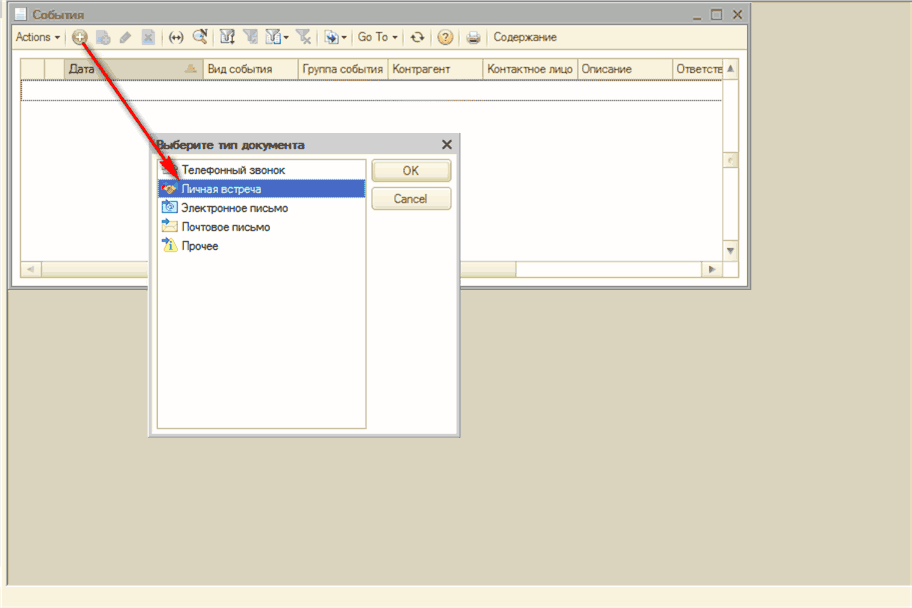
Створюючи новий документ, ви маєте вказати, до якого типу його потрібно віднести. Усього в програмі виділено п'ять типів подій:
- телефонний дзвінок;
- особиста зустріч;
- електронний лист;
- поштовий лист;
- інше.
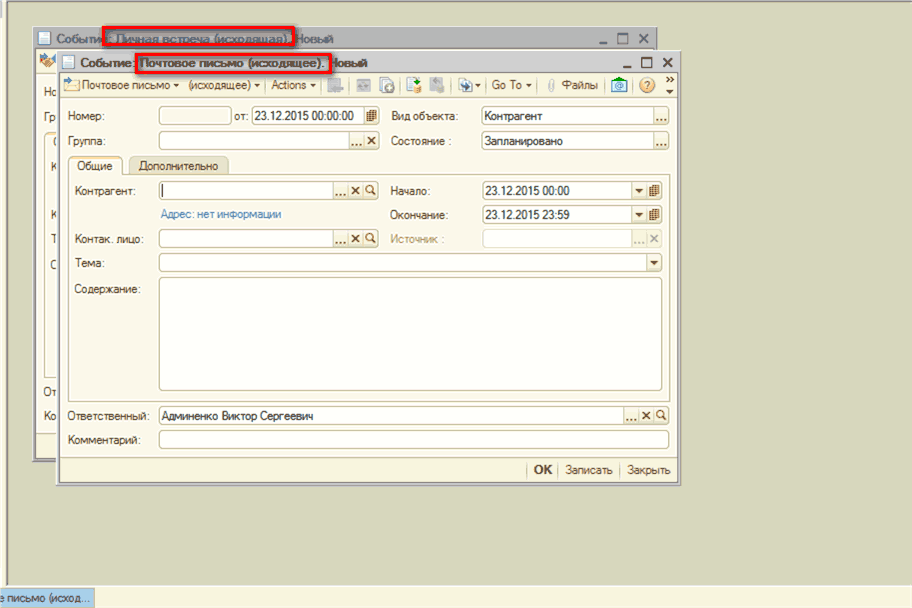
Залежно від вибраного типу події змінюються реквізити та зовнішній вигляд документа «Подія». На рис. 3.416 ви можете бачити документ «Подія» типу «Особиста зустріч» і «Поштовий лист».
Події класифікують за напрямом:
«Вхідна» - подія, що потребує контролю з боку менеджера. Наприклад, перевірити, чи надійшов від клієнта обіцяний лист;
«Вихідна» - подія, що потребує будь-яких дій з боку менеджера. Наприклад, зробити обіцяний клієнту дзвінок, домовитися про зустріч тощо.
«Події»
«Події»
Розглянемо реквізити в шапці документа «Подія». Для кожної події ви можете вказати тему, зміст, запланований час проведення та закінчення події, а також відповідальну особу.
Зверніть увагу на реквізит «Стан». Він може мати три варіанти:
- «Заплановано»;
- «Завершено»;
- «Скасовано».
На жаль, програма сама не відстежує стан події, оскільки для деяких із них це зробити просто неможливо. Наприклад, програма не зможе відстежити, чи телефонував менеджер контрагенту, як це було заплановано, чи відбулася запланована особиста зустріч. Тому значення цього реквізиту вам доведеться контролювати та змінювати вручну.
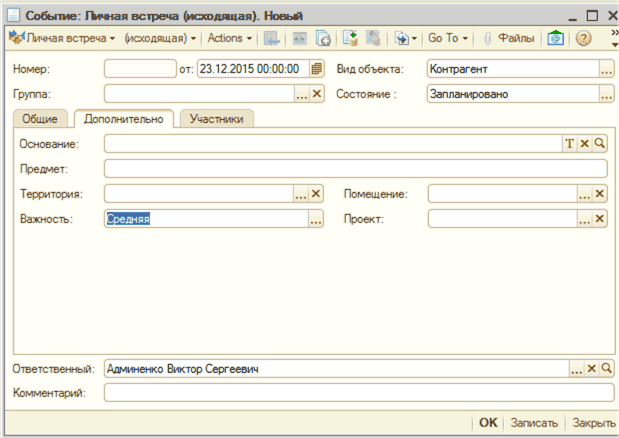
Тут же в реквізиті «Підстава» можна вибрати документ-підставу для реєстрації цієї події. На цій вкладці також можна вказати територію, приміщення та проєкт.
«Події»
Документ із подією типу «Особиста зустріч» має додаткову вкладку «Учасники». У реквізитах цієї вкладки зазначають усіх можливих учасників зустрічі. Тут є один нюанс - склад учасників зустрічі залежатиме від значення в реквізиті «Вид об'єкта». Якщо як об'єкт вибрано «Контрагент», до списку учасників ви зможете додати контрагентів і їхніх контактних осіб. Якщо ж як об'єкт зазначено «Інші контактні особи», список учасників може складатися зі списку тих осіб, які перелічені в довіднику «Контактні особи».
Спробуємо створити в демо-базі програми таку подію: 06.12.2011 р. на 10:00 менеджером Єгоровим заплановано зустріч із представником контрагента «Агро- пром» Івановим Іваном Івановичем. Нагадати про зустріч потрібно 06.12.2011 р. о 9:00.
Створивши новий документ «Подія», заповнимо реквізити, що містяться в шапці документа. У реквізиті «Вид об'єкта» вкажемо значення «Контрагент», а в реквізиті «Стан» виберемо варіант «Заплановано».
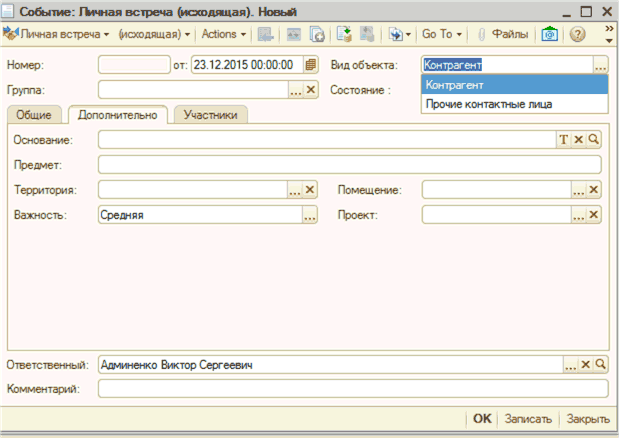
«Події»
Контрагента під назвою «Агропром» немає в демо-базі, але ми можемо додати нового контрагента безпосередньо з документа «Подія». Для цього в реквізиті «Контрагент» слід ввести з клавіатури найменування «Агропром» натиснути клавішу «Enter». Перед нами з'явиться вікно з пропозицією зареєструвати нового контрагента. Погодимося. У результаті відкриється форма реєстрації нового контрагента, у цій самій формі можна внести інформацію про контактну особу підприємства (вкладка «Дані контактної особи»).
Для завершення роботи з формою реєстрації нового контрагента внизу вікна представлено низку кнопок, вони мають різне функціональне призначення, важливо пам'ятати про це, працюючи з програмою.
Кнопка «ОК» збереже дані про контрагента та закриє вікно обробки. У результаті ви повернетеся до документа «Подія» і зможете продовжити роботу з ним. Створений контрагент буде виділений синім кольором. Але створеного таким чином контрагента ви не знайдете в довіднику «Контрагенти».
![I Событие: ГЬчная встреча исходядая Новый - П х V Личная встреча - исходящая - АсЛюпв Й Ц % 'г Со То- Файлы [Ц] 2 ж Номер: Группа: от: 23.12.2015 00:00:00 0 Вид объекта: Контрагент . .. X Состояние: Запланировано Комментарий: ОК I Записать Закрыть](/img/materialy_kontseptsiya-upravleniya-otnosheniyami-s-pokupatelyami-i-postavshchikami/32005.png)
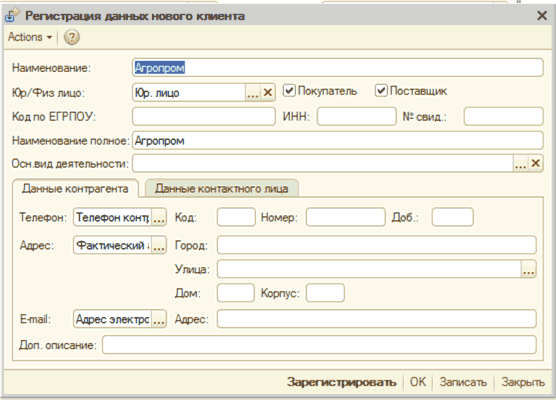
«Події. Реєстрація нового користувача»
Інформація про цього контрагента зберігатиметься в регістрі відомостей «Дані незареєстрованих контрагентів», що дає змогу не роздувати довідник «Контрагенти». Адже якщо це новий контрагент, з яким, наприклад, ми лише плануємо почати співпрацю, і наразі з ним просто заплановано зустріч, щоб обговорити деталі роботи. У такій ситуації невідомо, як складуться взаємовідносини з ним надалі. Тому й сенсу додавати його до довідника «Контрагенти» немає.
![% Контрагенты АсЬопз- X] %? 3 ' х О Со То- ф иг ЕЗ С ж - П X 1 Отчеты - Файлы [ [] Создать - Код содержит: - X _ Контрагенты Код Наименован... -А Схема налогообложе. Код по ЕГРП... Полное наименс ; к 000000001 Покупатели = 000000061 ОСТ ОСТ - 000000058 НОе](/img/materialy_kontseptsiya-upravleniya-otnosheniyami-s-pokupatelyami-i-postavshchikami/32007.png)
«Контрагенти»
Після такої реєстрації контрагент з'явиться в довіднику «Контрагенти».
Повернувшись до вікна документа «Подія», вкажемо дату й час зустрічі, контактну особу контрагента та відповідального. Збережемо створену подію.
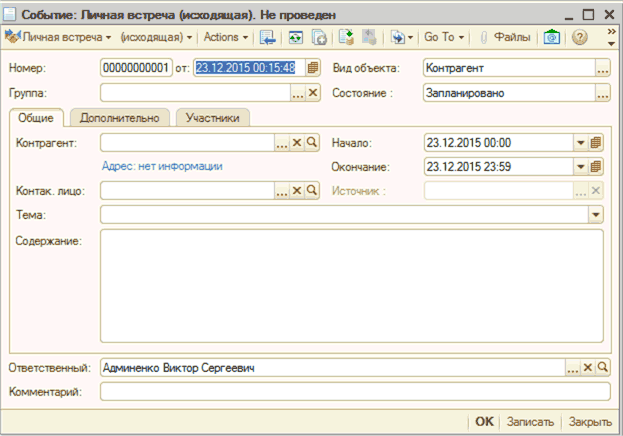
«Подія»
Встановити завдання можна через меню «Сервіс -> Завдання з оповіщенням -» Поставити завдання». У вікні «Завдання» можна вказати строк його виконання в полі «Виконати до:». Цей реквізит не є обов'язковим, завдяки цьому користувачі програми мають можливість фіксувати завдання без строку їх виконання або завдання, строки яких поки достовірно не визначені.
Реквізит «Нагадати:», що відповідає за дату й час нагадування, працює незалежно від того, чи вказано строк виконання завдання.
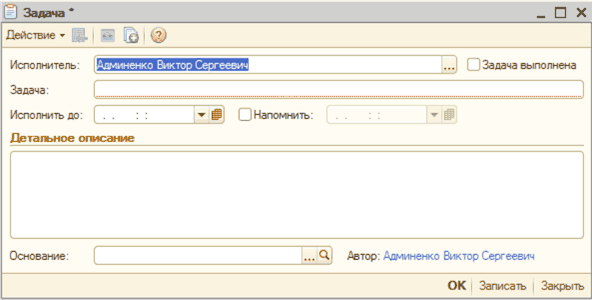 «Подія»
Після того як завдання було виконано, потрібно вручну встановити прапорець «Завдання виконано».
Отже, для створення завдання вам потрібно:
У реквізиті «Виконавець» вказати користувача-виконавця поставленого завдання.
Стисло сформулювати завдання в реквізиті «Завдання».
Важливо! Щоб механізм нагадувань працював коректно в «Налаштуваннях параметрів обліку» (меню «Сервіс-> Налаштування обліку -» Налаштування параметрів обліку»), значення в реквізиті «Інтервал перевірки нагадувань у секундах» не має дорівнювати нулю. Інтервал перевірки нагадувань - це період часу, через який система автоматично скануватиме всі події, що потребують нагадувань.
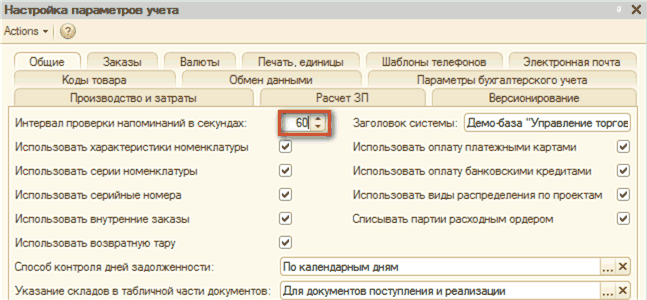
«Налаштування параметрів обліку»
Створимо нагадування для запланованої раніше події. Для цього потрібно ввести до бази даних нове завдання, зробити це можна двома способами. Перший - відкрити створену подію та натиснути кнопку 0 на панелі функцій. Другий спосіб - створити нове завдання й у його вікні вказати документ-підставу.
Заповнивши в завданні всі реквізити, як показано, збережемо його. Ви, напевно, звернули увагу - у реквізиті «Виконавець» зазначено менеджера, який має провести особисту зустріч із представниками контрагента. А в реквізиті «Автор» (користувач, який створив завдання) стоїть зовсім інший користувач програми. Чи спрацює таке нагадування? Безумовно, тому що в програмі передбачено можливість створення нагадувань одними користувачами для інших.
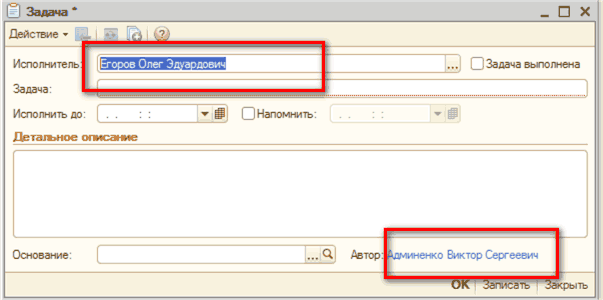 «Подія»
Коли настане час нагадати про заплановану подію, програма виведе нагадування. Закономірне запитання: а що буде з нагадуванням, якщо у вказаний для нагадування час користувач не працюватиме в програмі? Щойно користувач увійде до системи, перед ним з'явиться віконце з нагадуванням. При цьому буде показано час прострочення нагадування
У вікні «Оповіщення про завдання» завжди можна:
- переглянути суть події (кнопка «Відкрити»);
- перенести час нагадування про подію (кнопка «Відкласти»);
- припинити нагадування (кнопка «Виконано»).
Якщо вам зручніше працювати, маючи список завдань перед очима, у налаштуваннях користувача (меню «Сервіс -» Користувачі -> Список користувачів») можна встановити прапорець навпроти параметра «Показувати список завдань під час запуску» і тоді під час запуску системи ви побачите вікно зі списком завдань.
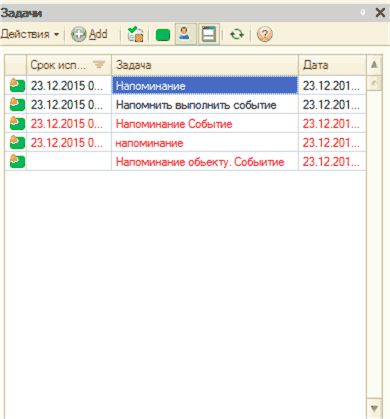
«Завдання»
У вікні «Завдання» буде наведено список усіх активних завдань, у яких користувача вказано як виконавця, а також автора, яким він є, але для останнього потрібно переключитися у відповідний режим за допомогою кнопки Щ. Якщо ви хочете побачити список усіх завдань, а не лише активних, потрібно натиснути кнопку «усі».
У налаштуваннях користувача також можна вказати, за який час до початку події програма має вам нагадати про неї, для цього призначено параметр «Інтервал нагадування до початку події, хв.».
У вікні «Завдання» видно лише завдання, встановлені користувачами, а як бути з тими подіями, для яких не було встановлено нагадувань і які не увійшли до списку завдань? Для роботи зі списком усіх запланованих подій у системі передбачено механізм «Календар користувача».