Механизм заполнения налоговой накладной номенклатурным составом при помощи специальной обработки
Механизм заполнения налоговой накладной номенклатурным составом, описанный в статье, актуален для типовых конфигураций "Бухгалтерия для Украины" ред. 1.2, "Управление торговым предприятием для Украины" ред. 1.2 и "Управление производственным предприятием для Украины" ред. 1.3.

Механизм заполнения налоговой накладной номенклатурным составом, описанный в статье, актуален для типовых конфигураций «Бухгалтерия для Украины» ред. 1.2, «Управление торговым предприятием для Украины» ред. 1.2 и «Управление производственным предприятием для Украины» ред. 1.3.
Дата возникновения налоговых обязательств по налогу на добавленную стоимость определяется по правилам, описанным в ст.187 НКУ.
Более подробно, как это реализовано в конфигурации, рассмотрено в статье «Моменты определения базы налогообложения НДС».
Рассмотрим порядок формирования налоговых обязательств по НДС по правилу «Первого события».
Для помощи пользователю в заполнении номенклатурным составом налоговых документов (Налоговая накладная и Приложение 2 к налоговой накладной) и определения «первого события» в типовой конфигурации предусмотрена обработка «Формирование налоговых документов» (меню «Операции» - «Обработки»).
Обработку можно запустить через соответствующий пункт меню или же обработка вызывается автоматически при формировании налоговой накладной «вводом на основании»:
- денежных документов с полученной предоплатой от покупателя, т.к. в денежном документе нет номенклатурного состава:
- товарных документов, по которым сумма налоговых обязательств отличается от суммы НДС накладной, например, в случае частичной предоплаты, т.к. неизвестно – какие именно номенклатурные позиции из накладной переносить в налоговую накладную.
В таких случаях на экране появляется соответствующее сообщение, подсказывающее, какие действия система ожидает (рисунок 1).
Рисунок 1 – информационное сообщение программы
В качестве исходных данных выступают суммы ожидаемых (не подтвержденных налоговыми документами) обязательств по НДС, рассчитанные по данным учета.
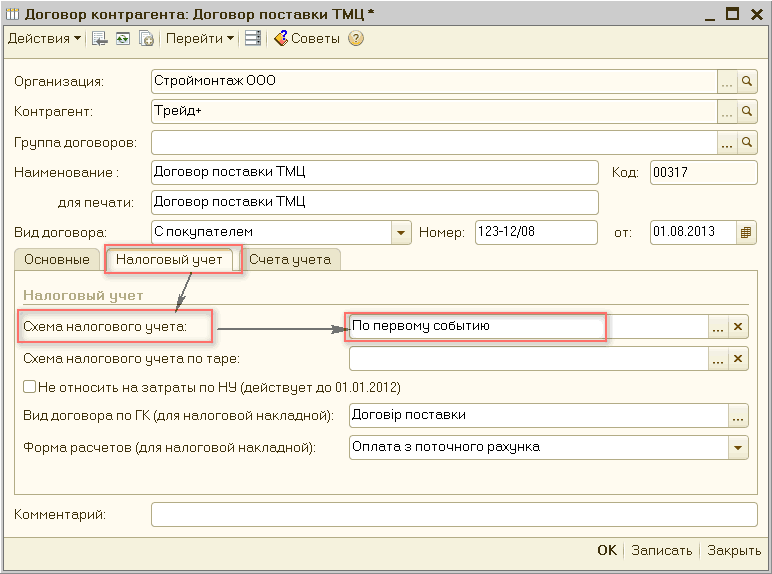
Суммы рассчитываются по данным записей налоговых регистров накопления и в соответствии со схемой налогового учета из договора контрагента.
Важной особенностью данной обработки является возможность интерактивно отбирать номенклатуру из документов оснований, изменять количество по каждой строке номенклатуры, как произвольным образом, так и с использованием сервисных алгоритмов.
Режим работы обработки устанавливается на закладке «Настройки».
В обработке предусмотрены два режима:
- расчет производится на текущий или на указанный пользователем момент времени. Этот режим предназначен для расчета ожидаемых налоговых обязательств, не подтвержденных на указанную дату налоговыми документами. В этом случае налоговые обязательства будут определяться с точностью до дня. При этом не отражается дата, когда они возникли, и не отражаются обязательства, для которых сформированы налоговые накладные (независимо от даты их формирования) (рисунок 2).
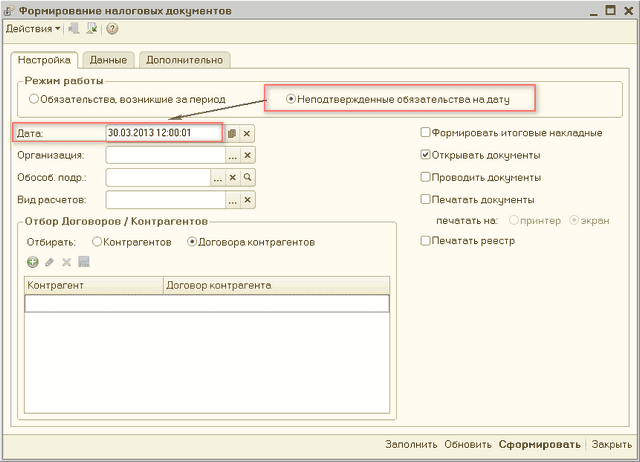
Рисунок 2 – заполнение обработки «Формирование налоговых документов» на закладке «Настройка» на определенную дату
- Расчет производится по датам за произвольный период (рисунок 3). Данный режим предназначен для контроля правильности дат и сумм выписанных налоговых накладных за выбранный период. В этом случае налоговые обязательства определяются на указанный момент времени, при этом учитываются выписанные (проведенные) до указанной даты налоговые документы (рисунок 3).

Рисунок 3 – заполнение обработки «Формирование налоговых документов» на закладке «Настройка» за период
Кроме того, можно указать дополнительные фильтры для расчета текущих сумм неподтвержденных налоговых обязательств.
- Для выбора типа формируемых документов предназначен реквизит «Вид расчетов». При выборе вида расчетов «Расчеты» будут сформированы только налоговые накладные, при выборе вида расчетов «Возвраты» - только приложения 2 к налоговым накладным (рисунок 4).
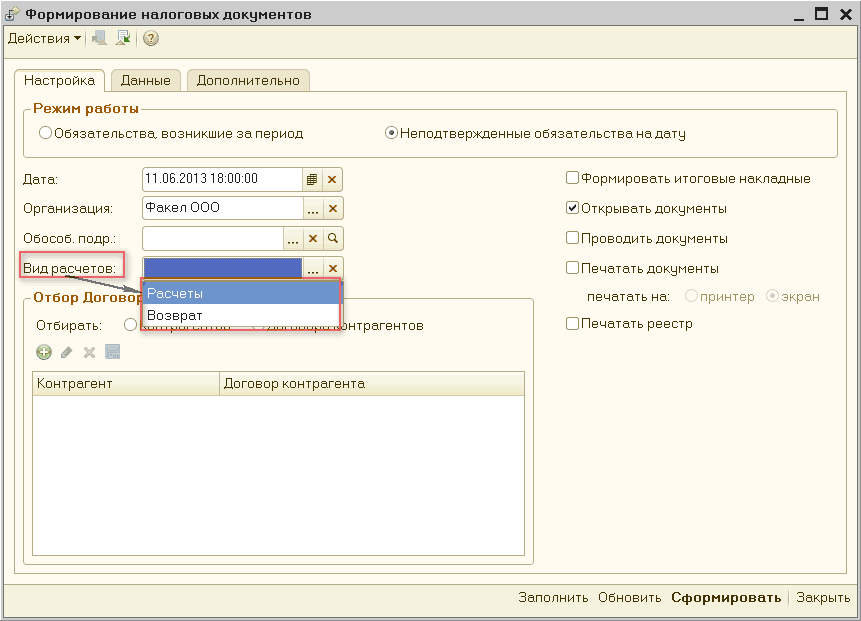
Рисунок 4 – выбор видов расчетов обработки «Формирование налоговых документов» на закладке «Настройка»
- Для формирования налоговых документов по выбранным контрагентам (договорам с контрагентами) необходимо заполнить поле «Отбор Договоров/контрагентов» (рисунок 5).
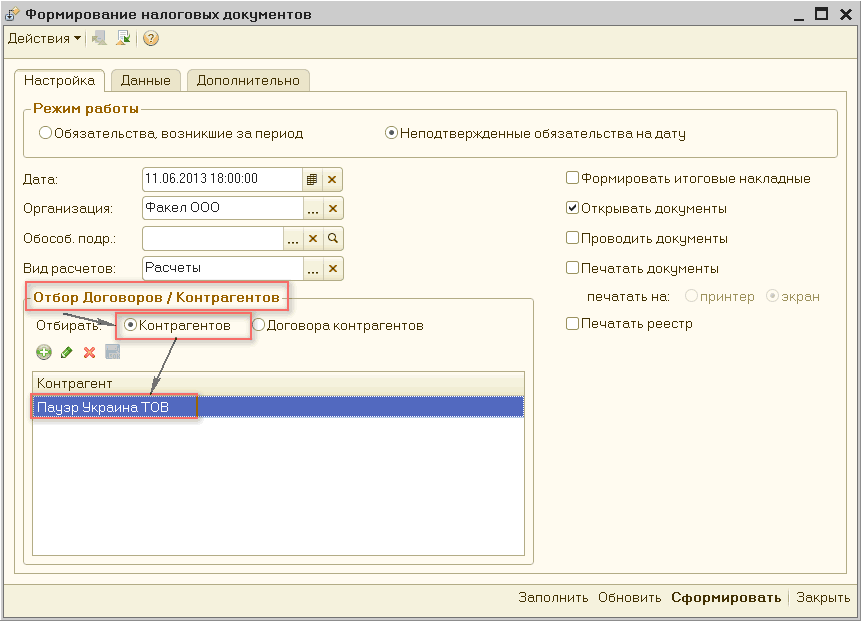
Рисунок 5 – выбор контрагента в обработке «Формирование налоговых документов» на закладке «Настройка»
Здесь же задается перечень необходимых действий – формировать итоговые (сводные) накладные, открывать, проводить и распечатывать на принтер или экран сформированные налоговые документы (рисунок 6).
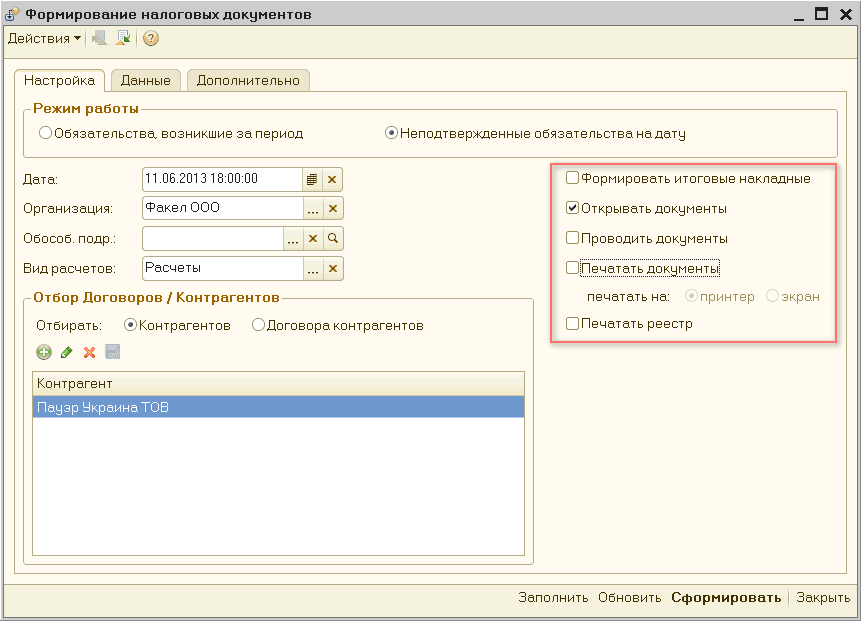
Рисунок 6 – выбор необходимых действий с налоговыми документами на закладке «Настройка»
На закладке «Данные» (при нажатии кнопки «Заполнить») в верхней части таблицы выводится информация о суммах неподтвержденных налоговых обязательств, в нижней - выбирается документ, номенклатурный состав которого будет использоваться для заполнения налоговой накладной на сумму ожидаемого НДС (рисунок 7). Номенклатурный состав формируемых налоговых документов переносится из указанных пользователем документов-оснований (это могут быть счета-фактуры, документы реализации товаров и услуг, и т.д.).
Документ добавляется по кнопке «Подбор» или по пиктограмме  в командной панели нижней части таблицы.
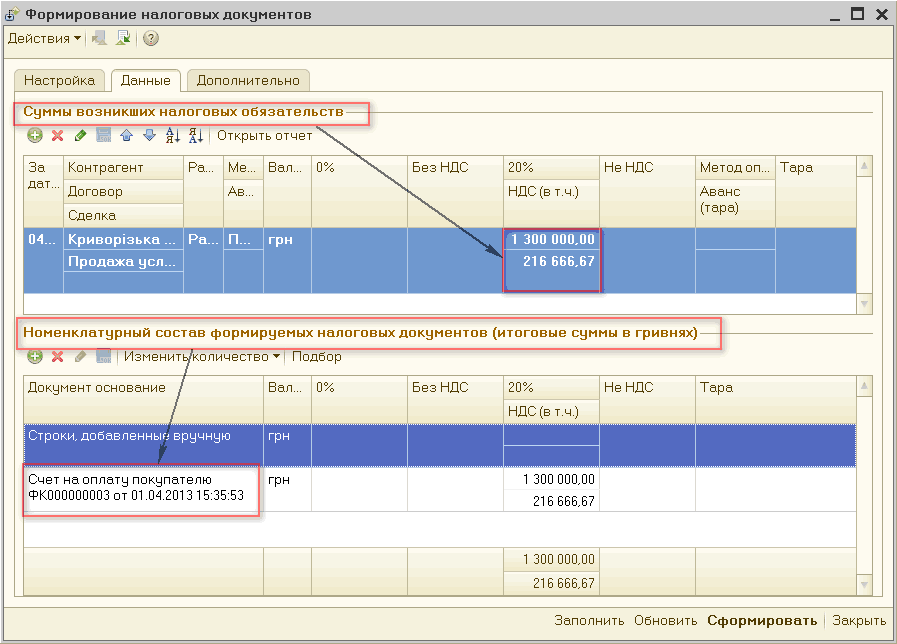
Рисунок 7 – заполнение обработки «Формирование налоговых документов» на закладке «Данные»
В случае ведения взаиморасчетов с контрагентом «По договору в целом», т.е, когда нет документа основания (например, счета), номенклатурный состав для формирования налоговой накладной следует указать вручную (рисунок 8).
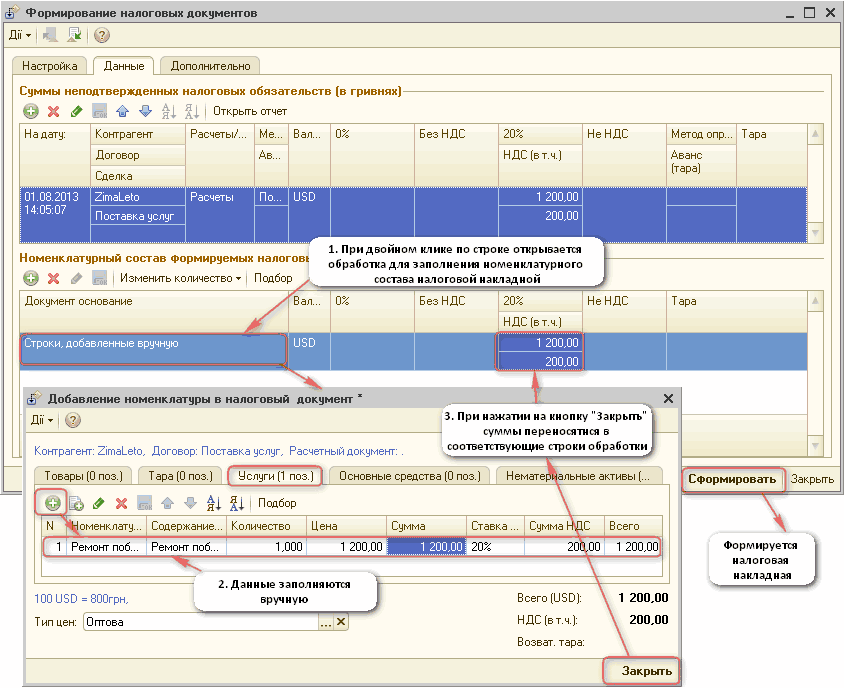
Рисунок 8 – пример добавления номенклатурного состава в документ «Налоговая накладная» вручную
Для заполнения «Приложения 2 к налоговой накладной» номенклатурный состав может копироваться только из налоговой накладной. Документ добавляется по кнопке «Подбор» или по пиктограмме в командной панели нижней части таблицы (рисунок 8).