Механізм заповнення податкової накладної номенклатурним складом за допомогою спеціальної обробки
Механізм заповнення податкової накладної номенклатурним складом, описаний у статті, актуальний для типових конфігурацій "Бухгалтерія для України" ред. 1.2, "Управління торговельним підприємством для України" ред. 1.2 та "Управління виробничим підприємством для України" ред. 1.3.

Механізм заповнення податкової накладної номенклатурним складом, описаний у статті, актуальний для типових конфігурацій «Бухгалтерія для України» ред. 1.2, «Управління торговельним підприємством для України» ред. 1.2 та «Управління виробничим підприємством для України» ред. 1.3.
Дата виникнення податкових зобов'язань з податку на додану вартість визначається за правилами, описаними у ст.187 ПКУ.
Детальніше, як це реалізовано в конфігурації, розглянуто у статті «Моменти визначення бази оподаткування ПДВ».
Розглянемо порядок формування податкових зобов'язань з ПДВ за правилом «Першої події».
Для допомоги користувачеві у заповненні номенклатурним складом податкових документів (Податкова накладна та Додаток 2 до податкової накладної) і визначенні «першої події» у типовій конфігурації передбачено обробку «Формування податкових документів» (меню «Операції» - «Обробки»).
Обробку можна запустити через відповідний пункт меню або ж обробка викликається автоматично під час формування податкової накладної «введенням на підставі»:
- грошових документів з отриманою передоплатою від покупця, оскільки в грошовому документі немає номенклатурного складу:
- товарних документів, за якими сума податкових зобов'язань відрізняється від суми ПДВ накладної, наприклад, у разі часткової передоплати, оскільки невідомо – які саме номенклатурні позиції з накладної переносити до податкової накладної.
У таких випадках на екрані з'являється відповідне повідомлення, яке підказує, яких дій очікує система (рисунок 1).
Рисунок 1 – інформаційне повідомлення програми
Як вихідні дані виступають суми очікуваних (не підтверджених податковими документами) зобов'язань з ПДВ, розраховані за даними обліку.
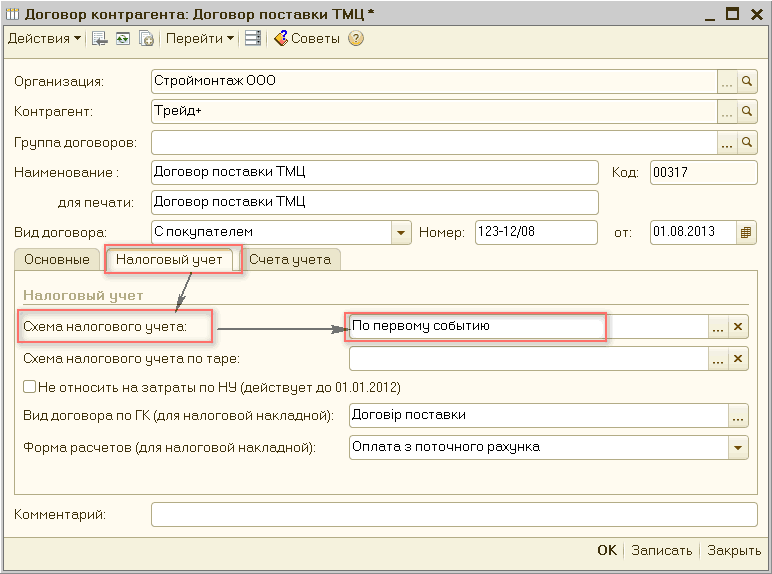
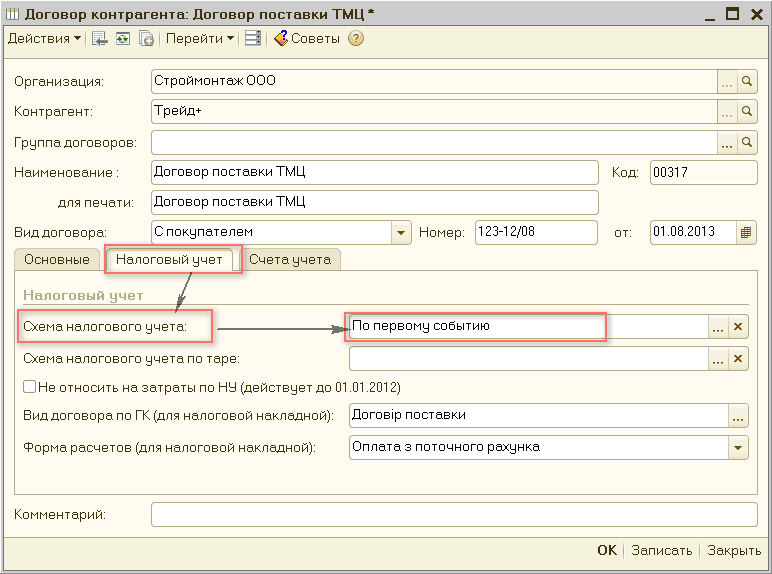
Суми розраховуються за даними записів податкових регістрів накопичення та відповідно до схеми податкового обліку з договору контрагента.
Важливою особливістю цієї обробки є можливість інтерактивно відбирати номенклатуру з документів-підстав, змінювати кількість за кожним рядком номенклатури як довільним чином, так і з використанням сервісних алгоритмів.
Режим роботи обробки встановлюється на вкладці «Налаштування».
В обробці передбачено два режими:
- розрахунок виконується на поточний або на зазначений користувачем момент часу. Цей режим призначений для розрахунку очікуваних податкових зобов'язань, не підтверджених на зазначену дату податковими документами. У цьому разі податкові зобов'язання визначатимуться з точністю до дня. При цьому не відображається дата, коли вони виникли, і не відображаються зобов'язання, для яких сформовані податкові накладні (незалежно від дати їх формування) (рисунок 2).
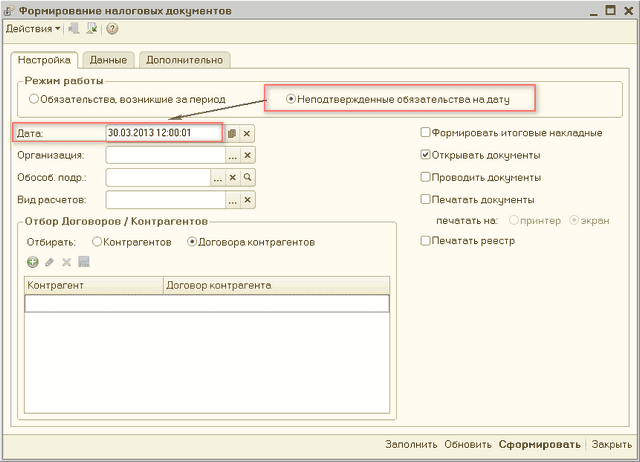
Рисунок 2 – заповнення обробки «Формування податкових документів» на вкладці «Налаштування» на певну дату
- Розрахунок виконується за датами за довільний період (рисунок 3). Цей режим призначений для контролю правильності дат і сум виписаних податкових накладних за обраний період. У цьому разі податкові зобов'язання визначаються на зазначений момент часу, при цьому враховуються виписані (проведені) до зазначеної дати податкові документи (рисунок 3).

Рисунок 3 – заповнення обробки «Формування податкових документів» на вкладці «Налаштування» за період
Крім того, можна вказати додаткові фільтри для розрахунку поточних сум непідтверджених податкових зобов'язань.
- Для вибору типу сформованих документів призначений реквізит «Вид розрахунків». У разі вибору виду розрахунків «Розрахунки» будуть сформовані лише податкові накладні, у разі вибору виду розрахунків «Повернення» - лише додатки 2 до податкових накладних (рисунок 4).
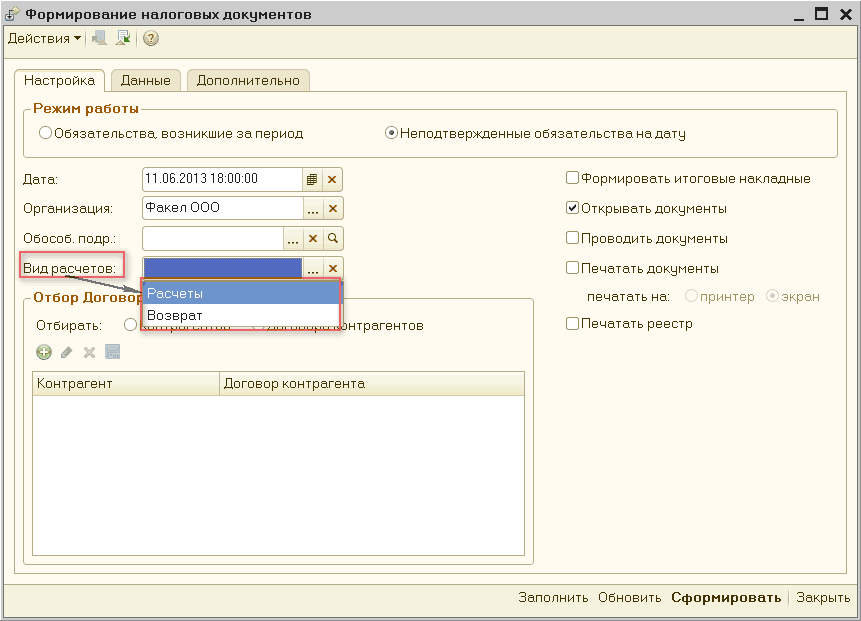
Рисунок 4 – вибір видів розрахунків обробки «Формування податкових документів» на вкладці «Налаштування»
- Для формування податкових документів за обраними контрагентами (договорами з контрагентами) необхідно заповнити поле «Відбір Договорів/контрагентів» (рисунок 5).
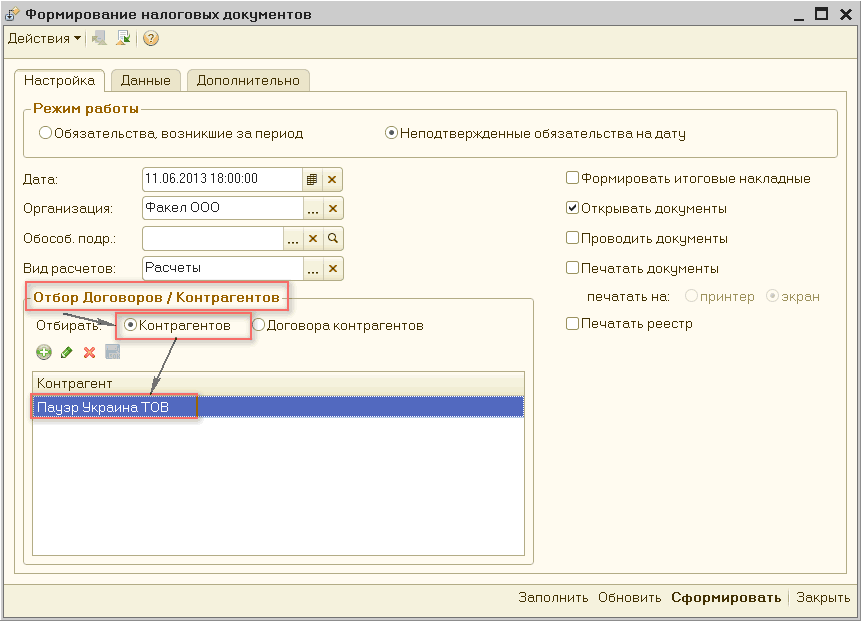
Рисунок 5 – вибір контрагента в обробці «Формування податкових документів» на вкладці «Налаштування»
Тут же задається перелік необхідних дій – формувати підсумкові (зведені) накладні, відкривати, проводити та друкувати на принтері або екрані сформовані податкові документи (рисунок 6).
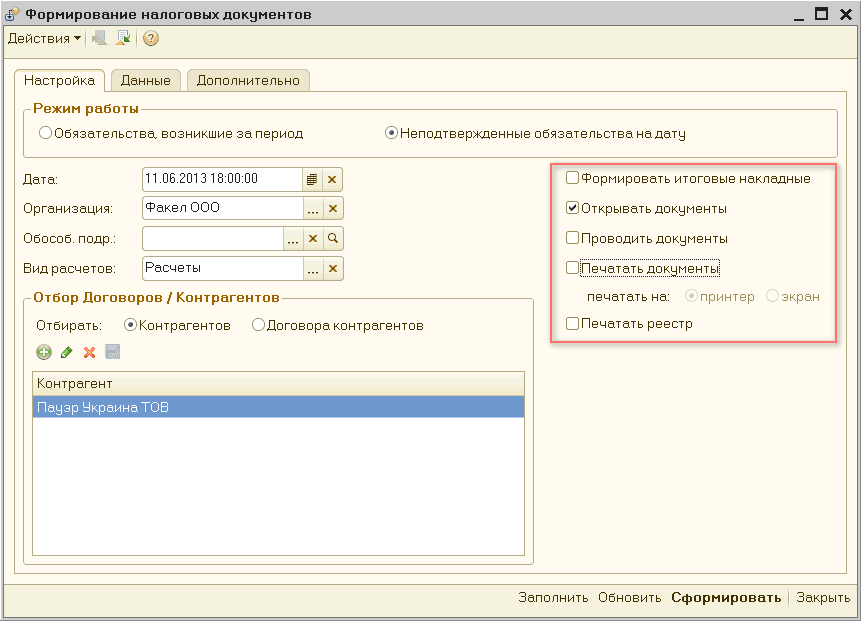
Рисунок 6 – вибір необхідних дій з податковими документами на вкладці «Налаштування»
На вкладці «Дані» (під час натискання кнопки «Заповнити») у верхній частині таблиці виводиться інформація про суми непідтверджених податкових зобов'язань, у нижній - обирається документ, номенклатурний склад якого буде використовуватися для заповнення податкової накладної на суму очікуваного ПДВ (рисунок 7). Номенклатурний склад сформованих податкових документів переноситься із зазначених користувачем документів-підстав (це можуть бути рахунки-фактури, документи реалізації товарів і послуг тощо).
Документ додається за кнопкою «Підбір» або за піктограмою  у командній панелі нижньої частини таблиці.
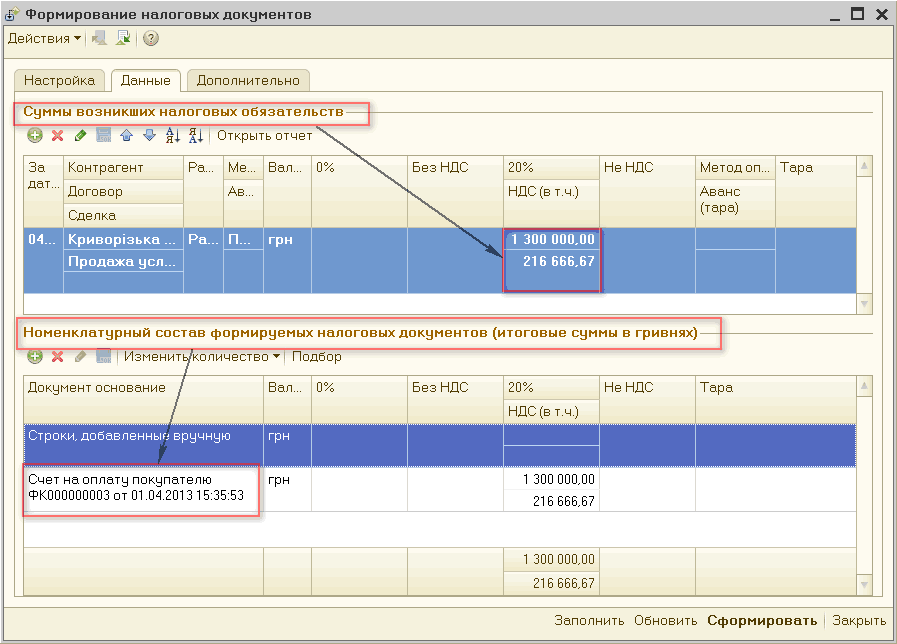
Рисунок 7 – заповнення обробки «Формування податкових документів» на вкладці «Дані»
У разі ведення взаєморозрахунків з контрагентом «За договором у цілому», тобто коли немає документа-підстави (наприклад, рахунку), номенклатурний склад для формування податкової накладної слід вказати вручну (рисунок 8).
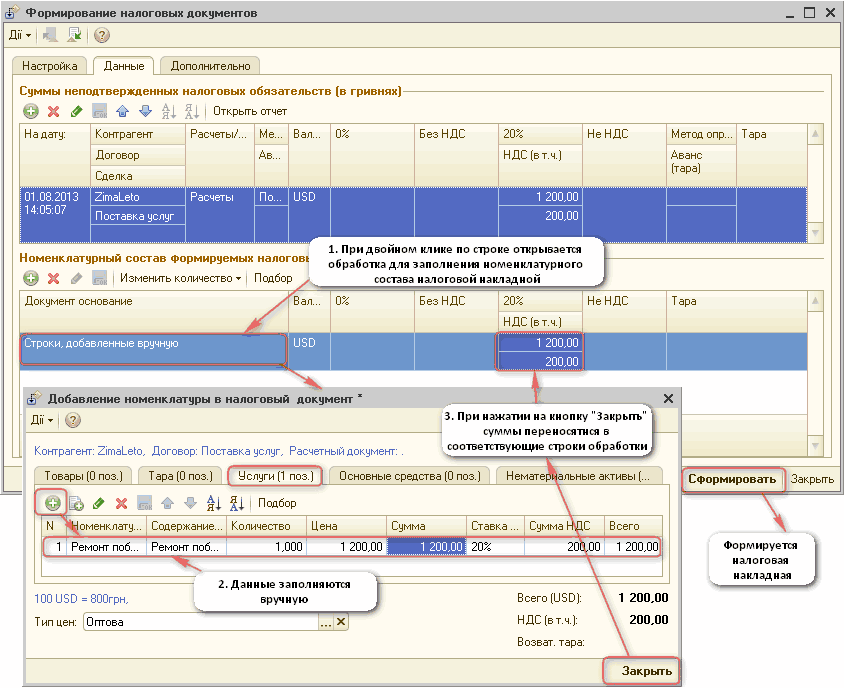
Рисунок 8 – приклад додавання номенклатурного складу до документа «Податкова накладна» вручну
Для заповнення «Додатка 2 до податкової накладної» номенклатурний склад може копіюватися лише з податкової накладної. Документ додається за кнопкою «Підбір» або за піктограмою у командній панелі нижньої частини таблиці (рисунок 8).