Настройка правил формирования сегментов
Настройка правил формирования сегментов партнеров и номенклатуры с помощью схемы компоновки данных, шаблонов отбора и параметров. Описано редактирование произвольной схемы в режиме «толстого клиента».
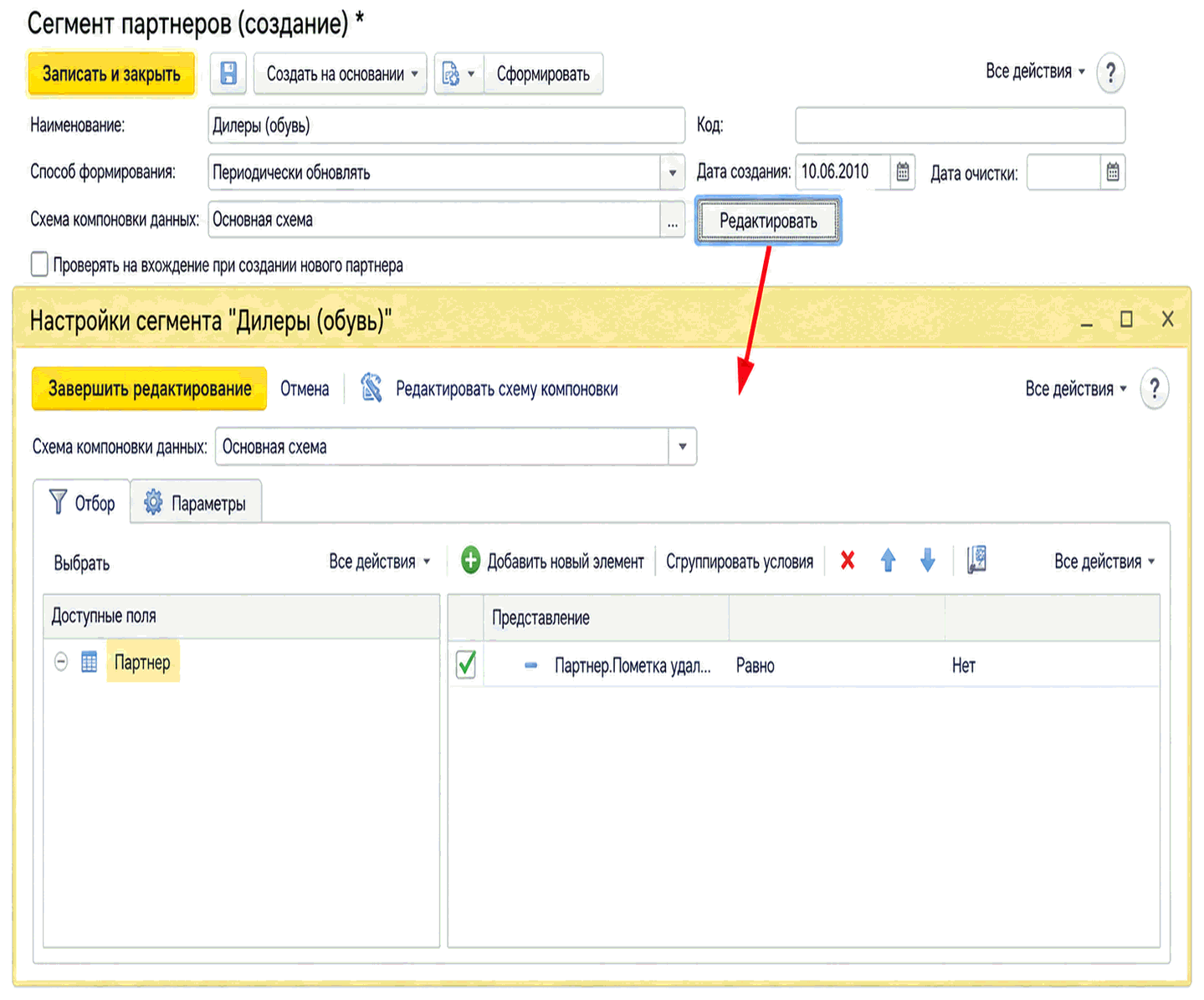
Чтобы настроить правила формирования сегмента, в его форме нажмите кнопку Редактировать.
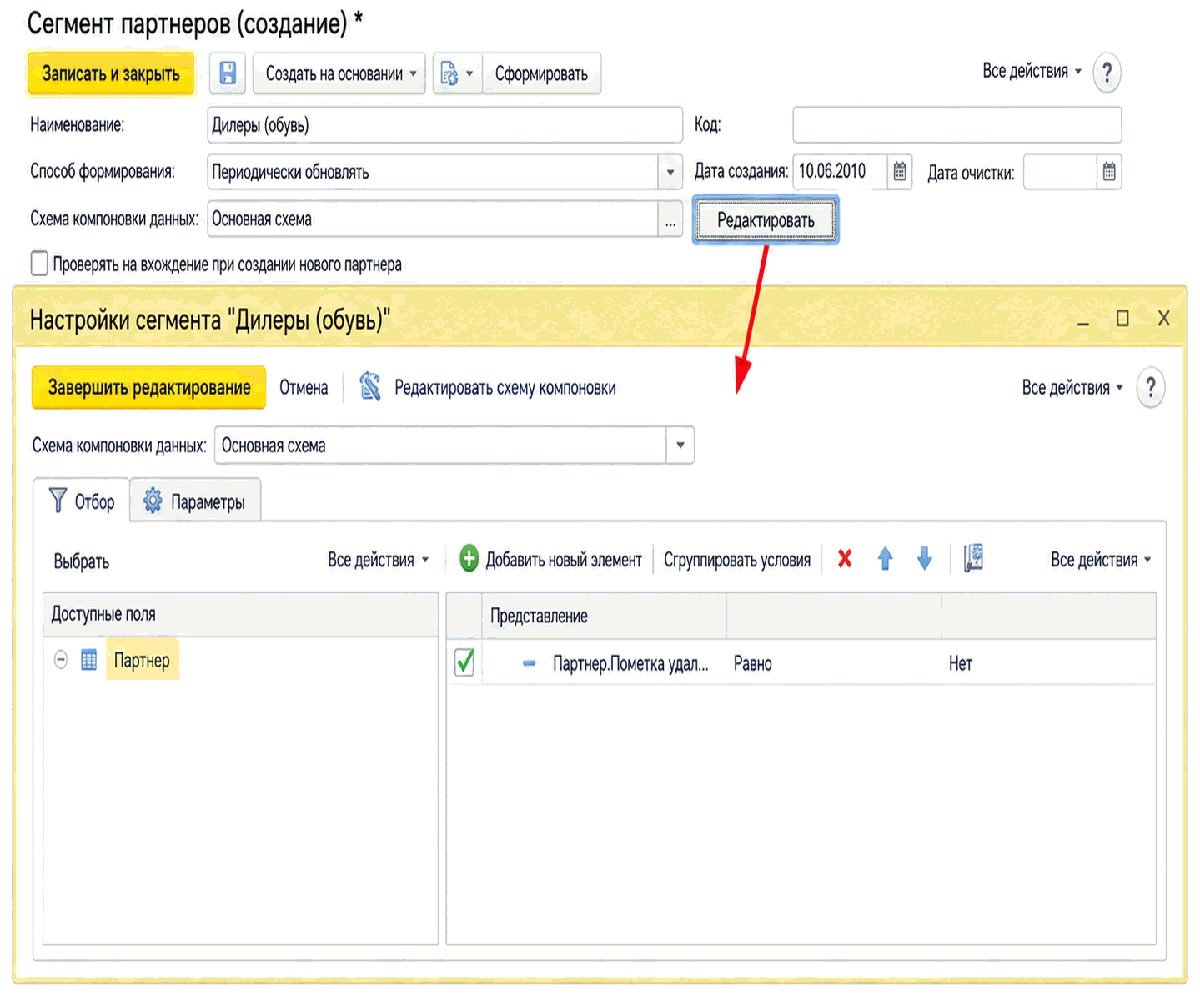
Откроется форма настройки правил формирования сегмента. Для этих правил применяется система компоновки данных, при этом пользователю доступен упрощенный вариант настройки.
Упрощенная схема позволяет изменять следующие настройки правил формирования сегмента:
- отбирать данные по параметрам, заданным схемой компоновки сегмента (Отбор);
- устанавливать значения параметров, если они предусмотрены схемой компоновки сегмента (Параметры).
При создании нового сегмента партнеров или номенклатуры загружается основная схема компоновки данных, предназначенная для формирования состава сегмента.
В комплект поставки программы также включены дополнительные упрощенные схемы настройки, поставляемые в виде шаблонов.
Чтобы загрузить схему компоновки данных по шаблону, воспользуйтесь кнопкой выбора в поле Схема компоновки данных диалогового окна настройки шаблона.
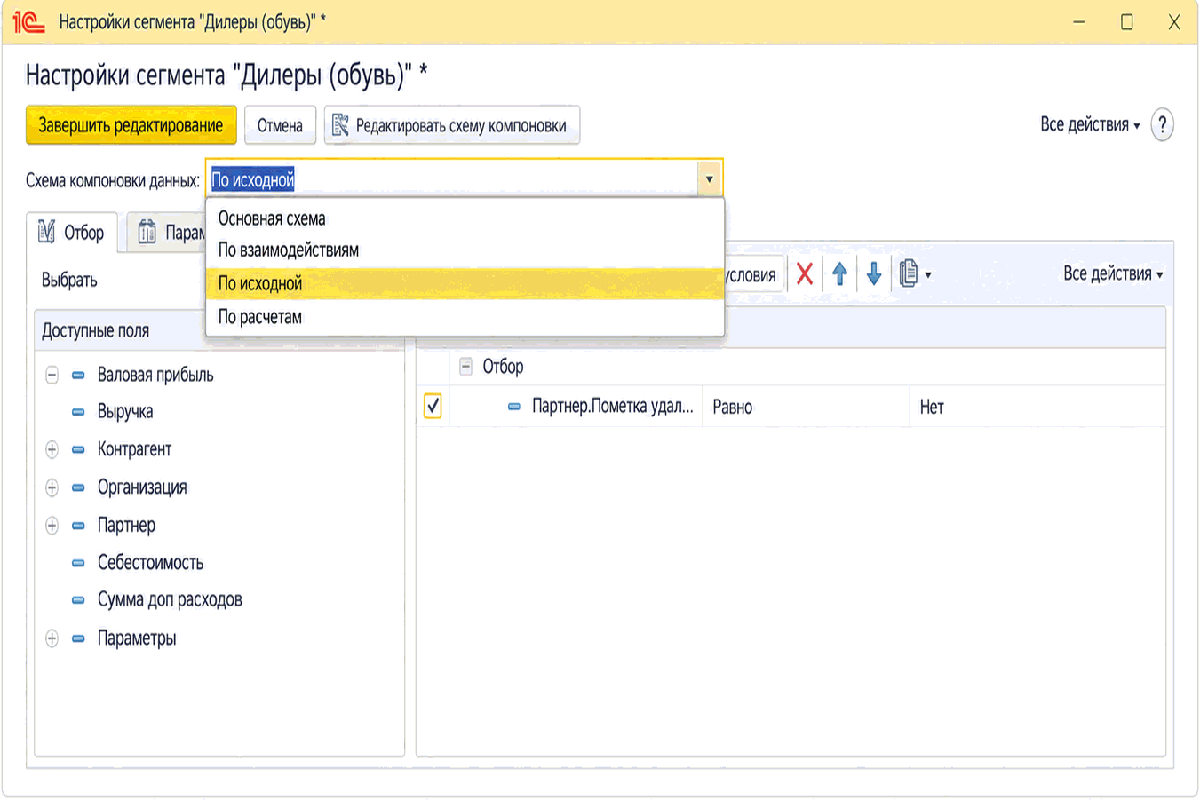
Выбор шаблона меняет перечень доступных полей, которые можно применять в схеме компоновки данных. Например, при выборе шаблона По продажам в список доступных полей добавляются сведения о сумме выручки, себестоимости и сумме дополнительных расходов.
Программа содержит следующие шаблоны для настройки правил формирования сегментов.
Шаблоны для настройки сегмента номенклатуры:
- Основная схема. Автоматически загружается при создании нового сегмента номенклатуры. В параметрах отбора можно использовать любые реквизиты номенклатуры, включая характеристики номенклатуры, дополнительные сведения и дополнительные реквизиты;
- Продажи. Помимо реквизитов номенклатуры, в параметрах отбора можно использовать сведения о продажах партнеров. В качестве дополнительных параметров отбора доступны Валовая прибыль, Себестоимость Оборот, Сумма выручки Оборот, Сумма дополнительных расходов Оборот, Количество Оборот.
Этот вариант настройки позволяет, например, отобрать позиции номенклатуры, у которых сумма выручки за прошлый период меньше заданного значения. В этой схеме также можно выполнять отбор по типу запасов — собственный товар или комиссионный товар, по определенному складу либо по продажам конкретному партнеру.

- Основная схема. Автоматически загружается при создании нового сегмента партнеров. Для отбора могут применяться любые реквизиты партнера, в том числе дополнительные реквизиты и сведения;
- По взаимодействиям. Кроме реквизитов партнера, для отбора можно использовать сведения о взаимодействиях с ним: Количество взаимодействий и Дата последнего взаимодействия;
- Продажи. Помимо реквизитов партнера, для отбора могут использоваться сведения о продажах партнеров. В дополнительные параметры отбора включаются Валовая прибыль, Себестоимость Оборот, Сумма выручки Оборот и Сумма дополнительных расходов Оборот. Например, можно отобрать партнеров, у которых сумма выручки за прошлый период меньше определенного значения. Эта схема также позволяет отбирать данные по типу запасов — собственный товар или комиссионный товар, по конкретной организации либо по юридическому лицу партнера (контрагенту);
- Расчеты. Наряду с реквизитами партнера для отбора можно использовать информацию о расчетах с ним. Например, можно отобрать всех партнеров с задолженностью на определенную сумму. В качестве дополнительных параметров отбора добавляются Долг партнера и Наш долг.
В программе можно редактировать схему компоновки данных.
Можно изменить схему компоновки данных, загруженную из шаблона, или создать новую. Для этого в диалоговом окне настройки правил формирования сегмента используется кнопка Редактировать схему компоновки данных.
Важно!
Редактировать схему компоновки данных можно только в режиме «толстого клиента». Эту работу должен выполнять специалист, имеющий опыт работы с системой компоновки данных и хорошо знающий структуру метаданных конфигурации.
После настройки схемы компоновки данных нажмите кнопку Завершить редактирование. Выполненные настройки будут сохранены, а схема отобразится в списке как произвольная схема.