Планирование работ
Описана работа с заказами-нарядами, ресурсами предприятия и Планировщиком ресурсов в BAS Малый бизнес. Рассмотрено планирование загрузки, сроков работ и оплат.. Заказ-наряд. Ресурсы предприятия. Планирование работ, услуг. Загрузка ресурсов предприятия. Планирование работ с использованием заказов
Планирование работ с использованием заказов
В программе «BAS Малый бизнес» автоматизировано отображение хозяйственных операций, связанных с предоставлением сервисных услуг. Для работы с подсистемой Работы необходимо перейти в соответствующий раздел.
Заказ-наряд
Заказ-наряд — это документ, сочетающий функции заказа покупателя, счета на оплату, акта выполненных работ и расходной накладной для сферы сервисных услуг с отнесением на него прямых материальных и трудовых затрат.
С помощью заказов-нарядов рекомендуется отражать операции по планированию и учету сервисных работ и услуг, в частности парикмахерские услуги, ремонт обуви, ремонт одежды, автомойку и другие работы и услуги, для которых характерен короткий производственный цикл.
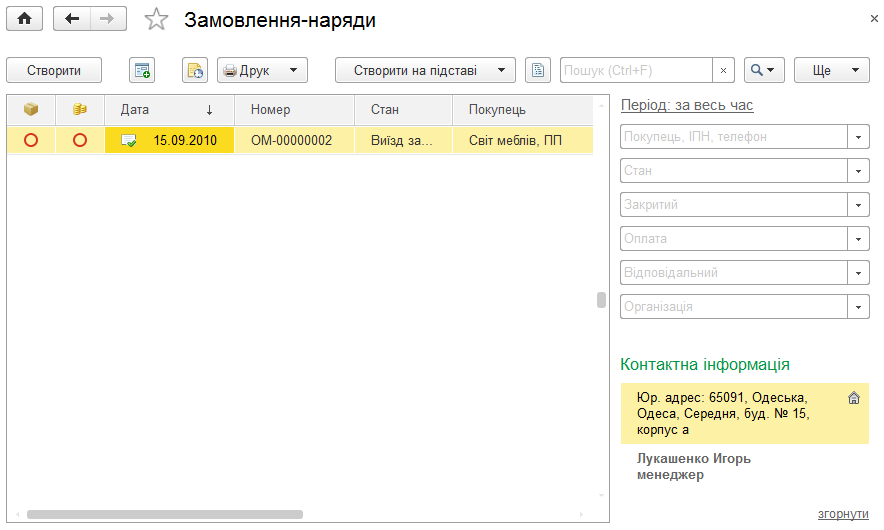
Список заказов-нарядов содержит информацию о выполнении и состоянии заказа-наряда, а также проценте его оплаты.
Отображение строк заказа-наряда содержит информацию о состоянии его выполнения: зачеркнутая строка означает, что заказ-наряд закрыт.
Степень отгрузки и оплаты отображается круговыми диаграммами.
С помощью заказа-наряда можно как заказать работы (услуги), так и осуществить их реализацию. При этом на него могут быть отнесены материальные и трудовые затраты, но трудовые — только по работам. Вместе с работами (услугами) с помощью заказа-наряда можно реализовать сопутствующие товары: запчасти, расходные материалы. В заказе-наряде также можно указать материалы заказчика, использованные при выполнении работ, — для информации. Кроме того, в документе можно указать ресурсы предприятия, привлеченные для выполнения этого заказа. Привлеченные ресурсы указываются на соответствующей вкладке. Планирование ресурсов является опциональным и настраивается в настройках учета Компания раздела Настройки.
Учет материальных и трудовых затрат возможен только для номенклатурных позиций с типом Работа. Для номенклатурных позиций с типом Услуга учет производственных затрат не осуществляется.
В заказе-наряде также можно отразить перечень материальных ценностей, принятых от заказчика для выполнения заказа. Эти сведения имеют информационный характер и не отражаются в регистрах учета запасов.
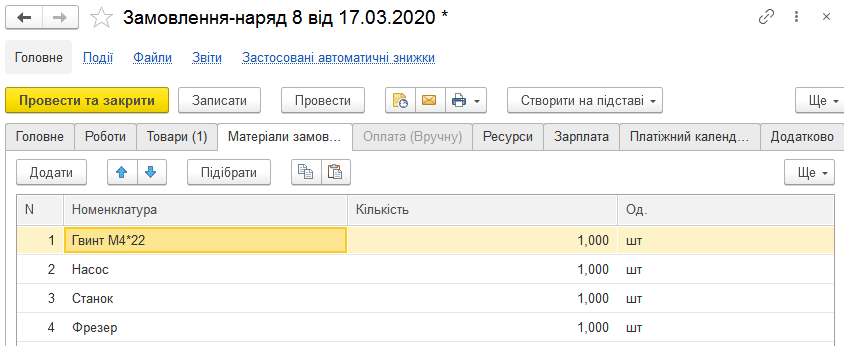
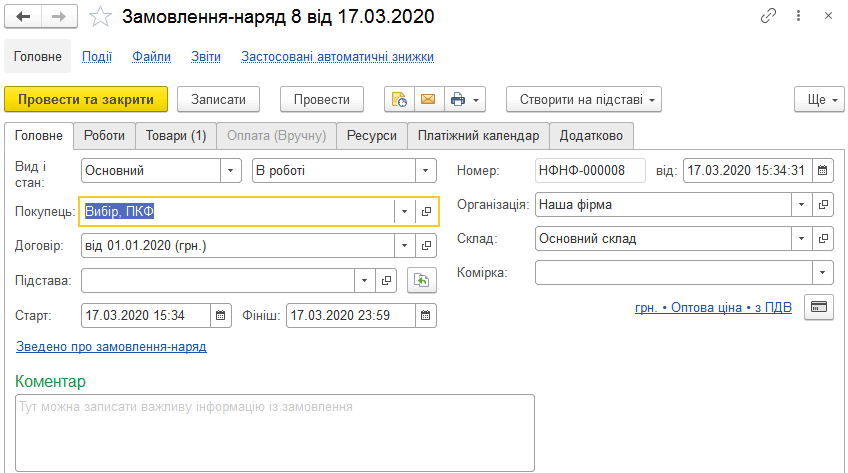
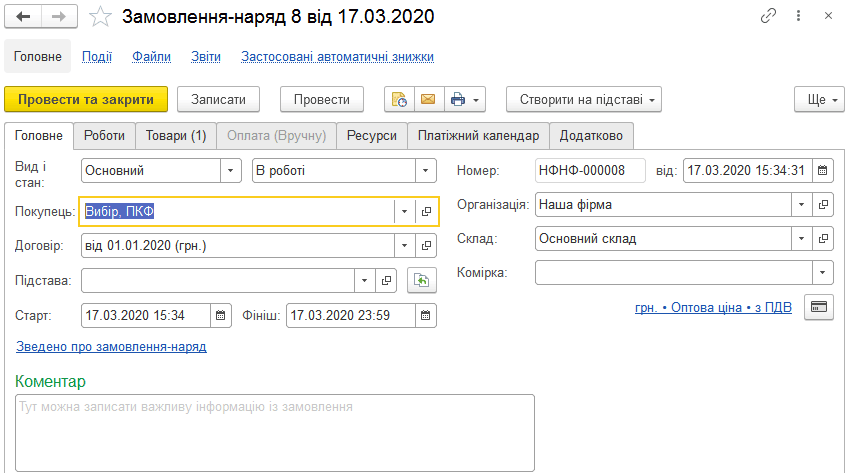
Списание материальных затрат на заказ-наряд и начисление зарплаты осуществляются для выполненного и закрытого наряда на дату финиша. Планирование потребности в материалах и товарах выполняется на дату старта заказа. Плановые сроки начала и завершения работ из заказа-наряда указываются на вкладке Главное.
Заказ-наряд может считаться фактически выполненным только после установки для него состояния со статусом Завершен - Успешно. При этом на дату выполнения будут сформированы фактические движения: списание со склада, реализация товаров и т. п. Для закрытия заказа-наряда не нужно оформлять расходные накладные и акты выполненных работ, которыми закрывается обычный заказ покупателя.
Ресурсы предприятия
Справочник Ресурсы предназначен для хранения информации о ресурсах предприятия, которые используются для выполнения заказов-нарядов и заказов на производство.
Возможность планирования загрузки ресурсов становится доступной, если в настройках Компания раздела Настройки установлен флажок Планировать загрузку ресурсов в разделах CRM, Работы и Производство.
После этого справочник Ресурсы становится доступным по одноименной гиперссылке на панелях управления разделов CRM (группа Планирование), Работы и Производство (группа Справочники).
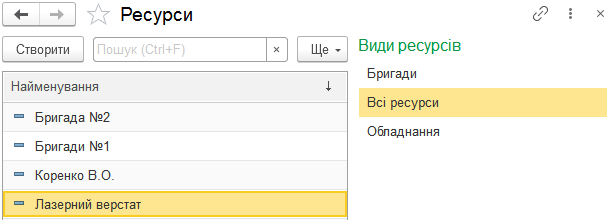
Ресурс может принадлежать к одному или нескольким видам ресурсов. Каждый ресурс всегда принадлежит к специальному виду ресурсов — Все ресурсы.
Ресурс может быть связан с сотрудником, бригадой или не быть связанным ни с чем.
Для ресурса задается мощность — значение доступности ресурса на интервале времени. По умолчанию мощность равна 1. Это означает, что если запланировать работу этого ресурса на определенном интервале, то на этом интервале он будет полностью занят.
Для ресурса задается график работы. Ресурсу можно назначить один из имеющихся графиков работы.
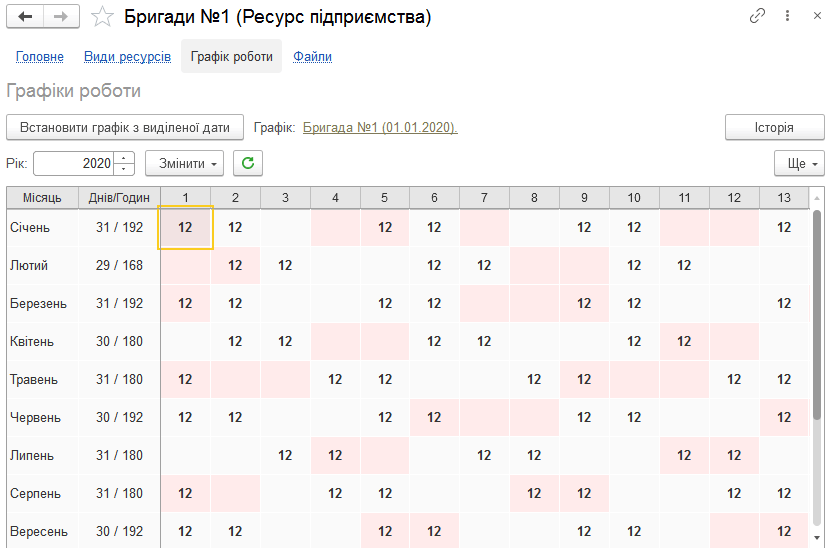
Отклонения от графика работы, при их наличии, вводятся в карточке ресурса.
Планирование работ, услуг
Инструмент Планировщик ресурсов открывается по одноименной ссылке, доступной в разделах CRM, Работы и Производство (группа Планирование).
В зависимости от раздела, из которого выполнен переход к обработке Планировщик ресурсов, будет отличаться документ планирования: для раздела CRM — документ Запись, для раздела Работы — документ Заказ-наряд, для раздела Производство — документ Заказ на производство.
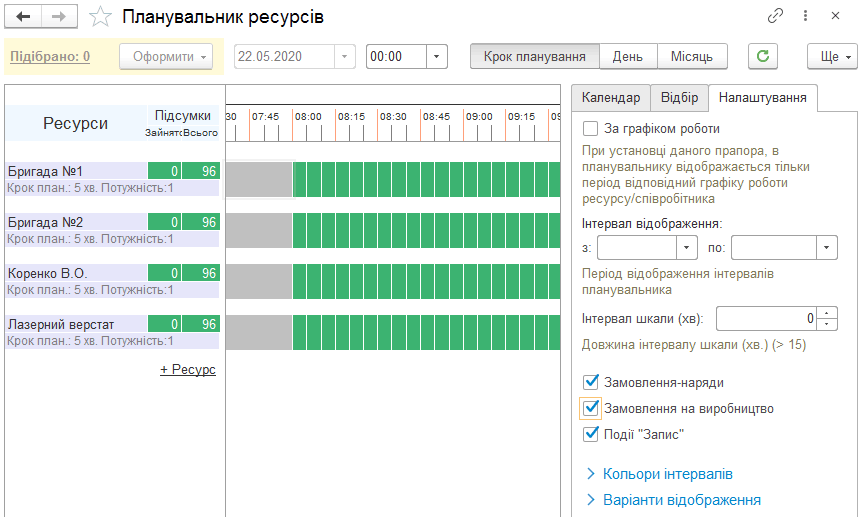
На вкладке Настройки можно настроить вид планировщика и сохранить несколько различных вариантов отображения. Если установить флажок По графику работы, в планировщике будет отображаться только период, соответствующий графику работы ресурса или сотрудника, а реквизит Интервал отображения будет заполняться автоматически в соответствии с графиком. Если флажок не устанавливать, интервалы отображения можно изменять. С помощью реквизита Интервал шкалы (мин) можно регулировать продолжительность интервала шкалы, но не менее 15 минут. Также на вкладке можно выбрать документы планирования, которые можно создавать или изменять.
Загрузка ресурсов предприятия
Чтобы запланировать загрузку ресурса, нужно дважды щелкнуть левой кнопкой мыши на свободном отрезке времени в форме планировщика ресурсов и выбрать действие:
- подобрать (последовательно выбрать несколько отрезков времени);
- создать документ Заказ-наряд, Заказ на производство или Запись;
- добавить загрузку ресурса в уже имеющийся документ Заказ-наряд, Заказ на производство или Запись.
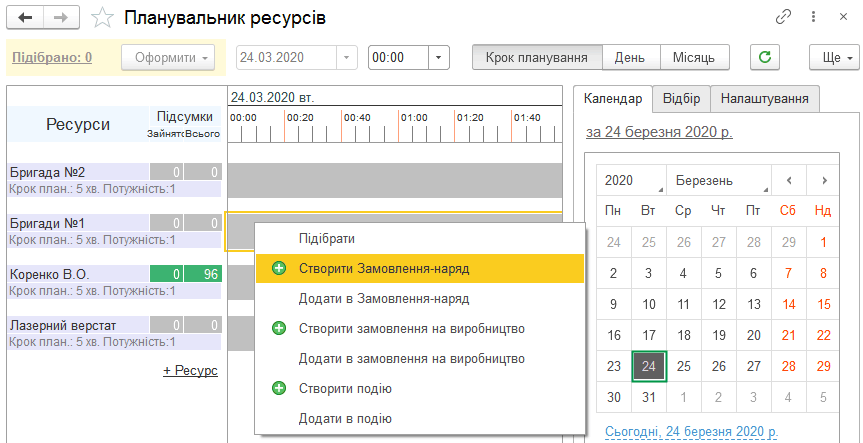
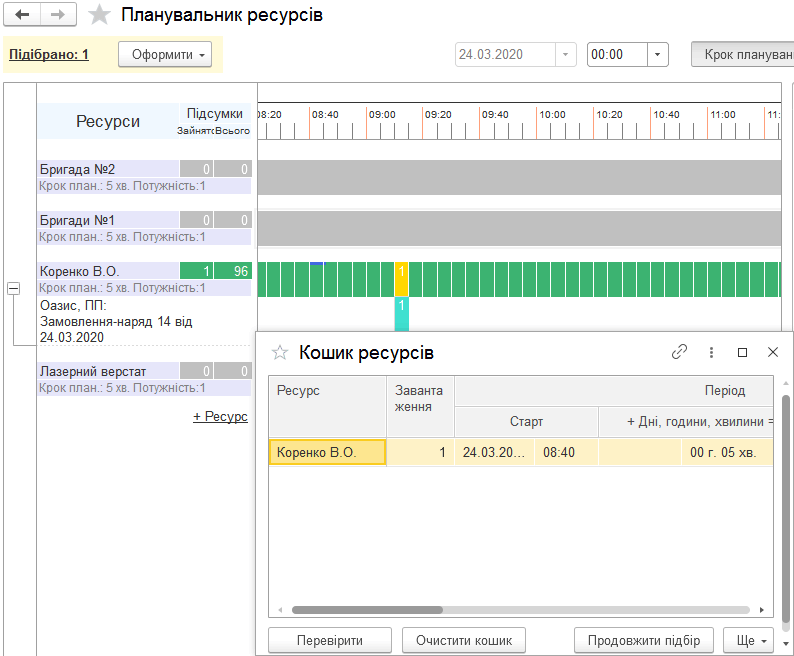
По команде Подобрать выбранные интервалы отмечаются на шкале времени и добавляются в Корзину ресурсов, в которую можно перейти по ссылке Подобрано:, или сразу оформить документы из соответствующего меню.
В Корзине ресурсов можно проверить подобранные интервалы, в частности наличие конфликтов при загрузке: если они есть, обработка сообщит об этом. Также можно оформить документ планирования и при необходимости очистить содержимое корзины.
С помощью расшифровки ресурса можно получить информацию о документе планирования за конкретный интервал времени. Для этого нужно нажать кнопку «+» напротив ресурса. Если нужно добавить новый ресурс, это можно сделать по гиперссылке +Ресурс, после чего откроется форма создания ресурса предприятия.
Чтобы создать документ сразу на несколько дней, необходимо переключить планировщик в режим День и выбрать в календаре период планирования. Для этого нужно выбрать период в календаре и, удерживая клавишу Shift, нажать первую и последнюю дату. Чтобы выбрать список отдельных дат, нужно нажимать на них, удерживая клавишу Ctrl.
После этого нужно выделить запланированные дни, нажать правой кнопкой мыши на отмеченном отрезке времени и выбрать команду Создать… для нужного документа.
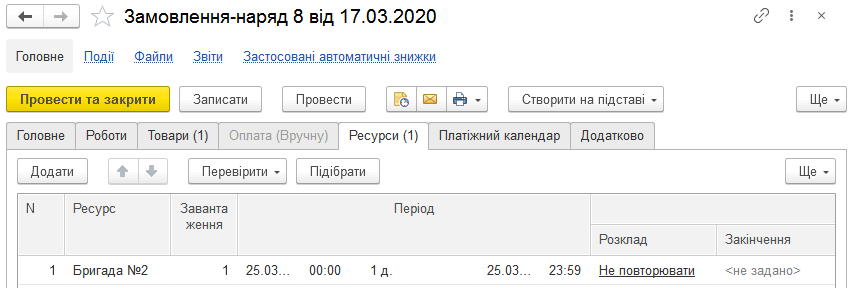
В документах планирования с помощью обработки можно быстро подобрать ресурс. Для этого на вкладке Ресурсы документов есть команда Подобрать, которая открывает планировщик. При открытии из документа в планировщике появится кнопка Перенести в документ. Все подобранные для переноса интервалы можно просмотреть в Корзине ресурсов по гиперссылке Подобрано:.
На вкладке Отбор можно настроить отбор ресурсов, видов ресурсов, контрагентов и документов. Для отбора по событиям предусмотрен специальный реквизит В событии: как связаться:, в котором нужно указать контактный телефон, электронную почту или другой вид связи, указанный в документе Событие: Запись.
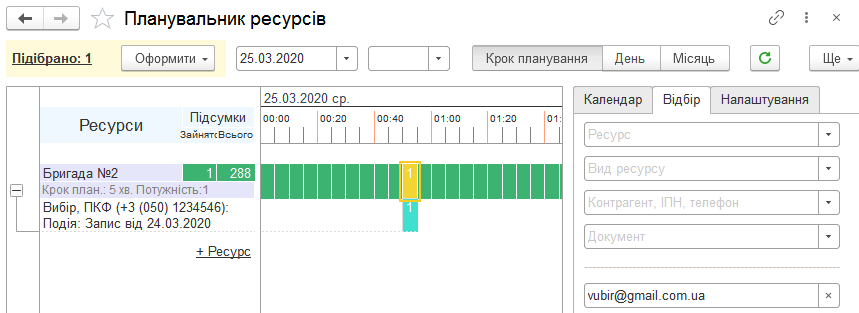
В колонке Итоги напротив соответствующего ресурса будет указано количество занятых интервалов.
Планирование работ с использованием заказов
Выполнение работ и предоставление услуг можно запланировать с помощью документов Заказ-наряд.
Необходимо выбрать одно из состояний заказа со статусом В работе и на вкладке Главное указать плановые даты начала и завершения работ в полях Старт и Финиш.
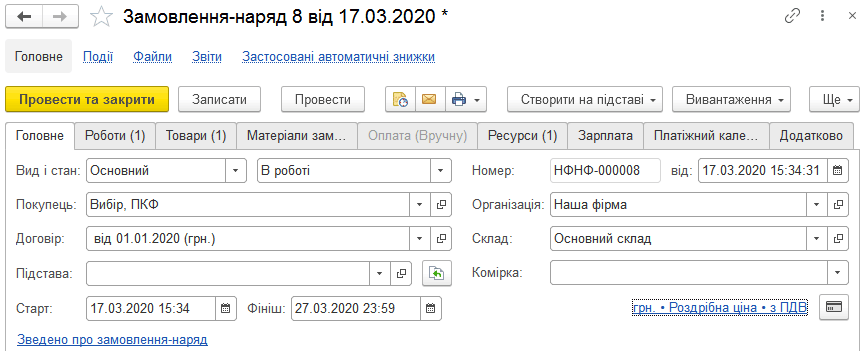
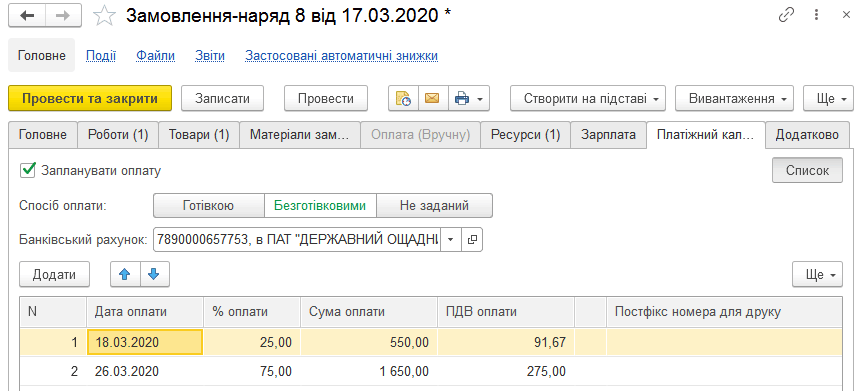
Если установить флажок Запланировать оплату на вкладке Платежный календарь, можно запланировать оплату заказа. Поэтапную оплату можно запланировать в режиме Список, который открывается нажатием одноименной кнопки. Здесь можно указать плановые даты оплат, процент, который должен быть оплачен не позднее указанной даты, и т. п.
После выполнения работ нужно установить для заказа статус Завершен — станет доступной вкладка Завершение заказа.
На этой вкладке необходимо выбрать вариант Заказ завершен – Успешно и при необходимости заполнить комментарий.