Расчеты потребностей в запасах
Описаны расчет потребностей в запасах, использование рекомендаций и фильтров, а также планирование закупок и формирование заказов поставщику или на производство.
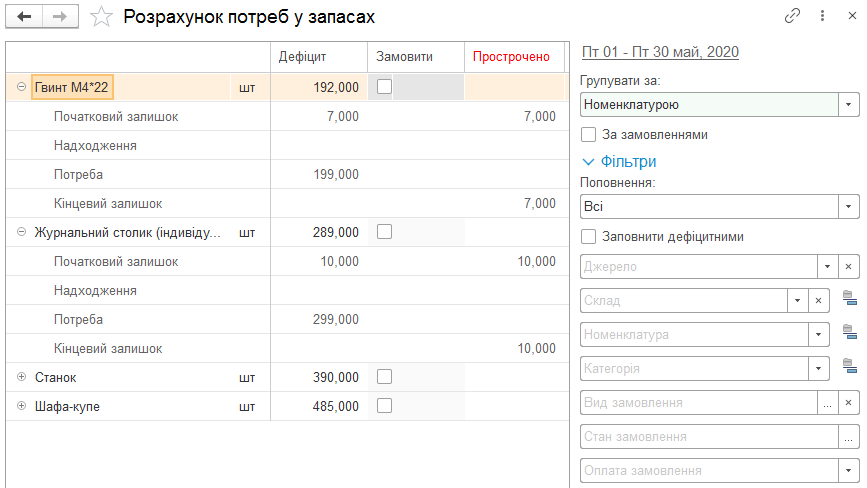
В программе предусмотрена специальная обработка, позволяющая рассчитать потребности компании (дефицит) в тех или иных запасах. Обработка открывается по гиперссылке Расчет потребностей раздела Закупки.
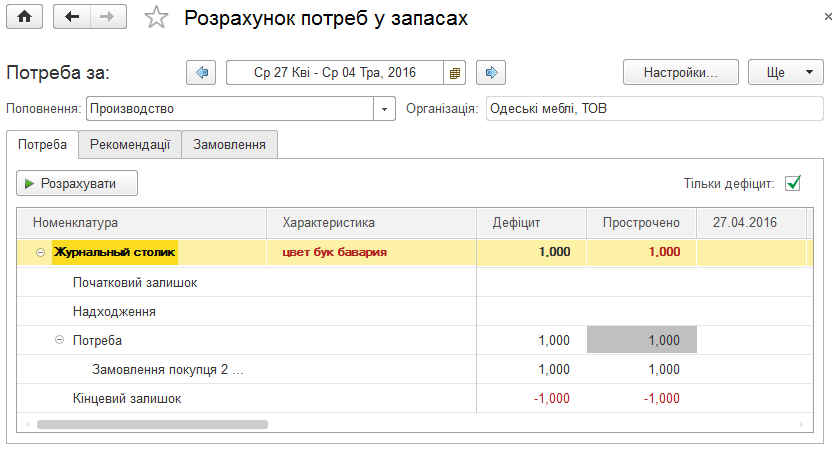
Форма обработки содержит дерево номенклатурных позиций и сведения по каждой из них.
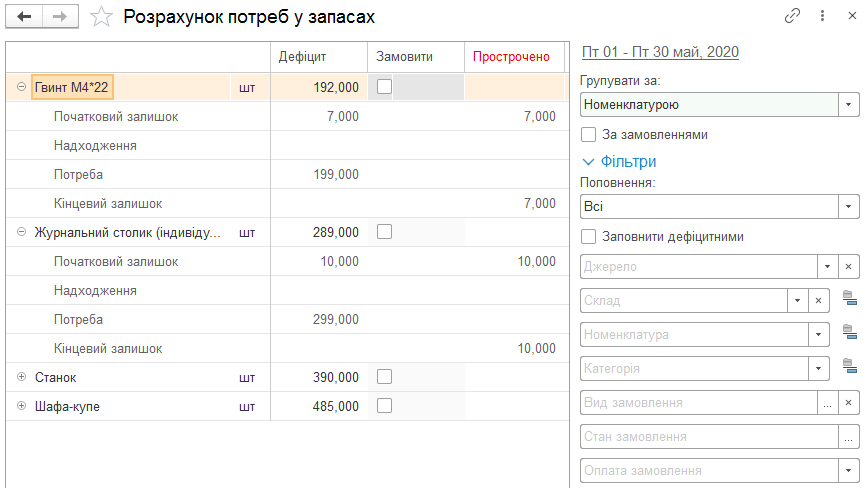
В колонках табличного поля обработки указываются номенклатура, характеристика, величина просроченной потребности в единицах номенклатуры на текущую дату и прогноз потребности в разрезе дат.
Флажок По заказам используется для детализации расчета потребностей до заказов. При установленном флажке Заказы поставщику и на производство будут заполнены с привязкой к заказам покупателей.
На вкладке Рекомендации, выбрав в дереве нужную позицию и развернув ее, можно получить информацию об основаниях для расчетов: прогнозные остатки запасов, ожидаемые поступления и потребление, минимальные и максимальные значения уровня запасов. Основания можно детализировать до заказов — источников поступления и потребления запасов.
Также на вкладке Рекомендации отображается список номенклатурных позиций, по которым имеется дефицит, с расшифровкой остатков, потребностей, рекомендаций и поступлений.
С помощью фильтров можно выбрать вариант Группировать по:
- номенклатуре;
- номенклатуре и дням;
- дням и номенклатуре;
- заказам и номенклатуре.
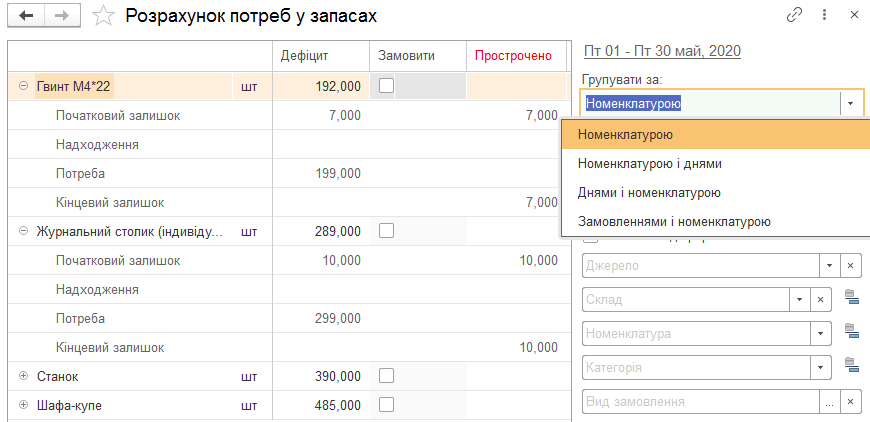
Для удобства расчета потребностей добавлены популярные фильтры и отборы:
- Пополнение — фильтр по способу пополнения запасов, позволяющий отображать только закупаемые, производимые запасы или все запасы.
- Заполнить дефицитными — отображает только номенклатурные позиции, по которым имеется дефицит.
- Источник — фильтр по поставщику запасов.
- Номенклатура, категория — фильтр по определенным номенклатурным позициям.
- Склад — фильтр по складу, для которого определяются остатки.
- Вид заказа, состояние заказа, оплата — фильтр потребности по данным заказов покупателей.
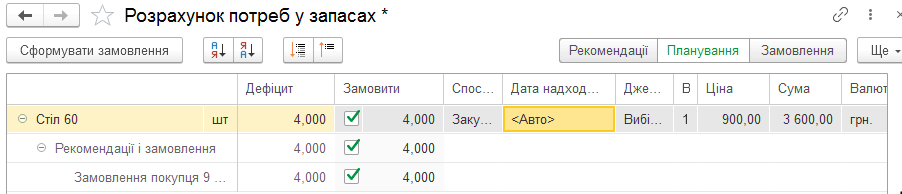
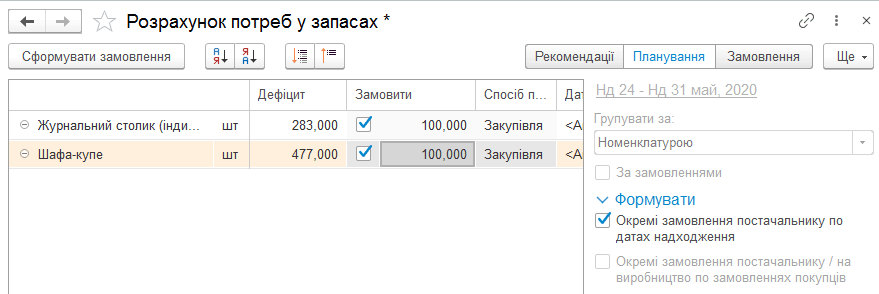
Расчет потребностей и планирование закупок выполняются на вкладке Планирование. При переходе на этап планирования заказа в дереве потребностей скрываются запасы, не запланированные к заказу, и отображаются колонки, используемые для формирования заказа.
Номенклатурная позиция, которую необходимо включить в заказ, отмечается флажком. По умолчанию флажки устанавливаются для позиций, у которых дата потребности больше или равна дате возможного поступления.
Кроме того, для каждой номенклатурной позиции указываются:
- Способ пополнения — это запланированный вариант пополнения запаса, который является основным для номенклатуры и имеет представление «…(основной)».
- Дата поступления. Плановая дата поступления запаса указывается как наиболее поздняя из дат: дата потребности запаса и начальная дата расчета плюс срок пополнения.
- Источник. Поставщик или структурная единица производства в зависимости от выбранного способа пополнения.
- Вид цен (прайс-лист поставщика). Вид цен определяется по основному договору «с поставщиком». Если в договоре установлен признак «с покупателем», цены по такому договору не попадут в расчет.
- Цена, зарегистрированная при поступлении номенклатурной позиции от контрагента (прайс-лист контрагента).
- Сумма. Стоимость номенклатурной позиции.
- Валюта — валюта расчета цены запаса.
В настройках формирования заказов на правой панели можно в любой момент перейти на этап Расчет потребностей для уточнения информации.
Кнопкой Сформировать заказы можно создать документы Заказ поставщику и Заказ на производство.
Тип документа определяется способом пополнения номенклатурной позиции:
- покупка — документ Заказ поставщику с видом операции Заказ на закупку;
- производство — документ Заказ на производство;
- переработка — документ Заказ поставщику с видом операции Заказ на переработку.
Если поставщик известен, подставляется договор по умолчанию для контрагента.
Номенклатурные позиции с одинаковыми показателями — способом пополнения, контрагентом, валютой и датой поступления — объединяются в один заказ.
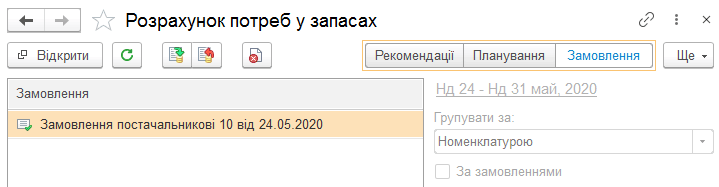
На вкладке Заказы содержится список заказов, созданных командой Сформировать заказы. Чтобы сразу провести все заказы, нужно выделить документы с помощью горячих клавиш Ctrl + A и нажать кнопку Провести.
С помощью кнопок командной панели можно не только провести документы, но и отменить проведение выбранного в списке заказа, открыть заказ для просмотра. Ошибочно сформированный заказ также можно пометить на удаление.