Установка драйвера
Инструкция по установке драйвера
Инструкция по установке драйвера
Драйверы, разработанные компанией «АТОЛ технологии», устанавливаются при помощи специальной программы – мастера инсталляции, включенной в установочный дистрибутив. Данная программа значительно облегчает процесс установки драйвера.
Инструкция по установке драйвера
|
|
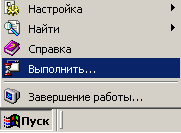
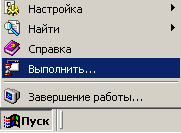
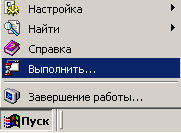
Выберите пункт «Выполнить» из меню «Пуск» («Start» → «Run.»). |
|
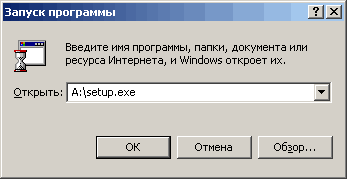
Наберите «X:\~DIR~\SETUP.EXE» и нажмите клавишу Enter, где X — имя привода CD-ROM, куда вставлен компакт–диск, .”~DIR~” – путь к каталогу на диске, в котором находится установочный дистрибутив драйвера. |
 |
|
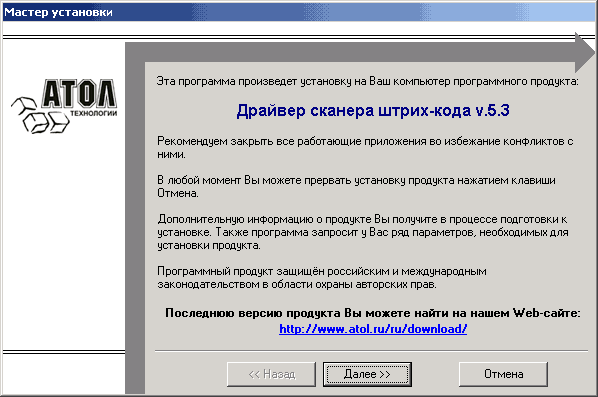
На экране появится окно программы инсталляции. В окне установки будет отражено название устанавливаемого драйвера (в данном случае это «Драйвер сканера штрих-кода»). |
||||||||||||
 |
||||||||||||
|
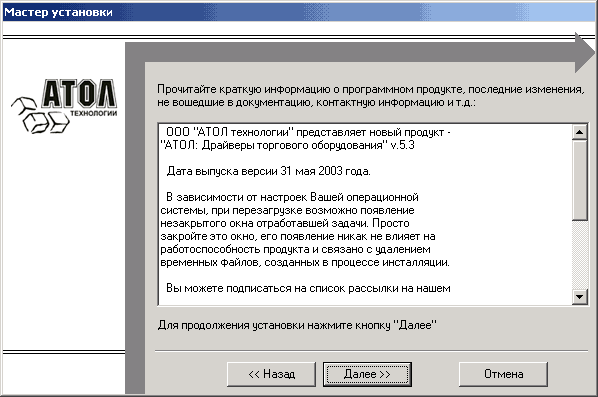
Внимательно читайте сообщения, выводимые программой. Это поможет избежать досадных ошибок. |
||||||||||||
 |
||||||||||||
|
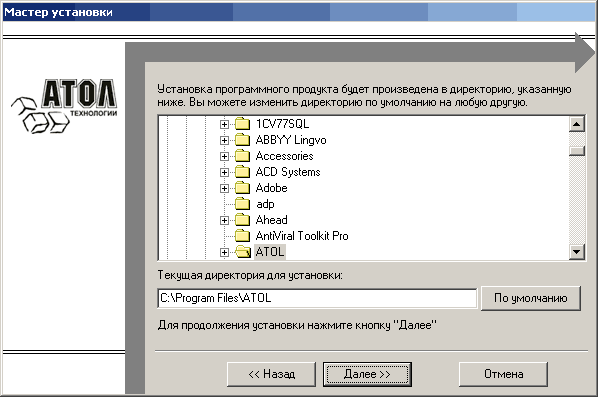
Укажите директорию, в которой желаете расположить драйверы, тестовые утилиты, документацию, примеры и прочие файлы, входящие в комплект поставки. Нажмите на кнопку «По умолчанию» для выбора директории, предлагаемой по умолчанию программой инсталляции. |
||||||||||||
 |
||||||||||||
|
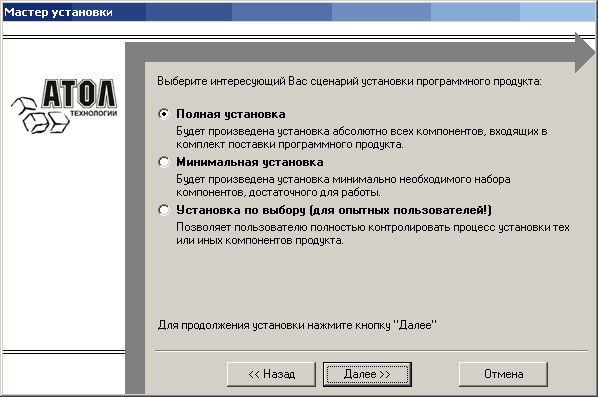
Выберите сценарий установки. При выборе сценария полной установки будут установлены все компоненты драйвера. Если выбран сценарий минимальной установки, то:
|
||||||||||||
 |
||||||||||||
|
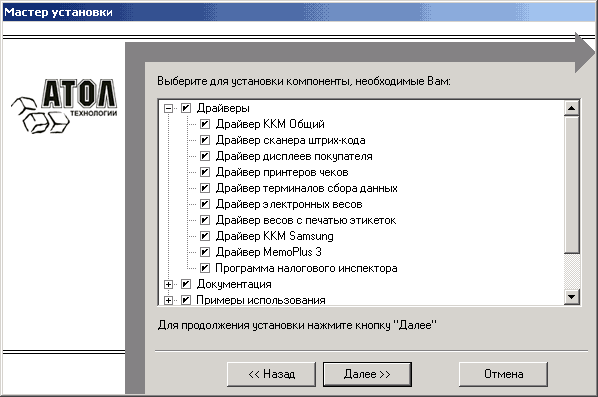
Если выбран сценарий установки по выбору, то появится диалог выбора устанавливаемых компонент. |
||||||||||||
 |
||||||||||||
|
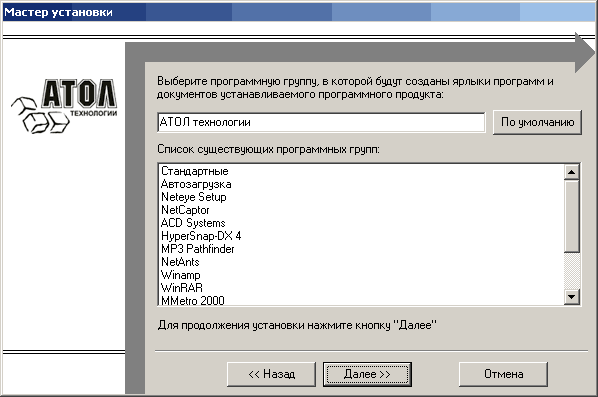
Укажите программную группу главного меню, в которую следует поместить ярлыки на тестовые утилиты. Тестовые утилиты будут помещены в подгруппу «Тесты» указанной группы. |
||||||||||||
 |
||||||||||||
|
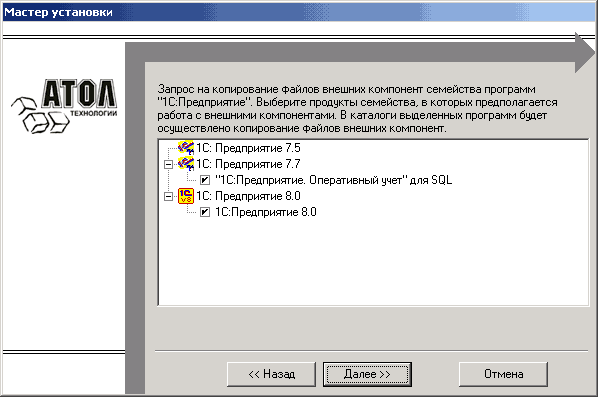
Выберите компоненты системы «1С: ПРЕДПРИЯТИЕ», в BIN директории которых следует скопировать модули внешних компонент. Если использовался сценарий установки по выбору, и установка внешних компонент была отключена, то никакие файлы в директорию BIN скопированы не будут. |
||||||||||||
 |
||||||||||||
|
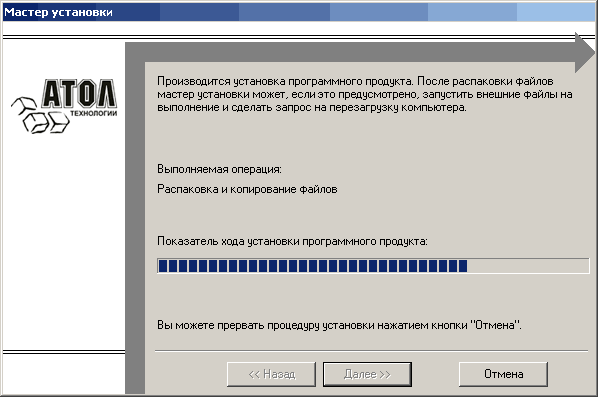
Дождитесь завершения копирования и регистрации всех необходимых модулей. |
||||||||||||
 |
||||||||||||
|
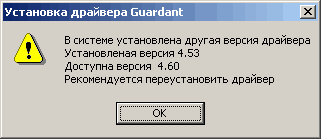
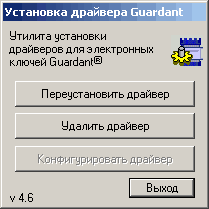
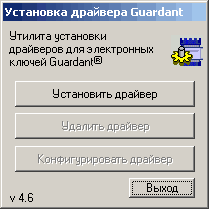
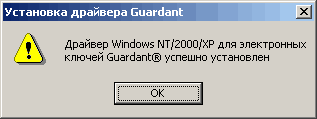
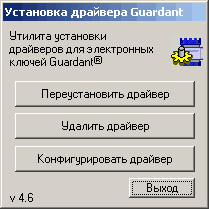
Т.к. драйвер является бесплатным только для использования в системе программ «1С: Предприятие» (подробнее см. раздел «Описание»), то далее (для остальных режимов работы драйвера), будет автоматически произведена установка драйвера ключа защиты. На работу в системе программ «1С: Предприятие» установка драйвера ключа защиты не влияет. |
||||||||||||
|
||||||||||||
|
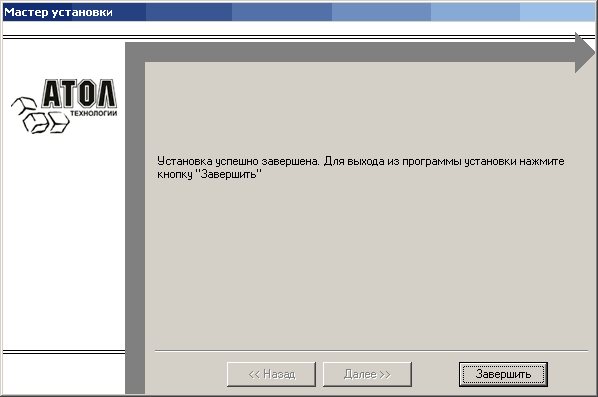
После того, как все файлы скопированы на жесткий диск ПК и произведены необходимые регистрации, появится окно, извещающее об успешном завершении инсталляции. Нажмите кнопку «Завершить» для выхода из программы. |
||||||||||||
 |
||||||||||||
Примечание1: В процессе инсталляции все устанавливаемые примеры программирования для системы программ «1С: ПРЕДПРИЯТИЕ» регистрируются в списках рабочих баз данных.
Примечание2: : При инсталляции драйверов и/или серверов оборудования и/или тестовых утилит, в системную директорию ОС Windows помещаются библиотеки VCL30.DPL, VCL70.DPL, RTL70.DPL. Эти библиотеки представляет собой исправленные версии одноименных библиотек, устанавливаемой и используемой некоторыми приложениями, например средой разработки Borland Delphi. Поэтому, в случае совместного использования данных библиотек драйверами и другими приложениями, нужно убедиться, что установлены именно те версии, которые поставляются в комплекте с ПО «АТОЛ: Драйверы торгового оборудования». Если библиотеки оказалась заменены более ранними версиями, необходимо переустановить драйвер.