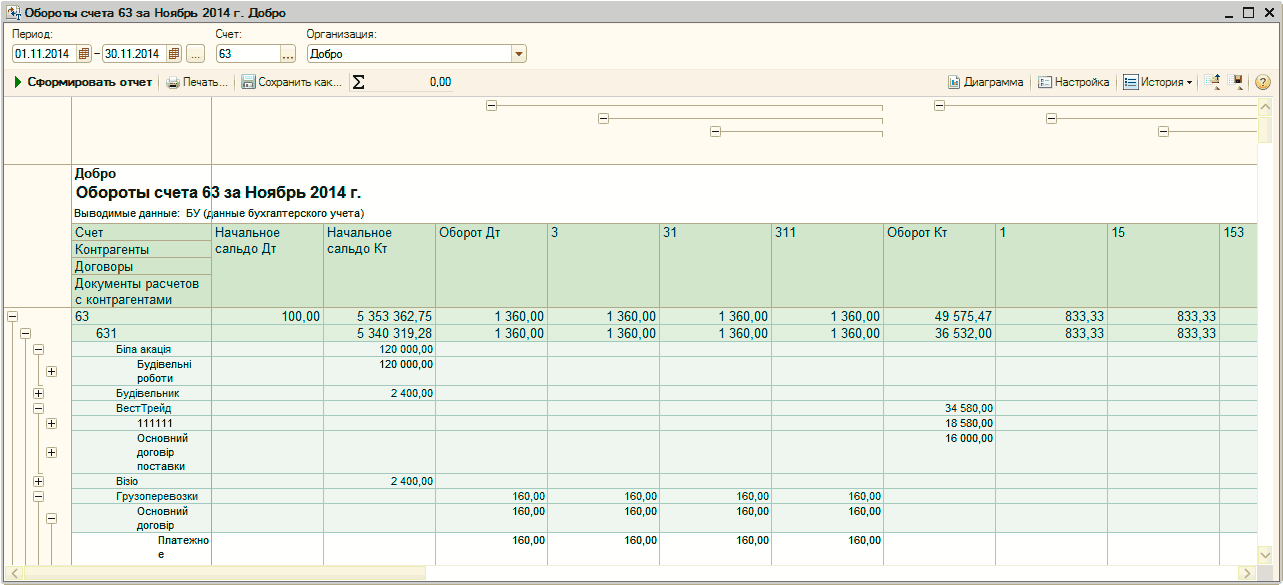
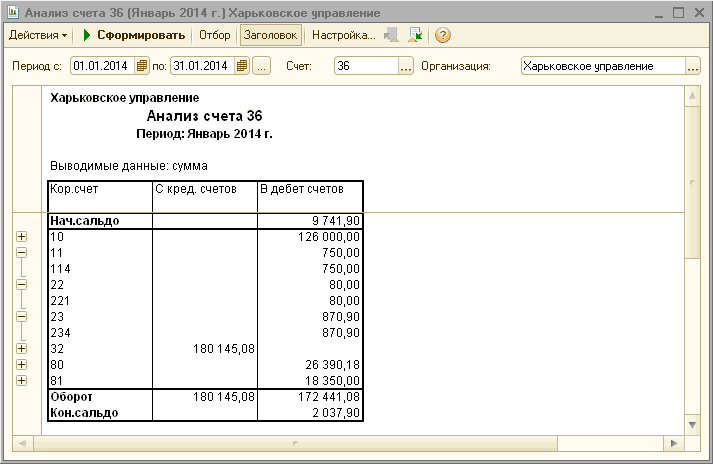
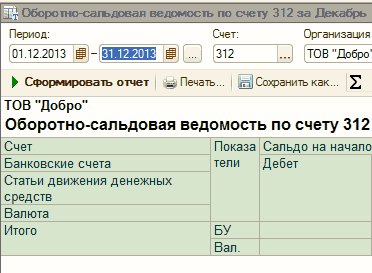
Аналіз рахунку: варіанти налаштування
Наведені у статті приклади моделювалися в конфігурації «Бухгалтерія для України» (редакція 1.2). Методика, описана у статті, актуальна для конфігурацій «Управління торговельним підприємством для України» (редакція 1.2) та «Управління виробничим підприємством для України» (редакція 1.3).
Варіант 3. Необхідно сформувати аналіз рахунку 63 за субрахунками
Наведені у статті приклади моделювалися в конфігурації «Бухгалтерія для України» (редакція 1.2). Методика, описана у статті, актуальна для конфігурацій «Управління торговельним підприємством для України» (редакція 1.2) та «Управління виробничим підприємством для України» (редакція 1.3).
Звіт «Аналіз рахунку» показує обороти між вибраним рахунком і всіма кореспондуючими рахунками за певний період, а також залишки за вибраним рахунком на початок і на кінець періоду. Дані звіту можуть виводитися з додатковою розбивкою за періодами часу, наприклад за днями, тижнями, місяцями тощо.
Для формування звіту «Аналіз рахунку» достатньо у формі звіту вказати організацію, період і вибрати рахунок бухгалтерського обліку. Після цього натиснути кнопку «Сформувати звіт» на командній панелі форми звіту (Рис. 1).
Рисунок 1 – звіт «Аналіз рахунку»
Сформований звіт являє собою таблицю, у рядках якої наведено номери кореспондуючих рахунків та обороти в дебет і кредит цих рахунків відповідно з кредиту і дебету рахунку, за яким побудовано звіт, а також залишки за цим рахунком на початок і кінець періоду.
Для отримання даних у будь-яких необхідних розрізах вибраного рахунку, а також усіх кореспондуючих рахунків, у програмі передбачено велику кількість варіантів налаштування звіту.
За допомогою кнопки «Налаштування» командної панелі форми звіту в спеціальному діалоговому вікні можна задавати різні умови деталізації та відбору, наприклад деталізацію за субрахунками та субконто вибраного рахунку, за субрахунками та субконто кореспондуючих рахунків, за періодами часу, відбір за субконто вибраного рахунку та за реквізитами субконто (Рис. 2).
![_ П X Ш Анализ счета 631 за 4 квартал 2014 г. Добро Период: Счет: Организация: 101.10.2014 -31.12.2014 Ш. .. 631. .. Добро 0 Печать... [ т Сохранить как... 2 0-00 У Диаграмма [Ц] Настройка [1е] История Л Н Добро Анализ счета 631 за 4 квартал 2014 г. Выводи](/img/materialy_analiz-scheta-varianty-nastroyki/image003.png)
Рисунок 2 – форма налаштування звіту «Аналіз рахунку»
У цій статті буде розглянуто кілька прикладів налаштування звіту «Аналіз рахунку». Для прикладу буде використано рахунок 631 «Розрахунки з вітчизняними постачальниками» за організацією ТОВ «Добро» за період «01.11.2014 - 30.11.2014».
Варіант 1. Необхідно отримати дані щодо оборотів рахунку 631 з усіма кореспондуючими рахунками з деталізацією за субрахунками
Налаштування
Щоб отримати дані лише щодо оборотів рахунку 631 з усіма кореспондуючими рахунками з деталізацією за субрахунками, необхідно в розділі «Групування за кор. рахунками» налаштувань звіту встановити прапорець «За субрахунками кор. рахунків» (Рис. 3).
![У Диаграмма [Г] Настройка [ е] История Н, Панель настроек Щ/ ж Показатели БО дан бухгалтерського обл ку О Розгорнуте сальдо Группировка по счету Обороты: За период отчета О По субсчетам Поле Тип группировки рУ Контрагенты Без групп ? Договоры Без групп ? Д](/img/materialy_analiz-scheta-varianty-nastroyki/image005.png)
Рисунок 3 – налаштування деталізації звіту за субрахунками кор. рахунків
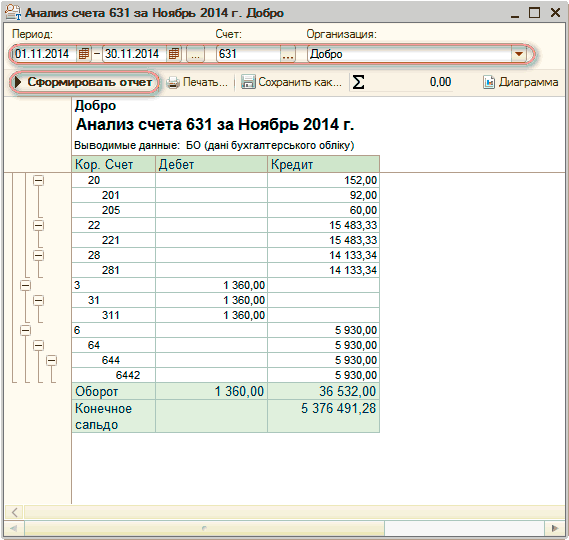
Після виконання всіх налаштувань необхідно натиснути кнопку «Сформувати звіт» у лівій верхній частині вікна звіту «Аналіз рахунку» (Рис. 4).
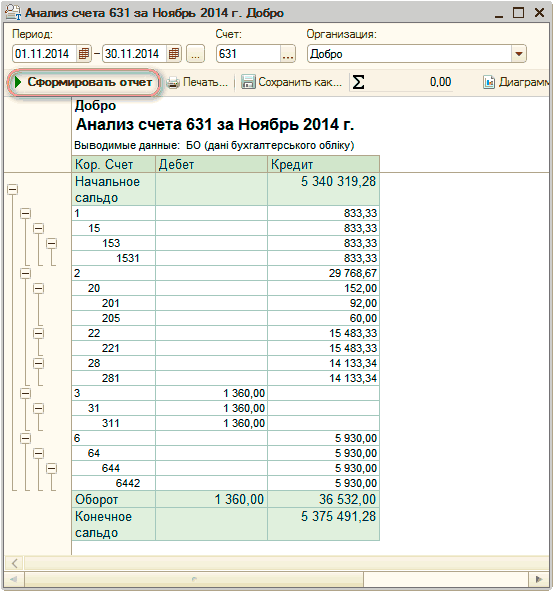
Рисунок 4 – звіт «Аналіз рахунку» за всіма кореспондуючими рахунками рахунку 631 з деталізацією за субрахунками
Варіант 2. Дані щодо оборотів рахунку 63 з рахунком 311 необхідно деталізувати за розрахунковими рахунками
Налаштування
Щоб отримати дані лише щодо оборотів рахунку 631 з рахунком 311 з деталізацією за розрахунковими рахунками, необхідно в розділі «Групування за кор. рахунками» налаштувань звіту в колонці «Рахунок» додати з плану рахунків бухгалтерського обліку рахунок 311, у колонці «За субконто» будуть автоматично встановлені субконто «Банківські рахунки» та «Статті руху грошових коштів».
Деталізацію субконто можна обмежити. Для цього слід натиснути кнопку вибору в полі «За субконто» і зняти прапорці у субконто, за якими не потрібна деталізація.
У розділі «Відбір» налаштувань звіту потрібно додати поле – «Кор. Рахунок», у колонці «Вид порівняння» встановити «Дорівнює», у колонці «Значення» - «311» (після натискання кнопки вибору відкриється вікно «План рахунків бухгалтерського обліку», у якому необхідно вибрати рахунок) (Рис. 5).
![У Диаграмма [Г] Настройка [ е] История Н, Панель настроек [131 ж Показатели V БО дан бухгалтерського обл ку О Розгорнуте сальдо Группировка по счету Обо ? п 30 ты 2 Субконто _ П X О су 1 ш О И Банковские счета ? ? Пог Дог Статьи движения денежных средств ?](/img/materialy_analiz-scheta-varianty-nastroyki/image009.png)
Рисунок 5 – налаштування звіту «Аналіз рахунку» за оборотами рахунку 631 з рахунком 311 з деталізацією за розрахунковими рахунками
Після виконання всіх налаштувань необхідно натиснути кнопку «Сформувати звіт» у лівій верхній частині вікна звіту «Аналіз рахунку» (Рис. 6).
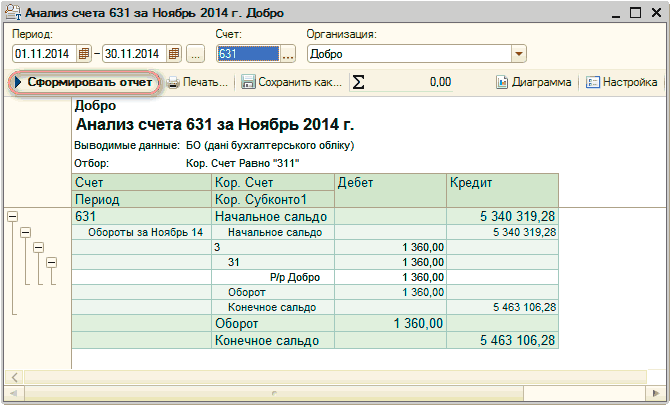
Рисунок 6 – звіт «Аналіз рахунку» за оборотами рахунку 631 з рахунком 311 з деталізацією за розрахунковими рахунками
Варіант 3. Необхідно сформувати аналіз рахунку 63 за субрахунками
Налаштування
Щоб отримати дані за рахунком 63 з деталізацією за субрахунками, необхідно в розділі «Групування за рахунком» налаштувань звіту встановити прапорець «За субрахунками» (Рис. 7).
![У Диаграмма? [] Настройка [ е] История 4 2 Панель настроек [ } Ж Показатели м БО дан бухгалтерського обл ку О Розгорнуте сальдо Группировка по счету х Д Поле Тип группировки Ж Контрагенты Без групп ? Договоры Без групп ? Документы расчетов с ко... Без груп](/img/materialy_analiz-scheta-varianty-nastroyki/image013.png)
Рисунок 7 – налаштування звіту «Аналіз рахунку» за рахунком 63 з деталізацією за субрахунками
Після виконання налаштувань необхідно натиснути кнопку «Сформувати звіт» у лівій верхній частині вікна звіту «Аналіз рахунку» (Рис. 8).
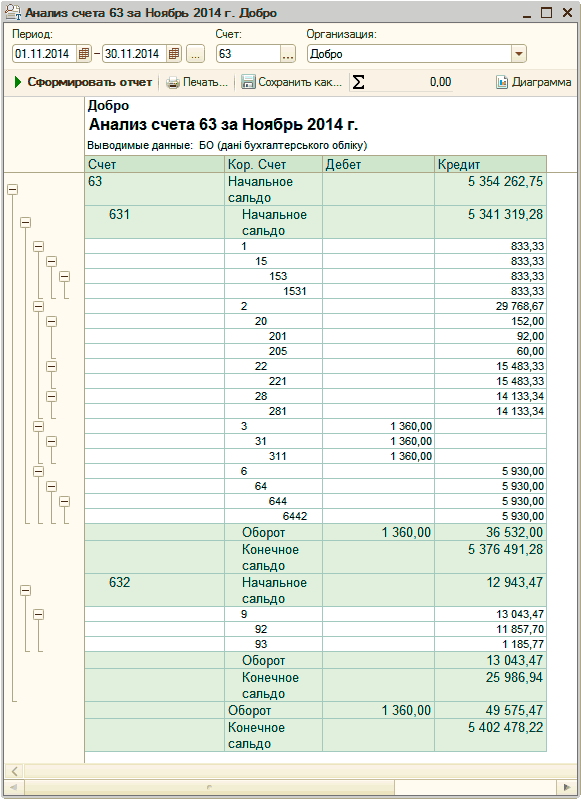
Рисунок 8 – звіт «Аналіз рахунку» за рахунком 63 з деталізацією за субрахунками
Варіант 4. Необхідно сформувати аналіз рахунку 63 за субрахунками та субконто «Контрагенти» і «Договори», при цьому отримати дані потрібно лише за контрагентами «ВестТрейд» і «Ремонтник»
Налаштування
Щоб сформувати звіт «Аналіз рахунку» за рахунком 63, субрахунками та субконто «Контрагенти» і «Договори», при цьому отримати дані лише за контрагентами «ВестТрейд» і «Ремонтник», необхідно в розділі «Групування за рахунком» налаштувань звіту встановити прапорці «За субрахунками», а також встановити прапорці для полів «Контрагенти» і «Договори».
У розділі «Групування за кор. рахунками» налаштувань звіту потрібно встановити прапорець «За субрахунками кор. рахунків».
У розділі «Відбір» налаштувань звіту необхідно встановити прапорець у полі «Контрагенти», вибрати «Вид порівняння» - «У списку», «Значення» - «ВестТрейд», «Ремонтник» (після натискання кнопки вибору відкриється вікно «Редагування списку значень», у якому необхідно вказати список контрагентів, вибравши їх із довідника «Контрагенти») (Рис. 9).
![У] Диаграмма [Г] Настройка [ е] История 1 Ы 2 Панель настроек Щ/ ж Показатели м БО дан бухгалтерського обл ку О Розгорнуте сальдо Группировка по счету Обороты: За период отчета Н По субсчетам х I Ш Д Поле Тип группировки ? Контрагенты Без групп Договоры Бе](/img/materialy_analiz-scheta-varianty-nastroyki/image017.png)
Рисунок 9 – налаштування звіту «Аналіз рахунку» за рахунком 63 лише за контрагентами «ВестТрейд» і «Ремонтник» з деталізацією за субрахунками та субконто «Контрагенти» і «Договори»
Після виконання всіх налаштувань необхідно натиснути кнопку «Сформувати звіт» у лівій верхній частині вікна звіту «Аналіз рахунку» (Рис. 10).
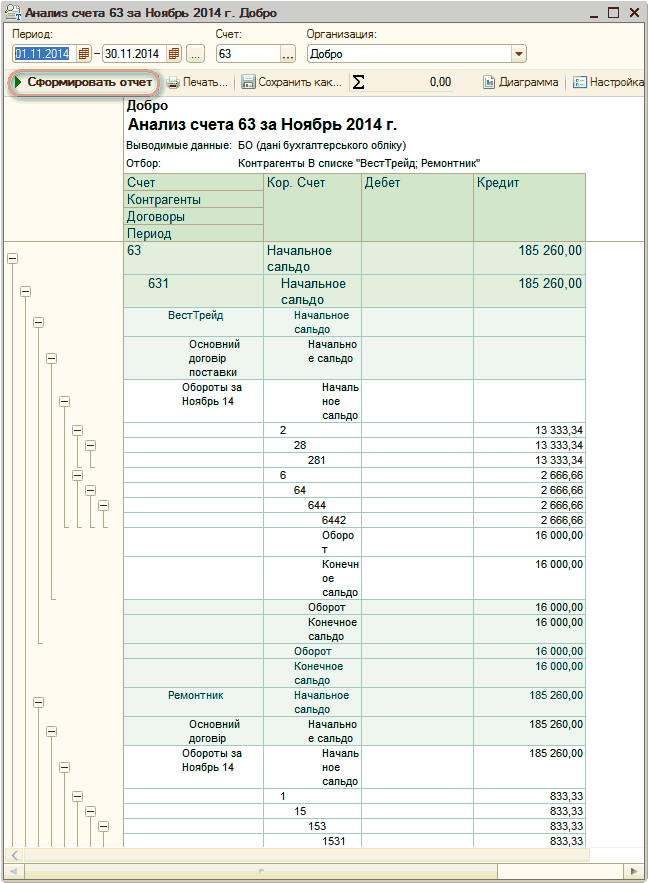
Рисунок 10 – звіт «Аналіз рахунку» за рахунком 63 лише за контрагентами «ВестТрейд» і «Ремонтник» з деталізацією за субрахунками та субконто «Контрагенти» і «Договори»
Варіант 5. Необхідно отримати дані щодо оборотів рахунку 63 за 4-й квартал 2014 року з деталізацією за місяцями кварталу, а також за субрахунками рахунку 63 та субрахунками кореспондуючих рахунків
Налаштування
Щоб отримати дані щодо оборотів рахунку 63 за 4-й квартал 2014 року з деталізацією за місяцями кварталу, а також за субрахунками рахунку 63 та субрахунками кореспондуючих рахунків, необхідно у лівому верхньому куті встановити період звіту з 01.10.2014 по 31.12.2014.
У розділі «Групування за рахунком» налаштувань звіту в полі «Обороти» потрібно встановити значення «За місяцями» та встановити прапорець «За субрахунками».
У розділі «Групування за кор. рахунками» налаштувань звіту потрібно встановити прапорець «За субрахунками кор. рахунків» (Рис. 11).
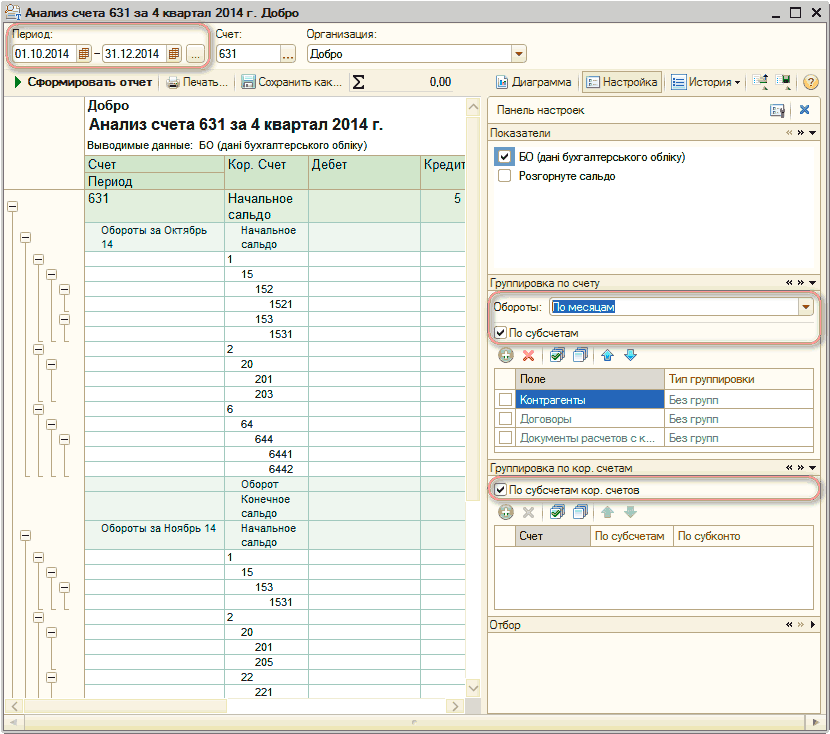
Рисунок 11 – налаштування звіту «Аналіз рахунку» за рахунком 63 за 4-й квартал 2014 року з деталізацією за місяцями кварталу, а також за субрахунками рахунку 63 та субрахунками кореспондуючих рахунків
Після виконання всіх налаштувань необхідно натиснути кнопку «Сформувати звіт» у лівій верхній частині вікна звіту «Аналіз рахунку» (Рис. 12).
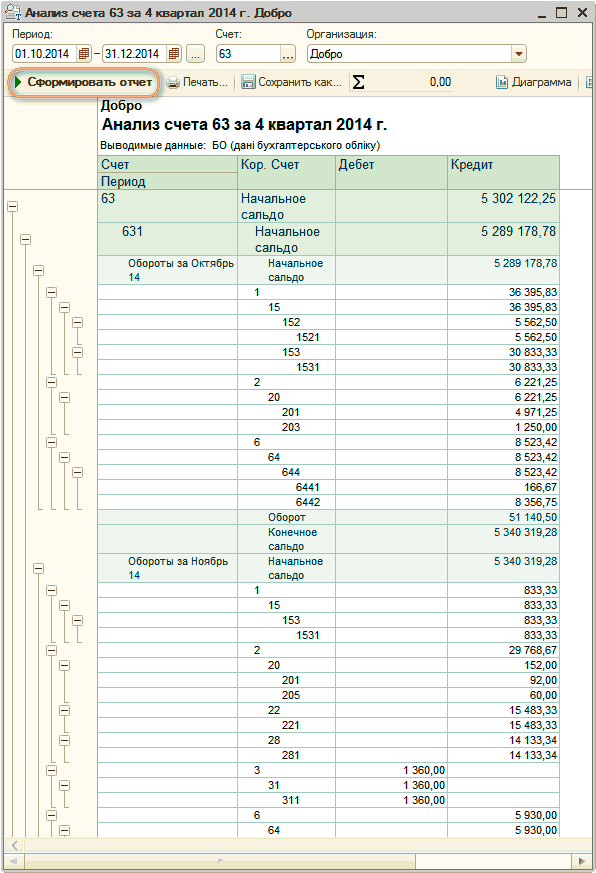
Рисунок 12 – звіт «Аналіз рахунку» за рахунком 63 за 4-й квартал 2014 року з деталізацією за місяцями кварталу, а також за субрахунками рахунку 63 та субрахунками кореспондуючих рахунків