Комерційні пропозиції
Описано створення комерційних пропозицій на підставі Замовлення покупця, налаштування кількох варіантів КП і друк форми. Розглянуто створення шаблону, додавання параметрів та обмеження доступу до нього.
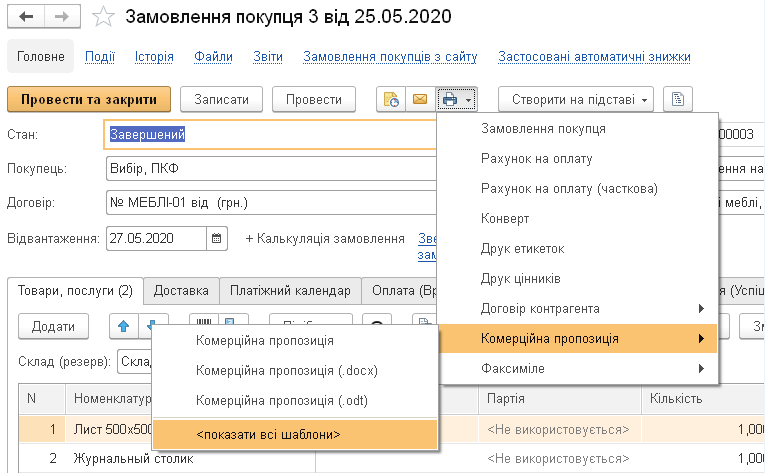
У програмі передбачено формування комерційних пропозицій (далі — КП) з підстановкою значень. Комерційні пропозиції створюються під час заповнення документа Замовлення покупця.
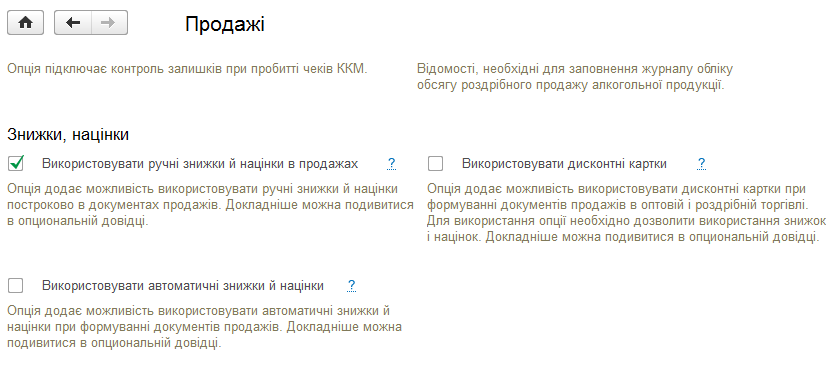
Для одного документа Замовлення покупця можна створити кілька комерційних пропозицій для клієнта. Використання кількох варіантів комерційних пропозицій можна ввімкнути в налаштуваннях розділу CRM, установивши прапорець Декілька варіантів КП.
Друкована форма комерційної пропозиції доступна в меню Друк - Комерційна пропозиція документа Замовлення покупця.
У списку відображаються стандартна форма Комерційної пропозиції, а також усі актуальні шаблони користувачів. Командою <показати всі шаблони> можна відкрити список усіх шаблонів і створити новий.
Шаблони комерційних пропозицій зберігаються в довіднику Шаблони КП і договорів у розділі CRM.
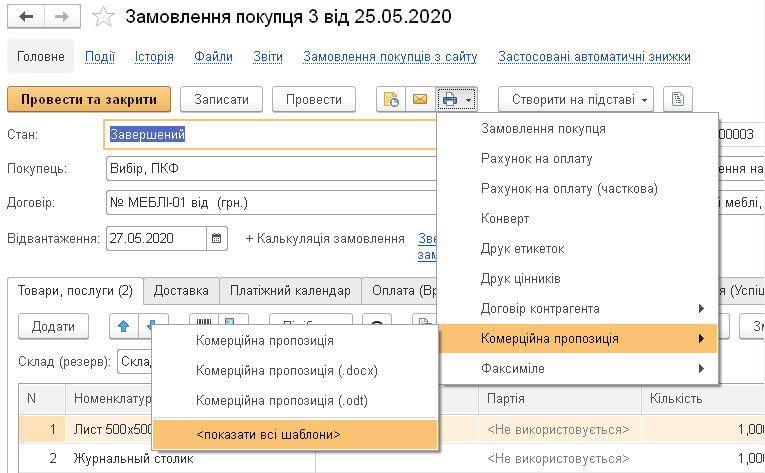
Створення шаблону користувача виконується у три кроки. Ці кроки дають змогу підготувати шаблон КП на підставі документа комерційної пропозиції, який використовувався раніше.
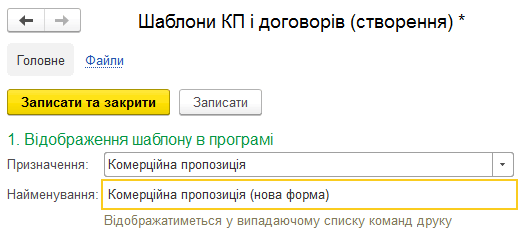
На першому кроці зазначаються призначення шаблону Комерційна пропозиція та найменування.
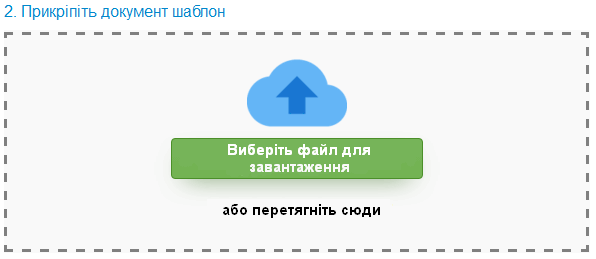
На другому кроці потрібно підготувати й прикріпити комерційну пропозицію, яка використовувалася раніше. Файл має бути у форматі *.docx (Microsoft Word) або *.odt (Open Office). Якщо комерційна пропозиція раніше не використовувалася, потрібно завантажити порожній документ.
На третьому кроці потрібно замінити індивідуальні дані клієнта та інформацію про конкретне замовлення. Щоб додати до документа потрібні параметри, слід позначити прапорцями відповідні параметри й натиснути кнопку Додати відмічені параметри у файл.
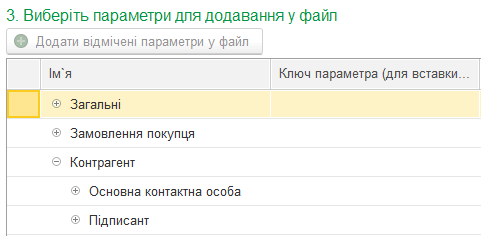
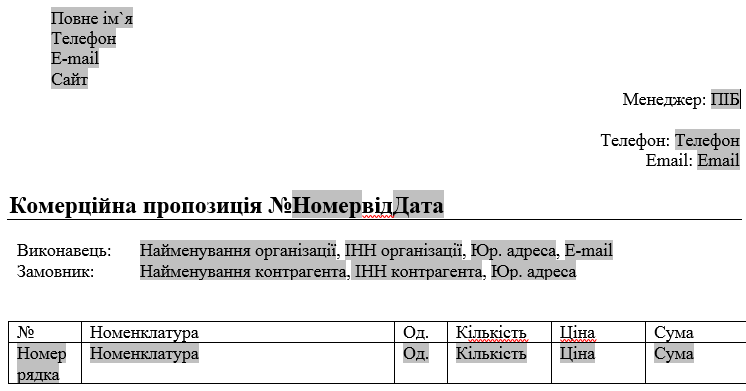
Вибрані параметри додаються до шапки документа. Параметри в табличній частині «Запаси» буде оформлено в таблицю. Після перенесення потрібно відкрити сформований шаблон комерційної пропозиції та самостійно розмістити параметри в документі. Параметри до файлу також можна додати вручну засобами текстового редактора WS Word або Open Office.
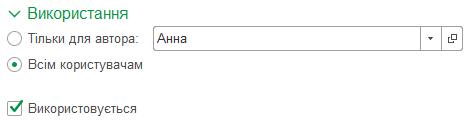
У групі Використання можна обмежити доступ інших користувачів, крім автора, до шаблону. Щоб приховати неактуальні шаблони, потрібно зняти прапорець Використовується.