Коммерческие предложения
Описано создание коммерческих предложений на основании Заказа покупателя, настройка нескольких вариантов КП и печать формы. Рассмотрены создание шаблона, добавление параметров и ограничение доступа к нему.
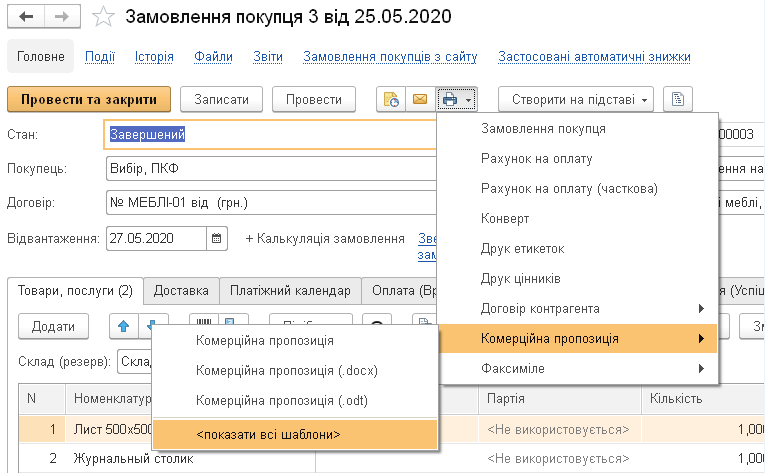
В программе предусмотрено формирование коммерческих предложений (далее — КП) с подстановкой значений. Коммерческие предложения создаются при заполнении документа Заказ покупателя.
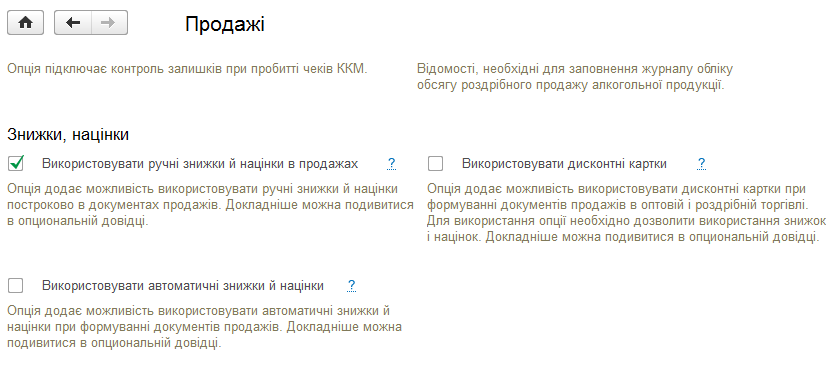
Для одного документа Заказ покупателя можно создать несколько коммерческих предложений для клиента. Использование нескольких вариантов коммерческих предложений можно включить в настройках раздела CRM, установив флажок Несколько вариантов КП.
Печатная форма коммерческого предложения доступна в меню Печать - Коммерческое предложение документа Заказ покупателя.
В списке отображаются стандартная форма Коммерческого предложения, а также все актуальные шаблоны пользователей. Командой <показать все шаблоны> можно открыть список всех шаблонов и создать новый.
Шаблоны коммерческих предложений хранятся в справочнике Шаблоны КП и договоров в разделе CRM.
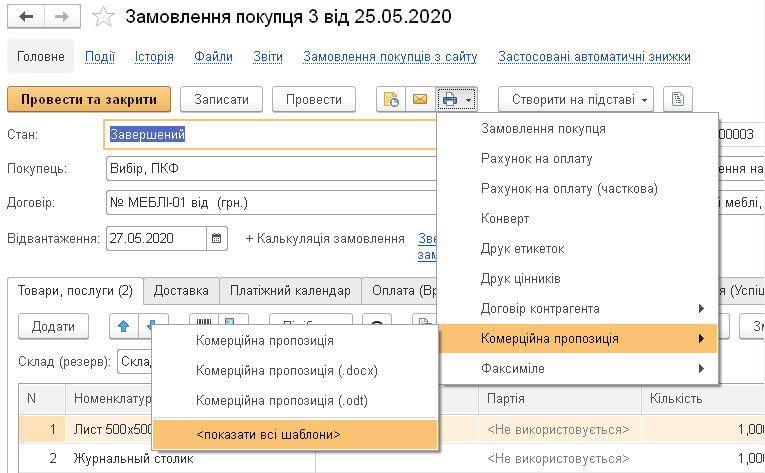
Создание пользовательского шаблона выполняется в три шага. Эти шаги позволяют подготовить шаблон КП на основании документа коммерческого предложения, который использовался ранее.
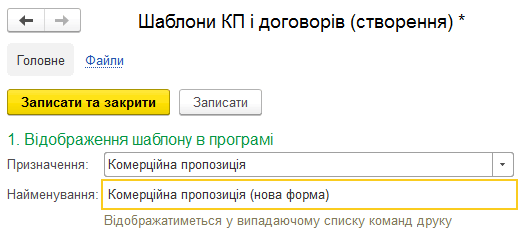
На первом шаге указываются назначение шаблона Коммерческое предложение и наименование.
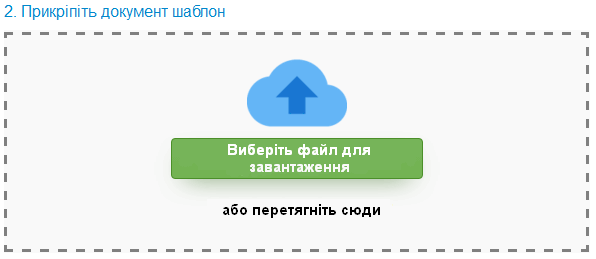
На втором шаге необходимо подготовить и прикрепить коммерческое предложение, которое использовалось ранее. Файл должен быть в формате *.docx (Microsoft Word) или *.odt (Open Office). Если коммерческое предложение ранее не использовалось, необходимо загрузить пустой документ.
На третьем шаге необходимо заменить индивидуальные данные клиента и информацию о конкретном заказе. Чтобы добавить в документ нужные параметры, следует отметить флажками соответствующие параметры и нажать кнопку Добавить отмеченные параметры в файл.
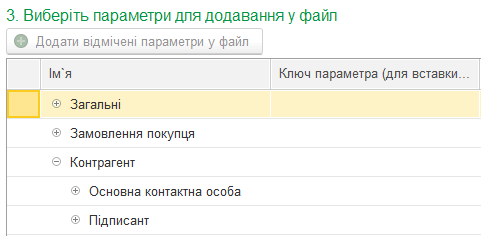
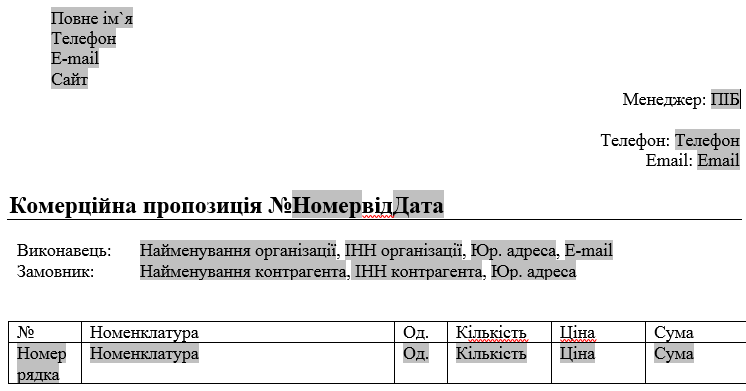
Выбранные параметры добавляются в шапку документа. Параметры в табличной части «Запасы» будут оформлены в таблицу. После переноса необходимо открыть сформированный шаблон коммерческого предложения и самостоятельно разместить параметры в документе. Параметры в файл также можно добавить вручную средствами текстового редактора WS Word или Open Office.
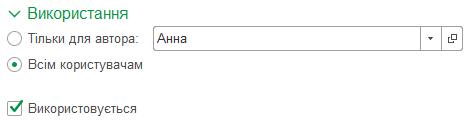
В группе Использование можно ограничить доступ других пользователей, кроме автора, к шаблону. Чтобы скрыть неактуальные шаблоны, необходимо снять флажок Используется.