Обробка для формування податкових накладних
Цей розділ допоможе Вам розібратися в податковій документації. Ви навчитеся формувати податкові документи, дізнаєтеся правила їх заповнення та оформлення і зможете наочно розібратися з усіма тонкощами в цій частині роботи.
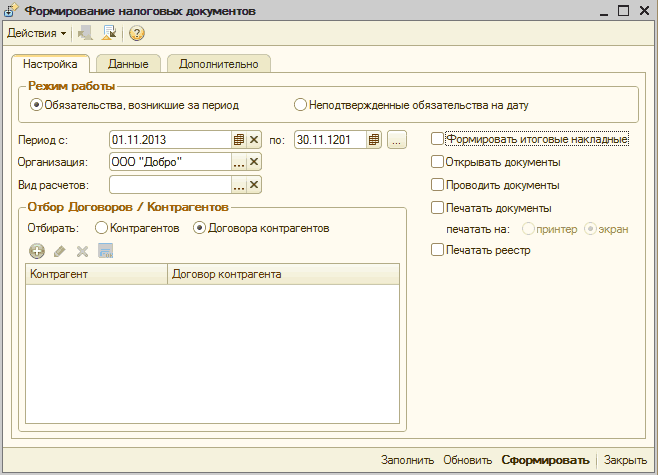
Щоб допомогти користувачам заповнювати податкову документацію в програмі існує доповнення «Формування податкових документів». Для внесення даних до податкових накладних за роздрібними продажами — «Формування податкових документів за роздрібною торгівлею».
Доповнення «Формування податкових документів» за вихідні дані приймає суми податкових зобов'язань з ПДВ, за розрахунками з інформації обліку. На вкладці «Налаштування» потрібно внести підприємство та визначити необхідний режим роботи:
· «Зобов'язання, що виникли за період»
· «Непідтверджені зобов'язання на дату»
· Час; чи будуть це розрахунки, або ж повернення; перелік третіх сторін або договорів — вносити немає гострої необхідності.
Формування податкових документів
Наступною дією після вибору режиму роботи та інсталяції фільтрів (не є обов'язковою) на вкладці «Налаштування» необхідно натиснути іконку «Заповнити». Результат — вкладка «Дані» заповниться сумою непідтверджених податкових зобов'язань за інформацією регістрів «ПДВ → податкові зобов'язання» та «Продажі → податковий облік», враховуючи момент виникнення податкових зобов'язань.
Вкладка «Дані» містить 2 таблиці («Таблична частина «Формування податкових документів»»). Верхня, під назвою «Суми податкових зобов'язань, що виникли», містить сформовані записи про суми, які не мають підтвердження податковими документами зобов'язань з ПДВ.
Важливо! Зміна товарного складу ґрунтується не на інформації обліку, а на кількості грошової суми, зазначеної в таблиці «суми податкових зобов'язань, що виникли».
Проаналізуємо складові верхньої таблиці:
· «Розрахунки/повернення» → виходячи із внесеного значення сформуються або податкові накладні, або Додаток 2 до податкової накладної;
· «Метод визначення бази» → момент появи податкових зобов'язань з ПДВ. Дані беруться з договору сторони почергово для таких дій: розрахунків за тарою та за товарами;
· «Аванс» → кількість грошової суми оплат, які не перекриті відвантаженнями та на які не виписані відповідні податкові документи. Важливо: під час оплати системою не вноситься ставка ПДВ і сума такси (податку), яка внесена до призначення платежу. Наприклад, за постачальником «ZimaLeto» згадані реквізити не внесені, а за постачальником «Крупський» відображаються («Таблична частина «Формування податкових документів»»).

Таблична частина «Формування податкових документів»
Нижня таблиця під назвою «Номенклатурний склад сформованих податкових документів» необхідна для вибору документа-підстави, номенклатура якого надалі буде використана для внесення даних до податкової накладної. Щоб це зробити, потрібно у верхній таблиці виділити необхідний запис, а в нижній натиснути іконку «Додати». Потім у рядку «Документ - підстава» вибрати необхідний документ. Результатом вибору буде те, що всі інші рядки в таблиці будуть автоматично заповнені.
Номенклатурний вміст податкової накладної можна змінити вручну або механічно (іконка «Змінити кількість»). Обираючи перший спосіб потрібно двічі натиснути мишкою на рядок «Рядки, додані вручну». У вікні, що відкриється, є можливість внести номенклатурний вміст для накладної, який буде додатково використовуватися під час формування податкової документації. Щоправда, для здійснення операцій повернення ця особливість не працює.
Для вибору варіанта номер два буде одночасно змінено номенклатурний вміст для всіх документів-підстав позначеного вгорі таблиці договору (не враховуючи рядки, які додані вручну). Існують такі варіанти зміни кількості номенклатури:
· «Пропорційно під суму зобов'язань» → кількість номенклатури, призначена для перенесення до податкової документації щодо кожного документа-підстави, зменшиться у пропорціях для поточних сум непідтверджених податкових зобов'язань. Числове значення авансу буде враховано у пропорціях для кожної зі ставок ПДВ, які трапляються в документах-підставах. У результаті цієї роботи за будь-яким рядком номенклатури кількість, зазначена для перенесення до податкової документації, не перевищуватиме кількість документа-підстави;
· «Пропорційно під суму зобов'язань (лише обрана номенклатура)» → за аналогією з попереднім варіантом. Різниця в тому, що робота зачепить лише ті дані номенклатури, у яких під час роботи кількість, позначена для перенесення до податкової документації, відрізняється від нуля;
· «З урахуванням виписаних податкових документів» → результатом цієї роботи буде зміна кількості, позначеної для перенесення до податкової документації, — вона зрівняється з кількістю в документі-підставі мінус кількість, для якої вже безпосередньо була виписана податкова документація.
Вкладка «Додатково» відображає інформацію одного з договорів, які позначені на вкладці «Дані». Ці дані є можливість змінити вручну. Наприклад, подвійним натисканням мишею на таблицю «Номенклатурний склад», а саме на рядок із документом відкриється вікно для змін номенклатурного вмісту. Крім стандартних шаблонів, у таблиці є такі реквізити: «Кількість у документі», «Сума без знижки в документі», «Сума знижки в документі», «Сума в документі» та «Сума ПДВ у документі». Перелічені реквізити можна редагувати, їх значення в майбутньому буде використано для перенесення до податкової документації.
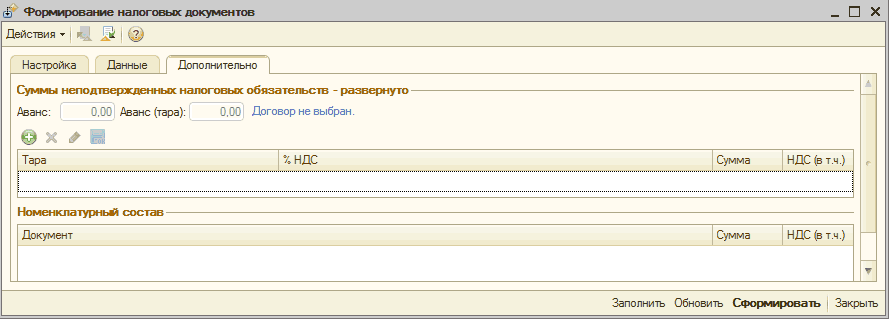
Формування податкових документів (додатково)
При натисканні кнопки «Оновити» відбувається новий розрахунок за інформацією обліку та оновлюються дані, виведені в обробку. Натискання кнопки «Сформувати» призводить до формування податкової документації. За допомогою опцій на вкладці «Налаштування» програма дає можливість відкривати, здійснювати проведення та роздруковувати створені податкові накладні.
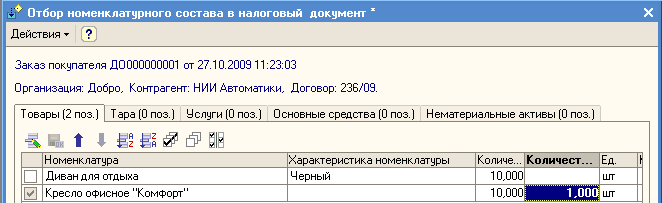
Відбір номенклатурного складу
Тепер про порядок заповнення документа «Податкова накладна». З недавнього часу до реєстрації в ЄРПН належать податкові накладні, кількість ПДВ для яких більша за встановлений п. 11 підрозд. 2 розд. XX ПКУ критерій. Вони вимагають у шапці документа ставити галочку поруч із реквізитом «Включена до Єдиного реєстру податкових накладних».
Вкладка «Додатково» має вказівку на інформацію для правильного внесення друкованої версії податкової накладної. У тому разі, якщо документація залишається у того, хто надає послуги/товари, заголовок оригіналу має позначку та код причини. Організації, що використовують спеціальні параметри оподаткування, мають можливість вибрати тут код спецрежиму з випадаючого списку запропонованих. «Умова продажу», після 10.01.2011 р., відображається лише для надання інформації, до друкованої версії вони не вносяться.

Податкова накладна. Операції, що оподатковуються ПДВ