Механізм заповнення податкової накладної номенклатурним складом пропорційно під суму зобов'язань (лише обрана номенклатура)
Наведений у статті приклад відтворювався в конфігурації "Бухгалтерія для України" (редакція 1.2). Методика, описана у статті, актуальна для конфігурацій "Управління торговим підприємством для України", (редакція 1.2) і "Управління виробничим підприємством для України", (редакція 1.3).Приклад

Наведений у статті приклад відтворювався в конфігурації «Бухгалтерія для України» (редакція 1.2). Методика, описана у статті, актуальна для конфігурацій «Управління торговим підприємством для України», (редакція 1.2) і «Управління виробничим підприємством для України», (редакція 1.3).
Розглянемо порядок формування податкової накладної при отриманні часткової оплати від покупця в конфігурації.
Приклад
Підприємством ТОВ «Будмонтаж» укладено договір на постачання будматеріалів з покупцем «Трейд +». Загальна сума взаєморозрахунків за договором 162140,00 грн., зокрема ПДВ – 27023,33 грн.
Взаєморозрахунки за договором ведуться за розрахунковими документами.
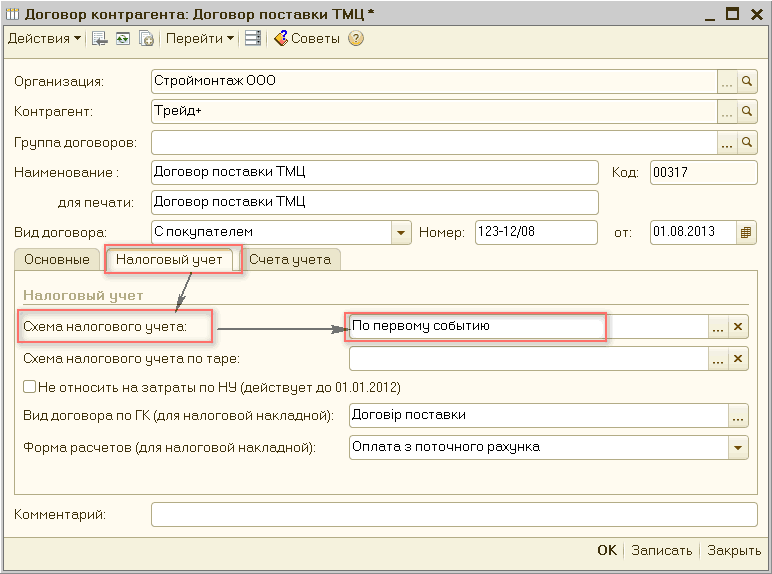
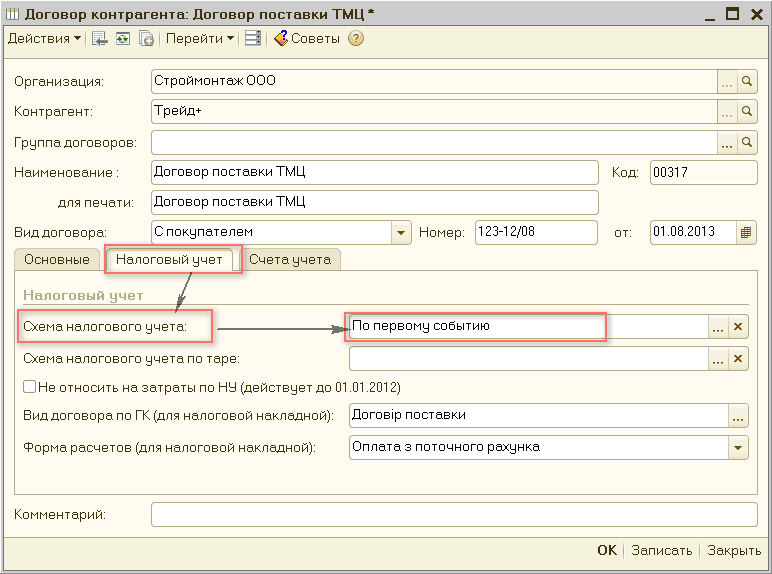
Схема податкового обліку – за правилом першої події (рисунок 1).
Рисунок 1 – вибір схеми податкового обліку в документі «Договір з контрагентом» на вкладці «Податковий облік»
На всю суму оплати за договором формуємо документ, на підставі якого заповнюватимемо всі наступні документи в ланцюжку – «Рахунок на оплату покупцеві» (рисунок 2).
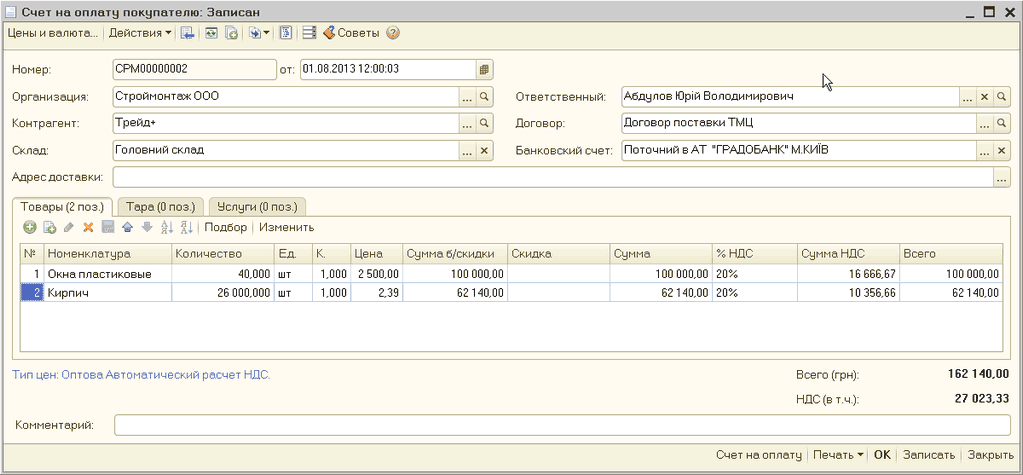
Рисунок 2 – заповнення документа «Рахунок на оплату покупцеві»
Документом «Платіжне доручення вхідне» з видом операції «Оплата від покупця» відображаємо отримання передоплати за договором у сумі 50000,00 грн., зокрема ПДВ (рисунок 3).
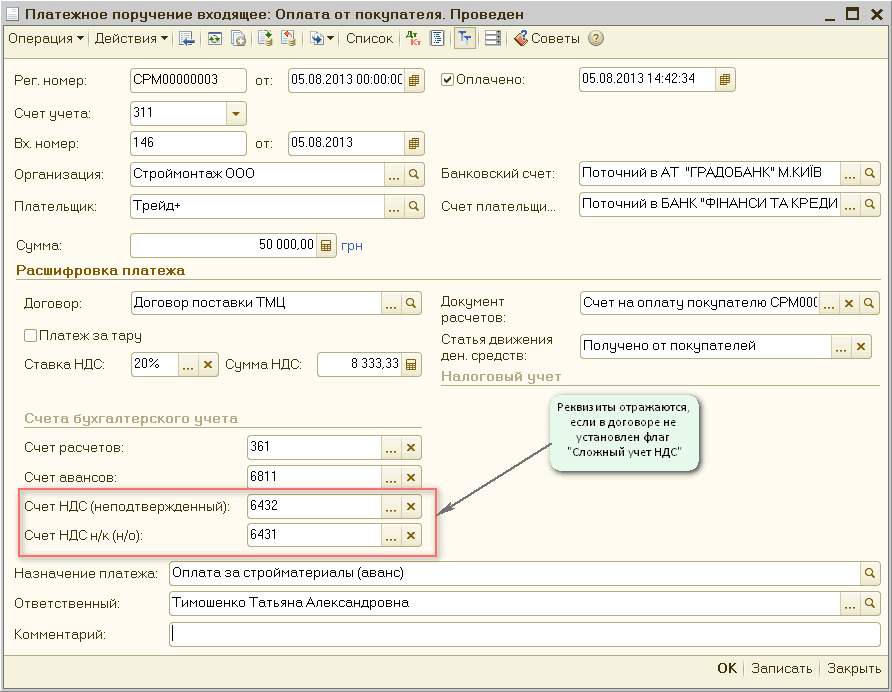
Рисунок 3 – заповнений документ «Платіжне доручення вхідне»
Надходження передоплати, відповідно до налаштувань податкового обліку в договорі, є «першою подією», у зв'язку з цим на підставі документа «Платіжне доручення вхідне» за допомогою механізму «Введення на підставі (піктограма  ) формуємо документ «Податкова накладна» (рисунок 4).
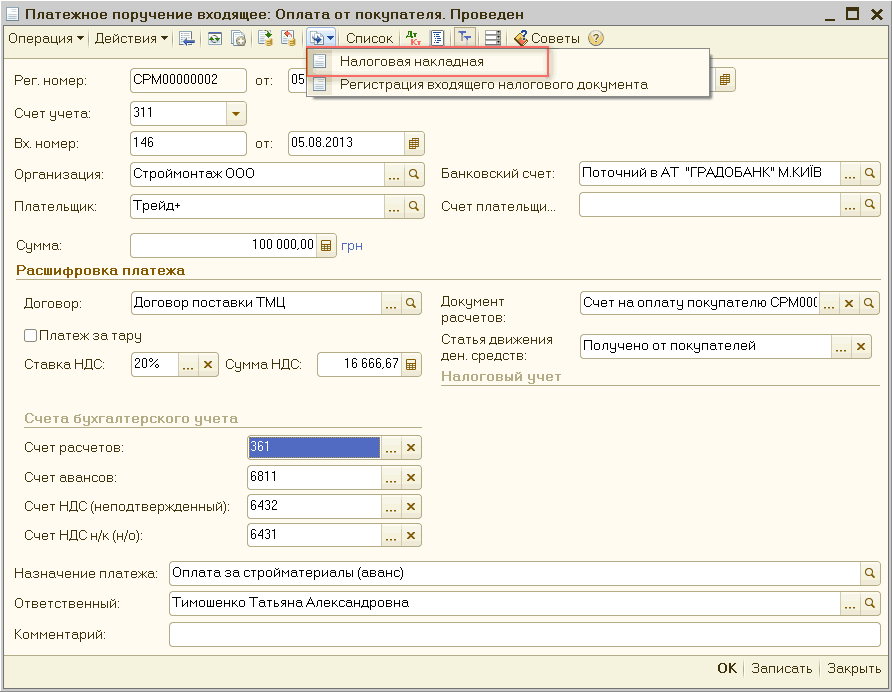
Рисунок 4 – вибір документа «Податкова накладна» за допомогою механізму «Введення на підставі»
Оскільки сума передоплати не дорівнює сумі оплати за документом-підставою, програма не може автоматично заповнити податкову накладну номенклатурним складом, про що видається інформаційне повідомлення (рисунок 5) і пропонується відкрити форму обробки «Формування податкових документів».

Рисунок 5 – інформаційне повідомлення програми
З алгоритмом роботи обробки «Формування податкових документів» можна ознайомитися у статті «Механізм заповнення податкової накладної номенклатурним складом за допомогою спеціальної обробки».
Після встановлення фільтрів на вкладці «Налаштування» і натискання кнопки «Заповнити» виконується розрахунок сум непідтверджених податкових зобов'язань за даними регістру «Очікуваний і підтверджений ПДВ продажів» з урахуванням моменту виникнення податкових зобов'язань і відбувається перехід до другої вкладки – «Дані» (рисунок 6).

Рисунок 6 – заповнення обробки «Формування податкових документів» на вкладці «Дані»
Для заповнення документа «Податкова накладна» обраною номенклатурою переходимо на вкладку «Додатково» обробки «Формування податкових документів» (рисунок 7).
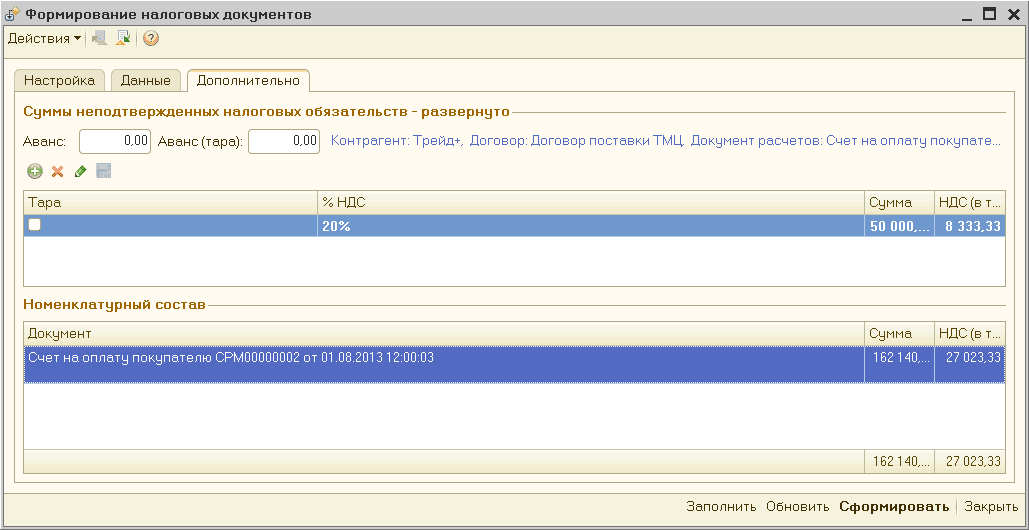
Рисунок 7 – заповнення обробки «Формування податкових документів» на вкладці «Додатково»
У полі «Номенклатурний склад» подвійним клацанням відкриваємо документ-підставу «Рахунок на оплату покупцеві» і знімаємо прапорці з тих позицій номенклатури, які не переносяться до документа «Податкова накладна» (рисунок 8).
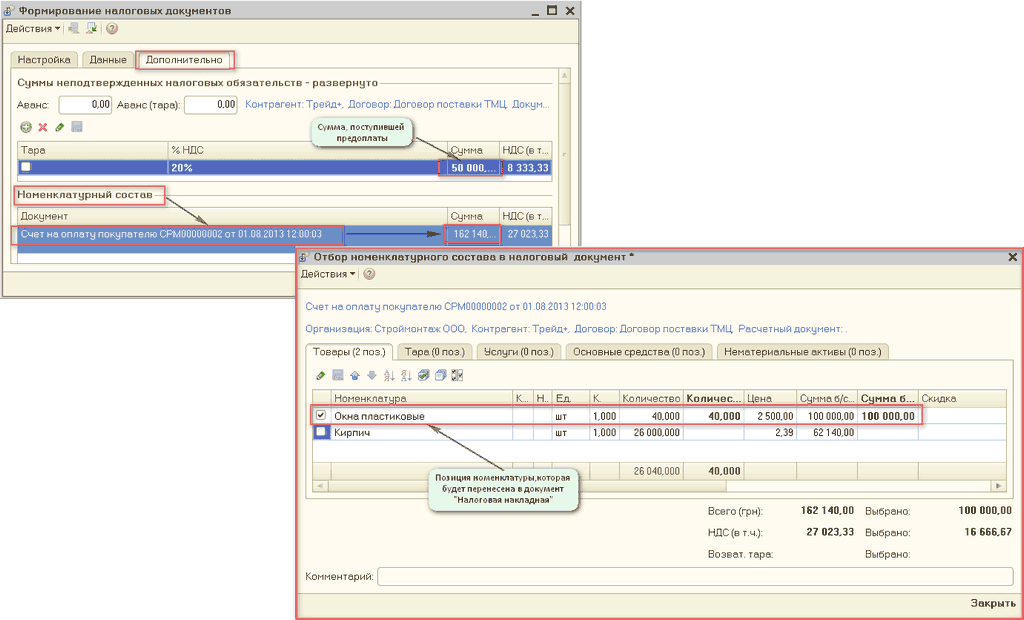
Рисунок 8 – вибір номенклатури в документі-підставі для перенесення до документа «Податкова накладна»
Для заповнення документа «Податкова накладна» обраним номенклатурним складом на вкладці «Дані» за допомогою піктограми  обираємо сервісний алгоритм Пропорційно під суму зобов'язань (лише обрана номенклатура) (рисунок 9).
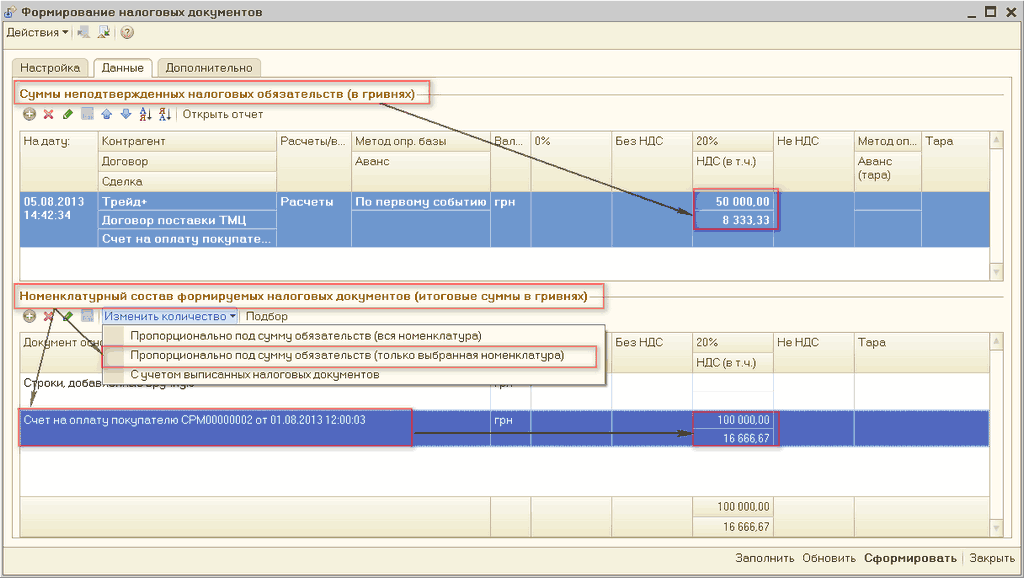
Рисунок 9 – вибір сервісного алгоритму «Пропорційно під суму зобов'язань (лише обрана номенклатура)» для заповнення документа «Податкова накладна» номенклатурним складом
При виборі сервісного алгоритму «Пропорційно під суму зобов'язань (лише обрана номенклатура)» обрані раніше позиції номенклатури буде перенесено до податкового документа.
| ОбранаКількістьОдиницьНоменклатури * | СумаПередоплати | , де |
| СумаОбранихРядківДокументаПідстави |