Організація електронного обміну комерційною інформацією за схемою Постачальник-Покупець (CommerceML)
Система програм 1С:Підприємство 8 прикладне рішення 1С:Управління торгівлею для України дає можливість підприємствам організувати обмін електронними документами, які супроводжують найпоширеніші торговельні операції. Правила, описані в стандарті CommerceML, визначають схеми організації такого обміну, а також формати переданих документів. Для електронного обміну комерційною інформацією в програмі 1С:Управління торгівлею для України використовується друга редакція (четвертий реліз) цієї схеми.
Створення та вивантаження даних у форматі CommerceML
Електронний рахунок на оплату покупцю
Електронні документи реалізації товарів і послуг
Електронні документи переоцінки товарів, переданих на комісію
Електронні документи при поверненні товарів постачальнику
Електронні документи для звіту комітенту про продажі
Завантаження даних у форматі CommerceML
Завантаження каталогів і прайс-листів
Правила завантаження документів, що супроводжують торговельні операції
Вступ
Система програм «1С:Підприємство 8», прикладне рішення «1С:Управління торгівлею для України» надає підприємствам можливість організувати обмін електронними документами, що супроводжують найпоширеніші торговельні операції. Схема організації такого обміну та формати переданих документів відповідають правилам, описаним у стандарті CommerceML. Для електронного обміну комерційною інформацією в «1С:Управління торгівлею для України» застосовується друга редакція, четвертий реліз цієї схеми.
Методики, наведені в цьому розділі, моделювалися в конфігурації «1С:Управління торгівлею для України», редакція 2.3, версія 2.3.7.
Перед початком обміну підприємства, що беруть участь в обміні, повинні узгодити способи передавання електронних документів — електронною поштою або у вигляді файлу на зовнішньому носії інформації.
Створення та вивантаження даних у форматі CommerceML
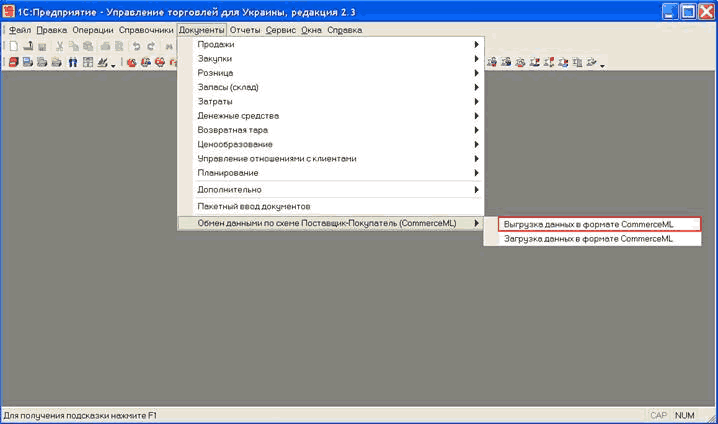
Для створення та вивантаження всіх видів електронних документів у меню «Документи» потрібно вибрати пункт меню «Обмін даними за схемою Постачальник-Покупець (CommerceML)» і вкладку «Вивантаження даних у форматі CommerceML» (рис.1).
Рис. 1. Вибір вивантаження та завантаження даних у форматі CommerceML
В екранній формі «Вивантаження даних у форматі CommerceML» (рис.2) вказуємо дані, які необхідно вивантажити в електронному вигляді за стандартом CommerceML.
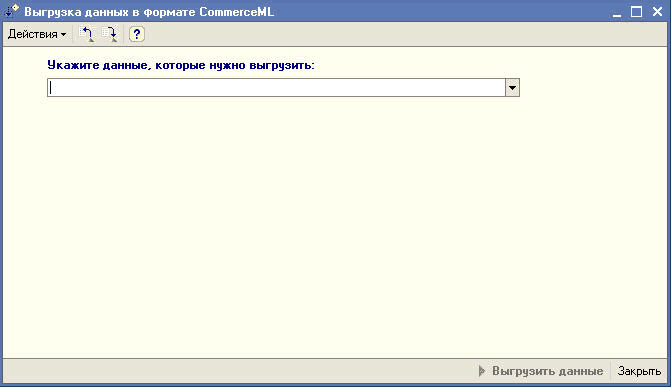
Рис.2
Електронний каталог продукції
Електронний каталог продукції формується Постачальником за даними про товар, що зберігаються в його інформаційній базі. Для формування електронного Каталогу в меню Документи потрібно вибрати пункт меню «Обмін даними за схемою Постачальник-Покупець (CommerceML)» і вкладку «Вивантаження даних у форматі CommerceML» (рис.1). В екранній формі «Вивантаження даних у форматі CommerceML» (рис.2) вибираємо в полі виду документа вивантаження «Інформація про товари (каталог товарів)». У розгорнутій екранній формі (рис.3) вказуємо спосіб вивантаження, файл вивантаження (для способу «Вивантажити дані у файл»), організацію — власника каталогу та найменування каталогу. Відбір для вивантаження інформації про товари здійснюється за інформаційною базою постачальника. Можна вивантажити як окремі позиції номенклатури, так і групи товарів. Під час вивантаження груп товарів автоматично створюється Класифікатор, у якому буде передано ієрархію груп. Для вивантаження слід натиснути кнопку <Вивантажити дані>.
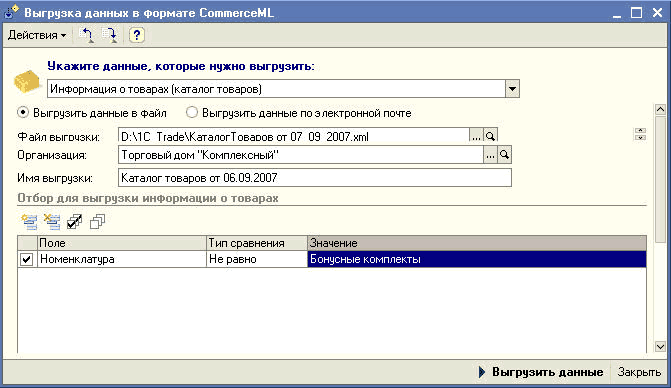
Рис.3 Вивантаження каталогу товарів у файл
Якщо спосіб доставки визначено як «Вивантажити дані електронною поштою», то в екранній формі для надсилання (рис.4) потрібно вказати електронну адресу (адреси) одержувача Каталогу (у полях Кому та Копії). За кнопкою <Надіслати> Каталог буде доставлено за вказаною електронною адресою.
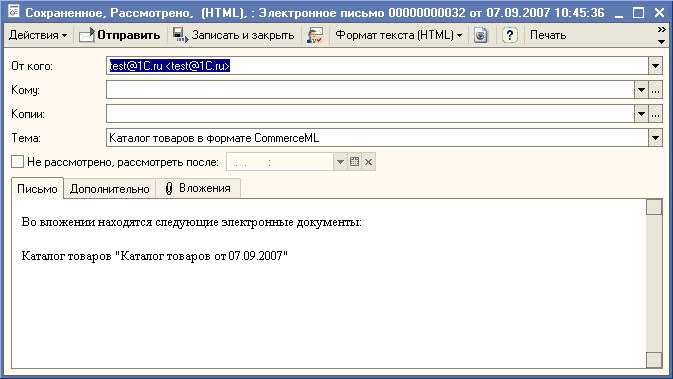
Рис.4 Надсилання каталогу товарів електронною поштою
Електронний прайс-лист
Електронний прайс-лист містить інформацію про товари та ціни на товар. Цін на кожен товар може бути декілька, наприклад, оптові ціни, роздрібні та ін. Для формування електронного прайс-листа в меню Документи вибираємо пункт меню «Обмін даними за схемою Постачальник-Покупець (CommerceML)» і вкладку «Вивантаження даних у форматі CommerceML» (рис.1). В екранній формі «Вивантаження даних у форматі CommerceML» (рис.2) вибираємо в полі виду документа вивантаження «Прайс-лист». У розгорнутій екранній формі (рис.5) вказуємо спосіб вивантаження, файл вивантаження (для способу «Вивантажити дані у файл»), організацію — власника прайс-листа та найменування прайс-листа. Відбір для вивантаження інформації про товари та ціни здійснюється за інформаційною базою постачальника. Можна вивантажити як окремі позиції номенклатури, так і групи товарів. Можна вказати, за якими типами цін необхідно здійснювати відбір. Під час вивантаження груп товарів автоматично створюється Класифікатор, у якому буде передано ієрархію груп. Для вивантаження слід натиснути кнопку <Вивантажити дані>.
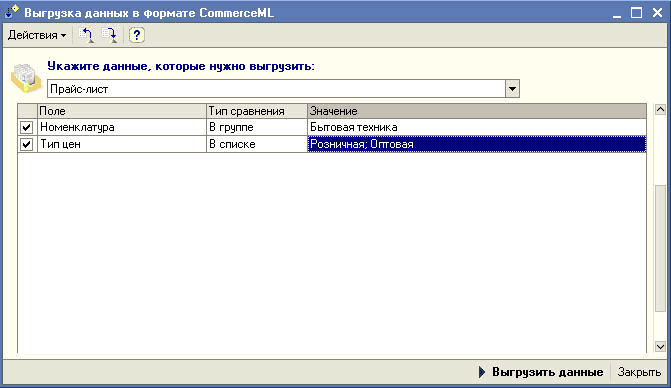
Рис.5 Вивантаження комерційних пропозицій у файл
Якщо спосіб доставки визначено як «Вивантажити дані електронною поштою», то в екранній формі для надсилання (рис.6) потрібно вказати електронну адресу (адреси) одержувача Прайс-листа (у полях Кому та Копії). За кнопкою <Надіслати> Прайс-лист буде доставлено за вказаною електронною адресою.
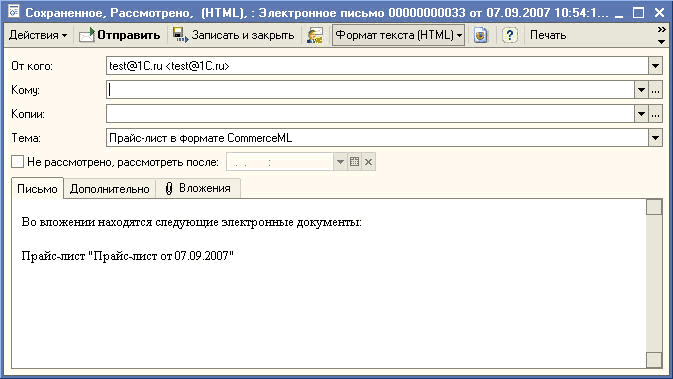
Рис.6 Надсилання комерційних пропозицій електронною поштою
Електронне замовлення
Електронне замовлення формується за Каталогом Постачальника. Каталог може бути отриманий від постачальника в електронному вигляді та завантажений до інформаційної бази Покупця (див. розділ Електронний каталог продукції). Для формування електронного замовлення в меню Документи вибираємо пункт меню «Обмін даними за схемою Постачальник-Покупець (CommerceML)» і вкладку «Вивантаження даних у форматі CommerceML» (рис.1). В екранній формі «Вивантаження даних у форматі CommerceML» (рис.2) вибираємо в полі виду документа вивантаження «Замовлення постачальнику». У розгорнутій екранній формі (рис.7) вказуємо спосіб вивантаження, файл вивантаження (для способу «Вивантажити дані у файл»), організацію, від імені якої формується електронне замовлення, контрагента (або список контрагентів), якому буде надіслано електронне замовлення, і період для відбору документів «Замовлення постачальнику», що зберігаються в інформаційній базі. Документи для вивантаження можна підібрати вручну (кнопка <Підбір>) або заповнити автоматично (кнопка <Заповнити>). Для вивантаження слід натиснути кнопку <Вивантажити дані>.
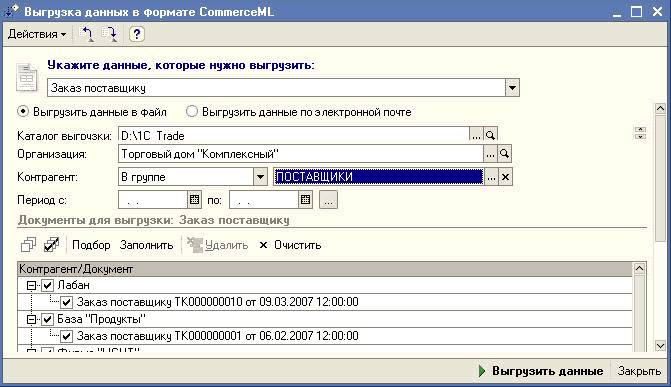
Рис.7 Вивантаження електронних документів «Замовлення постачальнику» у файл
Список сформованих і вивантажених файлів із зазначенням каталогу вивантаження відображається в екранній формі «Вивантажені файли» (рис.8).
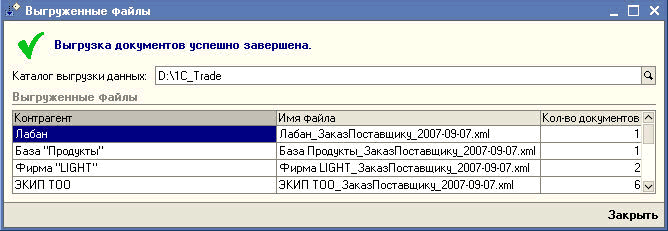
Рис.8 Список сформованих і вивантажених файлів
Якщо спосіб доставки визначено як «Вивантажити дані електронною поштою», то після натискання кнопки <Вивантажити дані> електронні документи буде доставлено цьому контрагенту за вказаною в довіднику контрагентів електронною адресою.
Електронний рахунок на оплату покупцю
Електронний рахунок на оплату формується за документами «Рахунок на оплату», що зберігаються в інформаційній базі. Для формування електронного рахунку на оплату в меню Документи вибираємо пункт меню «Обмін даними за схемою Постачальник-Покупець (CommerceML)» і вкладку «Вивантаження даних у форматі CommerceML» (рис.1). В екранній формі «Вивантаження даних у форматі CommerceML» (рис.2) вибираємо в полі виду документа вивантаження «Рахунок на оплату покупцю». У розгорнутій екранній формі (рис.9) вказуємо спосіб вивантаження, файл вивантаження (для способу «Вивантажити дані у файл»), організацію, від імені якої формується електронний рахунок на оплату, контрагента (або список контрагентів), якому буде надіслано електронний рахунок на оплату, і період для відбору документів «Рахунок на оплату», що зберігаються в інформаційній базі. Документи для вивантаження можна підібрати вручну (кнопка <Підбір>) або заповнити автоматично (кнопка <Заповнити>). Для вивантаження слід натиснути кнопку <Вивантажити дані>.
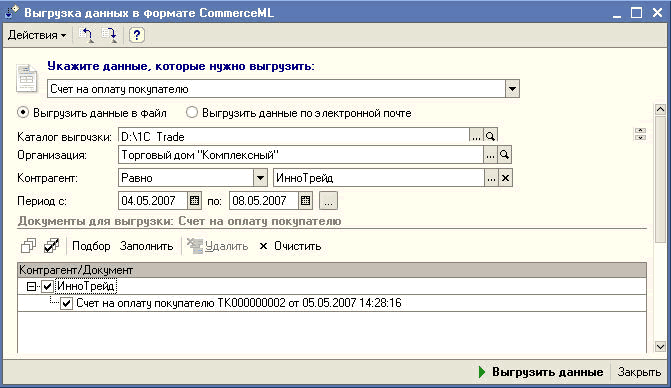
Рис.9 Вивантаження електронних рахунків на оплату у файл
Список сформованих і вивантажених файлів із зазначенням каталогу вивантаження відображається в екранній формі «Вивантажені файли» (рис.10).
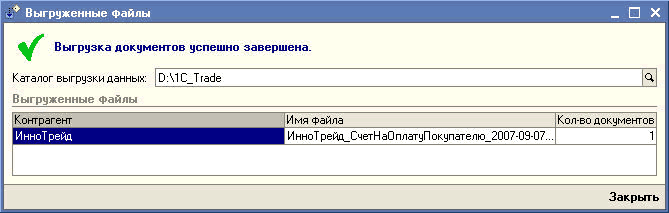
Рис.10 Список сформованих і вивантажених файлів
Якщо спосіб доставки визначено як «Вивантажити дані електронною поштою», то після натискання кнопки <Вивантажити дані> електронні документи буде доставлено цьому контрагенту за вказаною в довіднику контрагентів електронною адресою.
Електронні документи реалізації товарів і послуг
Електронні документи реалізації товарів і послуг формуються за документами реалізації, що зберігаються в інформаційній базі. Для формування електронного документа реалізації в меню Документи вибираємо пункт меню «Обмін даними за схемою Постачальник-Покупець (CommerceML)» і вкладку «Вивантаження даних у форматі CommerceML» (рис.1). В екранній формі «Вивантаження даних у форматі CommerceML» (рис.2) вибираємо в полі виду документа вивантаження «Реалізація товарів і послуг». У розгорнутій екранній формі (рис.11) вказуємо спосіб вивантаження, файл вивантаження (для способу «Вивантажити дані у файл»), організацію, від імені якої формується електронний документ реалізації товарів і послуг, контрагента (або список контрагентів), якому буде надіслано електронний документ реалізації товарів і послуг, і період для відбору документів реалізації товарів і послуг, що зберігаються в інформаційній базі. Документи для вивантаження можна підібрати вручну (кнопка <Підбір>) або заповнити автоматично (кнопка <Заповнити>). Для вивантаження слід натиснути кнопку <Вивантажити дані>.
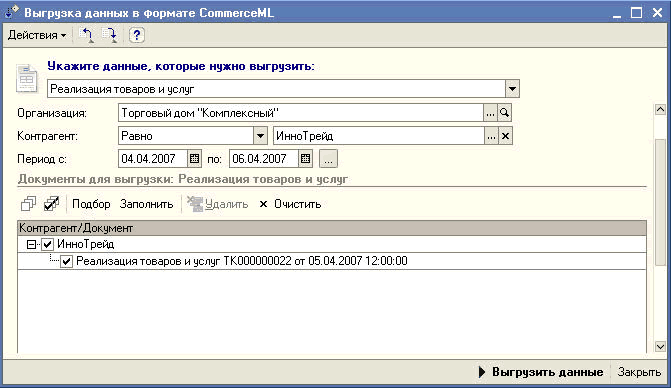
Рис.11 Вивантаження електронних документів реалізації товарів і послуг у файл
Список сформованих і вивантажених файлів із зазначенням каталогу вивантаження відображається в екранній формі «Вивантажені файли» (рис.12).
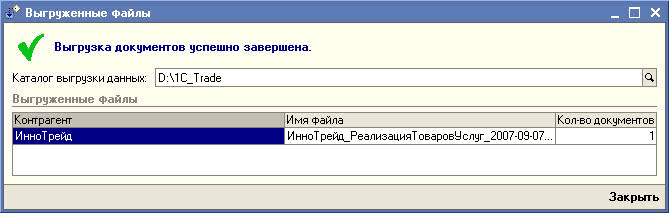
Рис.12 Список сформованих і вивантажених файлів
Якщо спосіб доставки визначено як «Вивантажити дані електронною поштою», то після натискання кнопки <Вивантажити дані> електронні документи буде доставлено цьому контрагенту за вказаною в довіднику контрагентів електронною адресою.
Електронні документи переоцінки товарів, переданих на комісію
Електронні документи переоцінки товарів, переданих на комісію, формуються за документами «Переоцінка товарів, переданих на комісію», що зберігаються в інформаційній базі. Для формування електронних документів переоцінки товарів, переданих на комісію, у меню Документи вибираємо пункт меню «Обмін даними за схемою Постачальник-Покупець (CommerceML)» і вкладку «Вивантаження даних у форматі CommerceML» (рис.1). В екранній формі «Вивантаження даних у форматі CommerceML» (рис.2) вибираємо в полі виду документа вивантаження «Переоцінка товарів, переданих на комісію». У розгорнутій екранній формі (рис.13) вказуємо спосіб вивантаження, файл вивантаження (для способу «Вивантажити дані у файл»), організацію, від імені якої формуються електронні документи переоцінки товарів, переданих на комісію, контрагента (або список контрагентів), якому буде надіслано електронні документи переоцінки товарів, переданих на комісію, і період для відбору документів «Переоцінка товарів, переданих на комісію», що зберігаються в інформаційній базі. Документи для вивантаження можна підібрати вручну (кнопка <Підбір>) або заповнити автоматично (кнопка <Заповнити>). Для вивантаження слід натиснути кнопку <Вивантажити дані>.
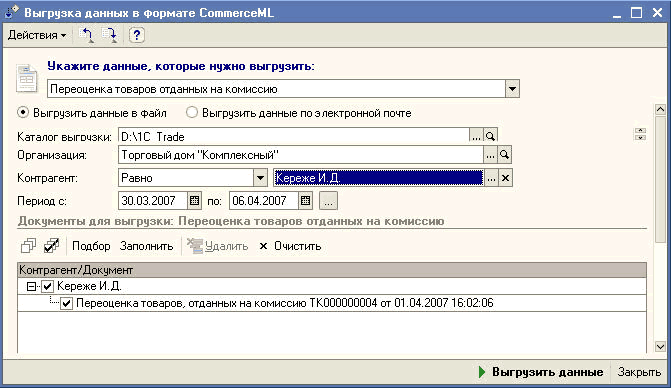
Рис.13 Вивантаження електронних документів переоцінки товарів, переданих на комісію у файл
Список сформованих і вивантажених файлів із зазначенням каталогу вивантаження відображається в екранній формі «Вивантажені файли» (рис.14).
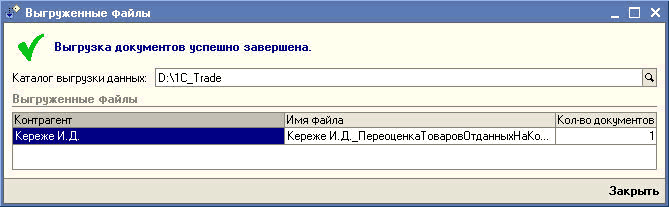
Рис.14 Список сформованих і вивантажених файлів
Якщо спосіб доставки визначено як «Вивантажити дані електронною поштою», то після натискання кнопки <Вивантажити дані> електронні документи буде доставлено цьому контрагенту за вказаною в довіднику контрагентів електронною адресою.
Електронні документи при поверненні товарів постачальнику
Електронні документи, що видаються при поверненні товарів постачальнику, формуються за документами «Повернення товарів постачальнику», що зберігаються в інформаційній базі. Для формування електронних документів повернення товару постачальнику в меню Документи вибираємо пункт меню «Обмін даними за схемою Постачальник-Покупець (CommerceML)» і вкладку «Вивантаження даних у форматі CommerceML» (рис.1). В екранній формі «Вивантаження даних у форматі CommerceML» (рис.2) вибираємо в полі виду документа вивантаження «Повернення товарів постачальнику». У розгорнутій екранній формі (рис.15) вказуємо спосіб вивантаження, файл вивантаження (для способу «Вивантажити дані у файл»), організацію, від імені якої формуються електронні документи, контрагента (або список контрагентів), якому буде надіслано електронні документи, і період для відбору документів «Повернення товарів постачальнику», що зберігаються в інформаційній базі. Документи для вивантаження можна підібрати вручну (кнопка <Підбір>) або заповнити автоматично (кнопка <Заповнити>). Для вивантаження слід натиснути кнопку <Вивантажити дані>.
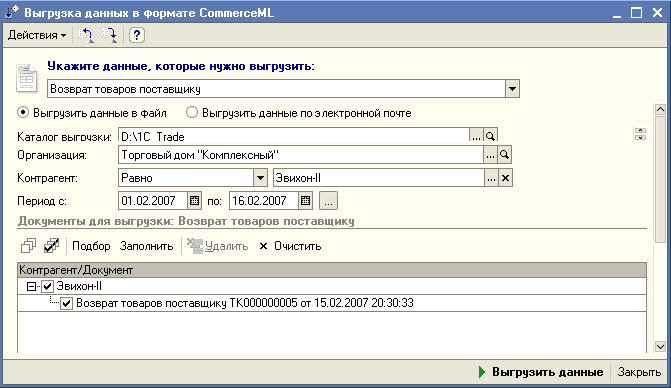
Рис.15 Вивантаження електронних документів на повернення товарів постачальнику у файл
Список сформованих і вивантажених файлів із зазначенням каталогу вивантаження відображається в екранній формі «Вивантажені файли» (рис.16).
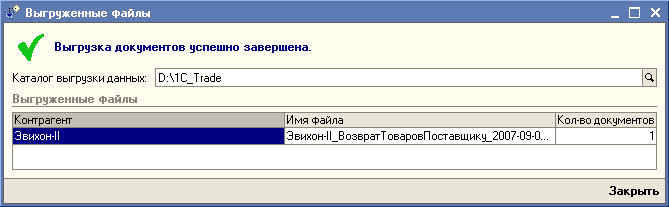
Рис.16 Список сформованих і вивантажених файлів з електронними документами на повернення товарів постачальнику
Якщо спосіб доставки визначено як «Вивантажити дані електронною поштою», то після натискання кнопки <Вивантажити дані> електронні документи буде доставлено цьому контрагенту за вказаною в довіднику контрагентів електронною адресою.
Електронні документи для звіту комітенту про продажі
Електронні документи для звіту комітенту про продажі формуються за документами «Звіт комітенту про продажі», що зберігаються в інформаційній базі. Для формування електронних документів для звіту комітенту про продажі постачальнику в меню Документи вибираємо пункт меню «Обмін даними за схемою Постачальник-Покупець (CommerceML)» і вкладку «Вивантаження даних у форматі CommerceML» (рис.1). В екранній формі «Вивантаження даних у форматі CommerceML» (рис.2) вибираємо в полі виду документа вивантаження «Звіт комітенту про продажі». У розгорнутій екранній формі (рис.17) вказуємо спосіб вивантаження, файл вивантаження (для способу «Вивантажити дані у файл»), організацію, від імені якої формуються електронні документи, контрагента (або список контрагентів), якому буде надіслано електронні документи, і період для відбору документів «Звіт комітенту про продажі», що зберігаються в інформаційній базі. Документи для вивантаження можна підібрати вручну (кнопка <Підбір>) або заповнити автоматично (кнопка <Заповнити>). Для вивантаження слід натиснути кнопку <Вивантажити дані>.
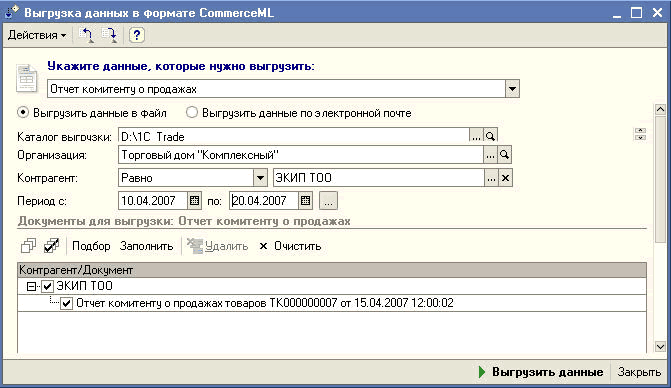
Рис.17 Вивантаження електронних документів «Звіт комітенту про продажі» у файл
Список сформованих і вивантажених файлів із зазначенням каталогу вивантаження відображається в екранній формі «Вивантажені файли» (рис.18).
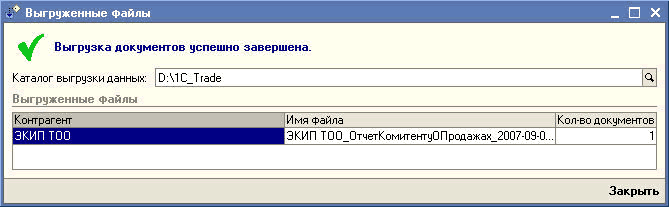
Рис.18 Список сформованих і вивантажених файлів з електронними документами на повернення товарів постачальнику
Якщо спосіб доставки визначено як «Вивантажити дані електронною поштою», то після натискання кнопки <Вивантажити дані> електронні документи буде доставлено цьому контрагенту за вказаною в довіднику контрагентів електронною адресою.
Завантаження даних у форматі CommerceML
Електронні документи можуть бути завантажені з файлу або електронної пошти. Для завантаження даних, включаючи каталоги продукції, комерційні пропозиції та документи, що супроводжують торговельні операції, у меню Документи вибираємо пункт меню «Обмін даними за схемою Постачальник-Покупець (CommerceML)» і вкладку «Завантаження даних у форматі CommerceML» (рис.1). В екранній формі «Завантаження даних у форматі CommerceML» (рис.19) вибираємо спосіб завантаження: «Завантажити дані з файлу» або «Завантажити дані з електронної пошти», ім'я файлу завантаження для способу завантаження з файлу або період, за який слід обробляти електронні листи для завантаження з електронної пошти.
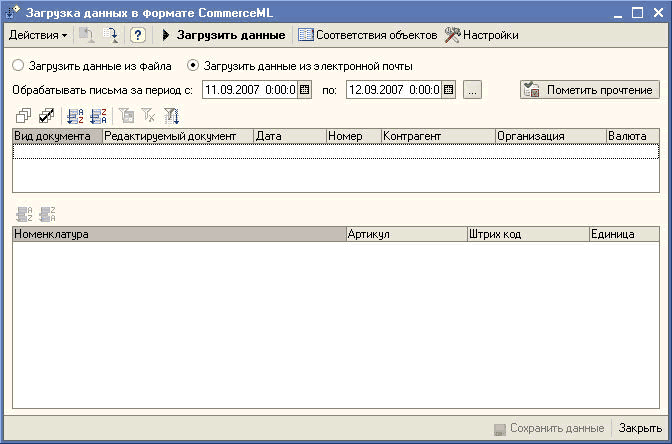
Рис. 19 Екранна форма «Завантаження даних у форматі CommerceML». Приклад завантаження з електронної пошти.
Завантаження каталогів і прайс-листів
Каталог містить опис товару та його характеристики, а також дані про власника каталогу. У прайс-листі додатково передаються дані про публікацію рядків прайс-листа, посилання на каталог, за яким складено прайс-лист, типи цін і ціни на товар, що постачається. Якщо товар класифіковано за групами, то Каталог і Прайс-лист містить класифікатор із зазначенням ієрархії груп товарів.
Якщо товар уже зареєстрований в інформаційній базі, то система автоматично внесе коригування для цього товару відповідно до інформації, переданої в електронному каталозі або електронному прайс-листі. Якщо дані (усі або частина) відсутні в інформаційній базі одержувача, то система видасть про це повідомлення (Рис. 20).
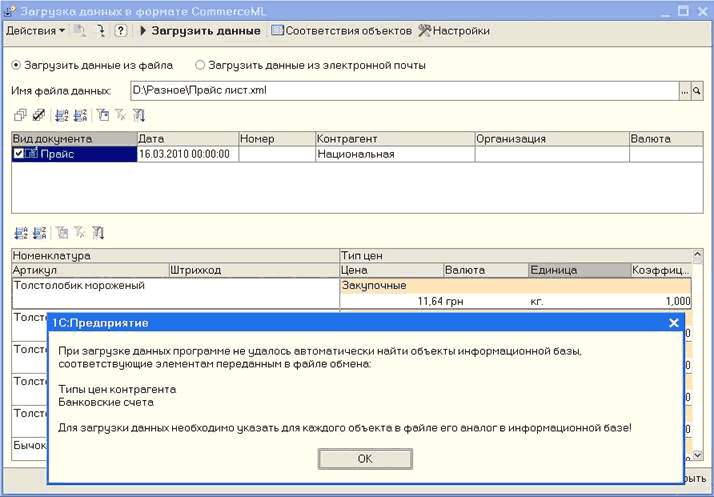
Рис. 20 Завантаження даних із файлу. У прайс-листі типи цін не збігаються з зареєстрованими в інформаційній базі.
Тоді потрібно встановити відповідність даних з електронного каталогу (або електронного прайс-листа) даним, що зберігаються в інформаційній базі, або записати дані так, як вони подані в каталозі (прайс-листі), зі збереженням ієрархії груп і всіх переданих реквізитів. Для автоматичного запису даних слід натиснути кнопку «Створити все» (Рис. 21).
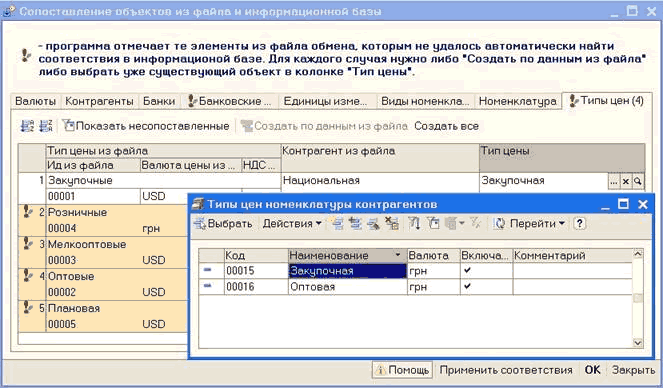
Рис.21 Екранна форма налаштування відповідності даних.
Правила завантаження документів, що супроводжують торговельні операції
При застосуванні обміну електронними документами за схемою CommerceML система «1С:Управління торгівлею для України 8», що приймає електронні документи, автоматично перетворює прийняті документи в необхідну форму.
Для організації обміну при здійсненні торговельних операцій купівлі-продажу схема перетворення документів наведена на рисунку 22. Торговельні операції купівлі-продажу оформлюються за договорами з постачальниками та покупцями (вид договору: «З постачальником», «З покупцем»).
Для організації обміну при комісійних операціях схема перетворення документів наведена на рисунку 23. Торговельні операції комісійної торгівлі оформлюються за договорами комісії з комітентами та комісіонерами (вид договору: «З комітентом», «З комісіонером»).
| Постачальник Документ |
ГоспОперація | Покупець Документ |
| «Замовлення покупця» | Замовлення товару <------- |
«Замовлення постачальнику» |
| «Рахунок на оплату покупцю» | Рахунок на оплату -------> |
«Рахунок на оплату постачальника» |
| «Реалізація товарів і послуг» | Відпуск товару <------- |
«Надходження товарів і послуг» |
| «Повернення товарів від покупця» | Повернення товару -------> |
«Повернення товарів постачальнику» |
Рис. 22 Схема організації обміну при здійсненні торговельних операцій купівлі-продажу
| Комісіонер Документ |
ГоспОперація | Комітент Документ |
| «Замовлення покупця» | Замовлення товару <------- |
«Замовлення постачальнику» |
| «Реалізація товарів і послуг» | Відпуск товару -------> |
«Надходження товарів і послуг» |
| «Повернення товарів від покупця» | Повернення товару <------- |
«Повернення товарів постачальнику» |
| «Звіт комісіонера про продажі товарів» | Звіт про продажі комісійного товару <------- |
«Звіт комітента про продажі товарів» |
| «Переоцінка товарів, переданих на комісію» | Переоцінка товарів -------> |
«Переоцінка товарів, прийнятих на комісію» |
Рис. 23 Схема організації обміну при комісійних операціях