Введення інформації про власне підприємство
Методика, наведена у статті, моделювалася в конфігурації «Роздрібна торгівля для України» (редакція 2.0).
До якого довідника необхідно ввести інформацію про власне підприємство?
Чи можуть до складу підприємства входити організації, які застосовують різні системи оподаткування?
На скількох складах можуть зберігатися товари підприємства?
Як створити магазин в інформаційній базі?
Як здійснюється контроль залишків на складах?
Як ввести інформацію про каси підприємства?
Методика, наведена у статті, моделювалася в конфігурації «Роздрібна торгівля для України» (редакція 2.0).
У статті розглянуто порядок початкового заповнення інформації про власне підприємство.
- До якого довідника необхідно ввести інформацію про власне підприємство?
- Чи можуть до складу підприємства входити організації, які застосовують різні системи оподаткування?
- На скількох складах можуть зберігатися товари підприємства?
- Як створити магазин в інформаційній базі?
- Як здійснюється контроль залишків на складах?
- Як ввести інформацію про каси підприємства?
До якого довідника необхідно ввести інформацію про власне підприємство?
Торговельне підприємство може складатися з кількох організацій, від імені яких оформлюватимуться документи. У програмі ведеться облік руху товарів у розрізі організацій торговельного підприємства. Для кожної організації визначається список кас кожного магазину (операційних і ККМ), банківських рахунків, система оподаткування.
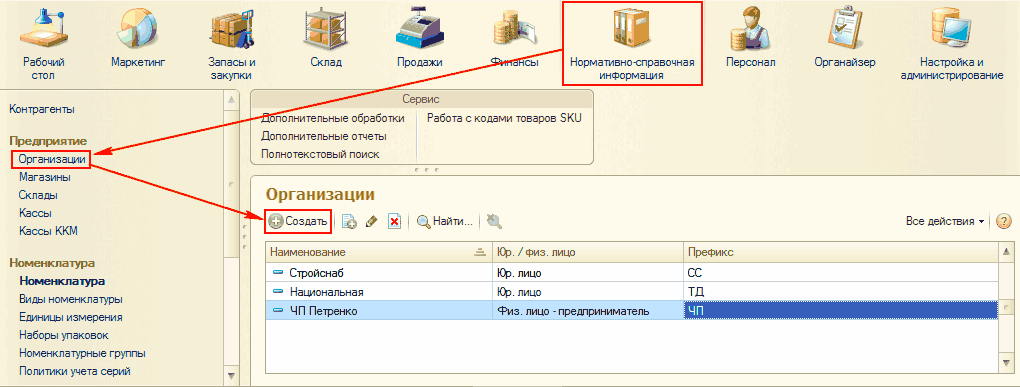
Інформація про нову організацію вноситься до довідника «Організації» (меню «Нормативно-довідкова інформація» - панель навігації «Організації») шляхом додавання елемента довідника після натискання кнопки «Створити» (Рис. 1).
У картці необхідно внести такі дані:
- Найменування - рекомендується зазначити робоче найменування, яке використовуватиметься у програмі під час вибору організації;
- Скорочене, Повне - вводяться скорочене та повне офіційні найменування організації, які використовуватимуться під час друку;
- Юр./Фіз. особа – зазначається, ким є організація з юридичної точки зору: юридичною або фізичною особою, резидентом або нерезидентом;
- Префікс – використовується для розділення нумерації документів за різними організаціями. На початку номера документа додається зазначений префікс;
- Код за ЄДРПОУ (дані платника податків, дані платника ПДВ, податкова інспекція) – інформація про організацію відповідно до її установчих документів.
Рисунок 1 – додавання картки організації
Чи можуть до складу підприємства входити організації, які застосовують різні системи оподаткування?
До складу торговельного підприємства можуть входити організації, які застосовують різні системи оподаткування. Наприклад, одна з організацій може застосовувати загальну систему оподаткування (Податок на прибуток і ПДВ), а інша організація переведена на спрощену систему оподаткування (Єдиний податок). Інформація про систему оподаткування вводиться в картці організації, яку можна створити (відкрити) через пункт «Системи оподаткування» на панелі навігації (Рис. 2).
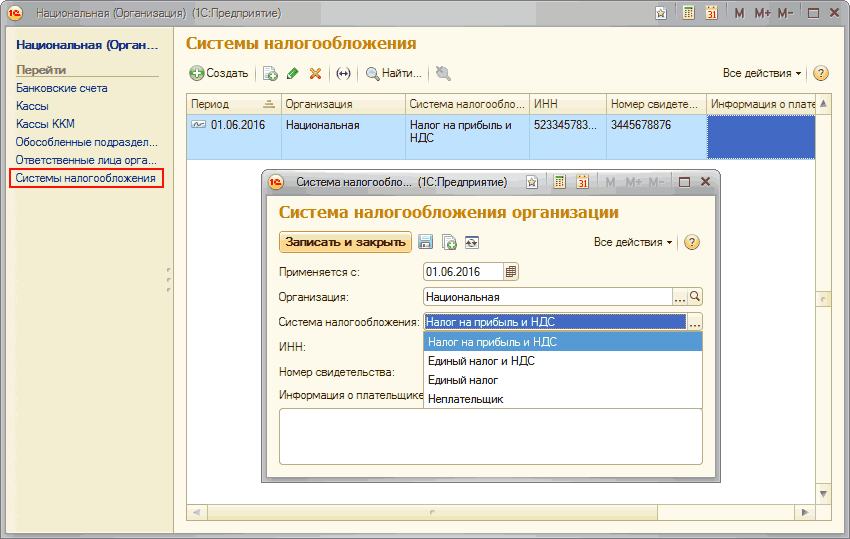
Рисунок 2 – система оподаткування в картці організації
Наприклад, якщо в документі «Чек ККМ» зазначено організацію, яка переведена на спрощену систему оподаткування (фіз. особа - підприємець), то під час оформлення документів у колонці «Ставка ПДВ» автоматично відобразиться значення «Не ПДВ» (Рис. 3).
![1 - г Л Чек ККМ создание - Демонстрационная база /Магазин Бытовая техника / Иваненко Иван Иванович / 1С:Предприятие Чек ККМ создание Перейти Движения документа Структура подчиненности См. также История изменений Чек ККМ создание Провести и закрыть пт] Пров](/img/materialy_vvod-informatsii-o-sobstvennom-predpriyatii/image005.png)
Рисунок 3 – ставка ПДВ у документі «Чек ККМ»
На скількох складах можуть зберігатися товари підприємства?
Кількість складів, на яких зберігаються товари підприємства, необмежена. Інформація про склади вноситься до довідника «Склади», який викликається з розділу «Нормативно-довідкова інформація» (Рис. 4). У картці елемента довідника зазначається найменування складу та тип складу.
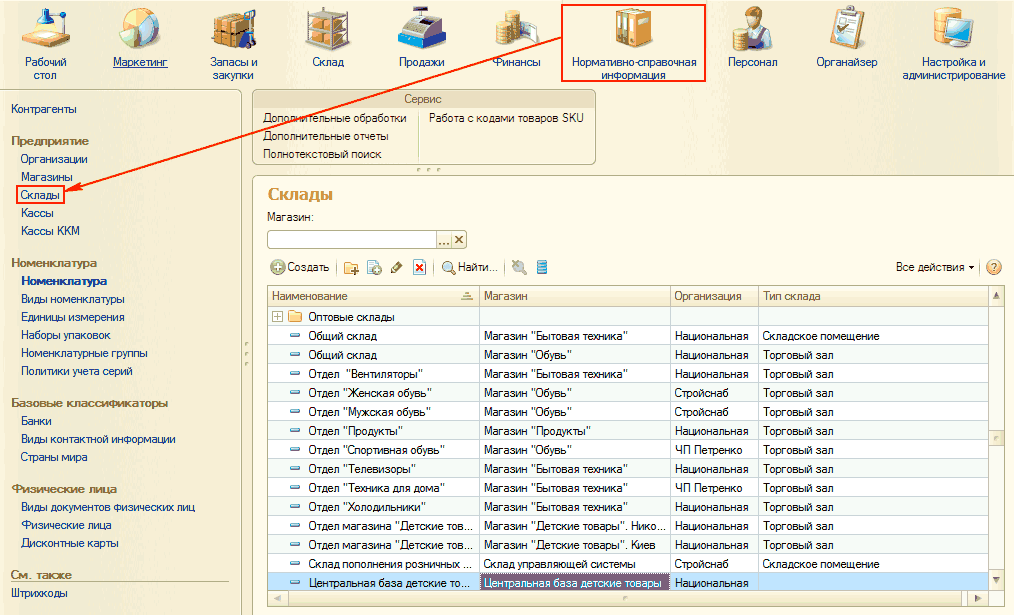
Рисунок 4 – довідник «Склади»
Як створити магазин в інформаційній базі?
Інформація про магазини мережі вноситься до довідника «Магазини». Магазином вважається, як правило, територіально віддалена організаційна одиниця підприємства, призначена для продажу товарів роздрібному покупцеві. Товари також можуть відпускатися зі складів магазину дрібним оптом.
Для створення нового магазину потрібно в довіднику «Магазини» (меню «Нормативно-довідкова інформація» - панель навігації «Магазини») додати новий елемент, натиснувши кнопку «Створити». Після натискання буде запущено форму помічника створення магазину для заповнення основних реквізитів.
На кроці 1 необхідно заповнити обов'язкові поля:
- Назва;
- Найменування складу;
- Організація продажів;
- Правило ціноутворення.
Під час вибору значення для поля «Правило ціноутворення» відкривається форма списку правил ціноутворення. У вікні «Правила ціноутворення», що відкрилося, натисканням кнопки «Створити» потрібно створити правило, заповнивши відповідні реквізити, і записати картку, натиснувши кнопку «Записати та закрити» (Рис. 5).
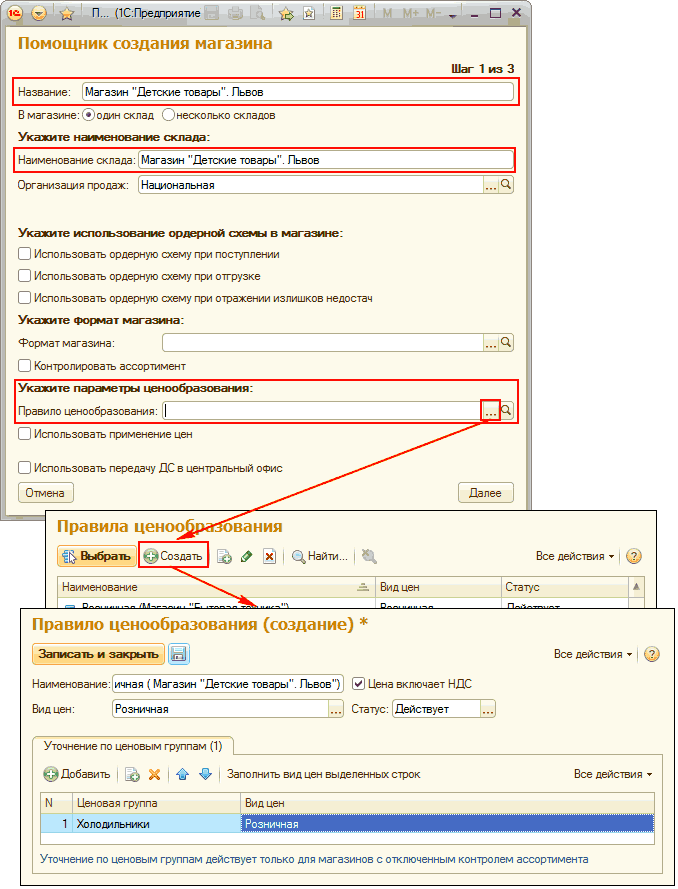
Рисунок 5 – створення правила ціноутворення на кроці 1 помічника створення магазину
У формі списку правил ціноутворення подвійним клацанням миші потрібно вибрати рядок із новим правилом.
Натисканням кнопки «Далі» у формі помічника створення магазину потрібно перейти до кроку 2 (Рис. 6).
Щоб не допустити продажу товарів за надто низькою ціною (наприклад, зі знижкою), потрібно призначити вид мінімальних цін продажу. При цьому розрахована ціна зі знижкою автоматично заміниться значенням мінімальних дозволених цін.
Ця інформація вноситься до відповідного поля «Види мінімальних цін продажу».
Для магазину необхідно створити список номенклатури, на яку не діють знижки. Для цього заповнюється поле «Сегмент номенклатури, що виключається зі знижок».
У полі «Порядок округлення суми чека на користь покупця» зазначається значення для запобігання підвищеній витраті розмінної монети.
У розділі «Адреси, телефони» вводиться інформація про телефон і фактичну адресу магазину.
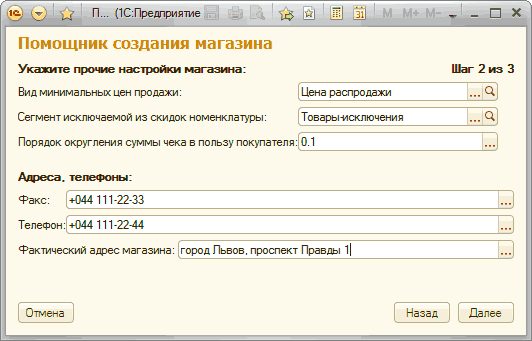
Рисунок 6 – заповнення інформації на кроці 2 помічника створення магазину
Натисканням кнопки «Далі» потрібно перейти до завершального кроку 3.
На третьому кроці пропонується перевірити всі раніше внесені дані. Після перевірки правильності даних потрібно натиснути кнопку «Створити» для створення картки магазину (Рис. 7).
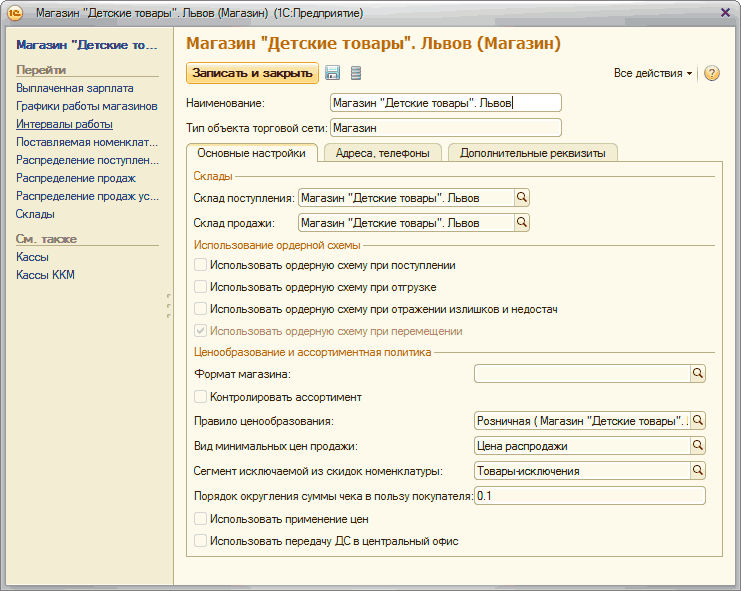
Рисунок 7 – створена картка магазину
Як здійснюється контроль залишків на складах?
Контроль залишків у програмі налаштовується для всіх користувачів, які оформлюють продажі. Для встановлення заборони на спроби оформлення продажів, що перевищують залишки, необхідно:
- У регістрі відомостей «Значення додаткових прав користувача» за допомогою натискання кнопки «Створити» додати новий рядок. У колонці «Користувач» зазначити користувача, для якого буде задано налаштування, у колонці «Право» вибрати значення «Контролювати залишки товарів на складі», а в колонці «Значення» зазначити значення Так» (Рис. 8).
-
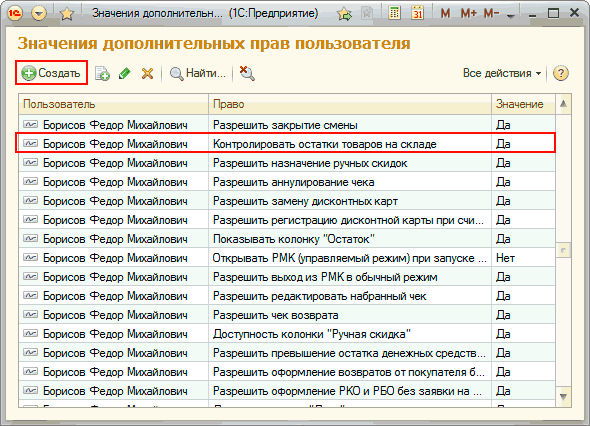
Рисунок 8 – значення додаткових прав користувача
- У налаштуваннях РМК (робоче місце касира) установити прапорець «Контролювати залишки товарів під час закриття чека», який дає змогу контролювати залишки товарів у момент проведення документа «Чек ККМ». Це налаштування задається в довіднику «Налаштування РМК», який викликається з меню «Продажі» - панель навігації «Налаштування РМК» (Рис. 9).
-
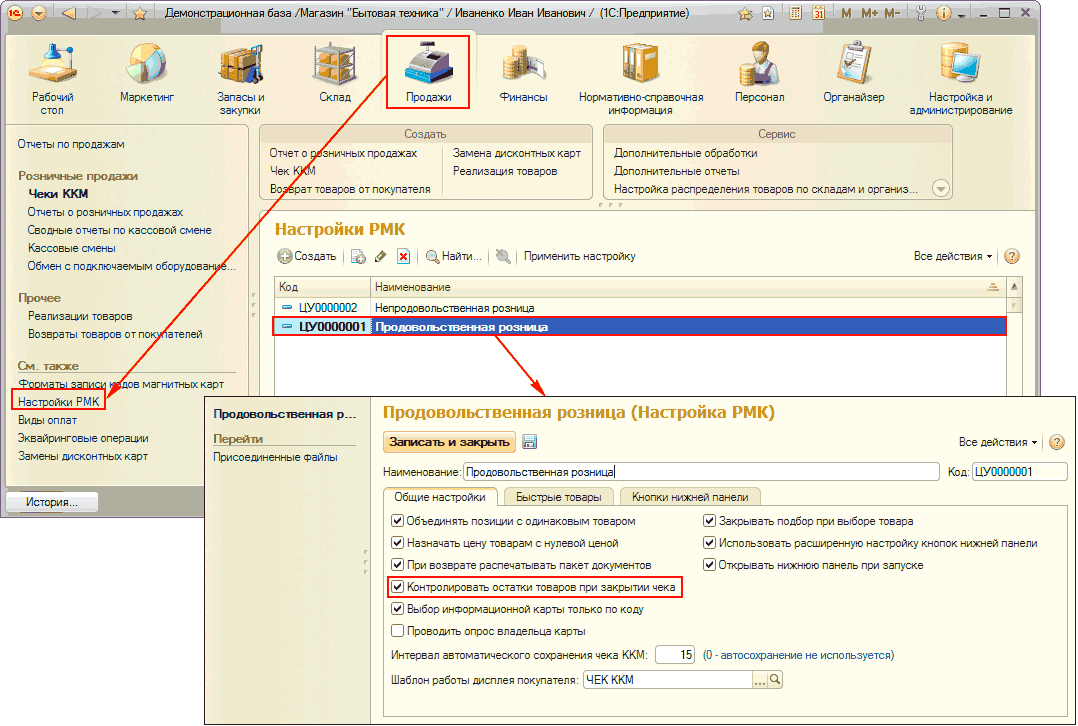
Рисунок 9 – установлення прапорця «Контролювати залишки товарів під час закриття чека»
Як ввести інформацію про каси підприємства?
У конфігурації передбачено 2 типи кас:
- Операційна каса – каса, у якій зберігаються грошові кошти організації. До цієї каси передається грошова виручка з кас, що обслуговують торговельні зали, кас ККМ;
- Контрольно-касові машини (ККМ).
Інформація про каси магазину зберігається в довіднику «Каси» (операційні каси) та в довіднику «Каси ККМ». Форма списку довідника «Каси» («Каси ККМ») викликається з картки магазину (Рис. 10). Також можна викликати список кас із меню «Нормативно-довідкова інформація» - «Каси» (Каси ККМ).
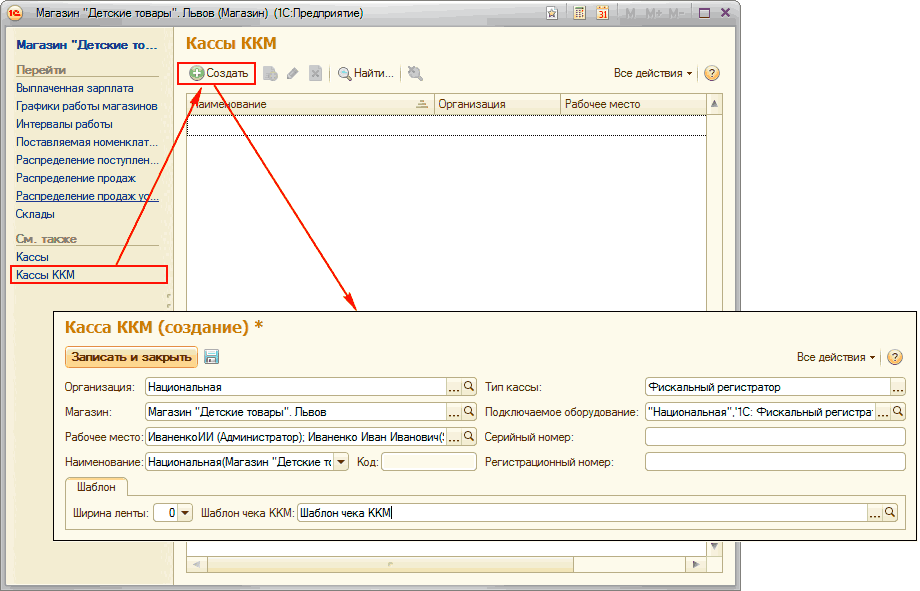
Рисунок 10 – виклик каси з картки магазину
Щоб створити нову операційну касу, потрібно перейти до списку кас ККМ у картці організації та натиснути кнопку «Створити». У формі, що відкрилася, зазначається організація, магазин, до якого належить каса, а також найменування каси. Найменування може бути сформовано автоматично або введено користувачем вручну.
У картці кас ККМ також зазначається робоче місце (комп'ютер), на якому працюватиме касир, і реквізити (реєстраційний номер, серійний номер і ширина стрічки, що використовується) установленого фіскального реєстратора або принтера чеків.