Робота з прайс-листами постачальників, представленими у форматі XML.
У конфігурації "Торгівля +Склад" редакції 8.7, починаючи з релізу 7.70.873, надається можливість переглядати прайс-листи постачальників, що містяться у зовнішніх файлах, не завантажуючи їх до інформаційної бази.Перегляд цін у прайс-листі нового постачальника.. Завантаження інформації про нові товари та ціни до інформаційної бази. Створення аналогів.. Відстеження змін у прайс-листі постачальника. Завантаження змінених цін на товари.. Порівняння цін постачальників
Перегляд цін у прайс-листі нового постачальника.
Завантаженняінформації про нові товари та ціни до інформаційної бази. Створення аналогів.
Відстеження змін у прайс-листі постачальника. Завантаження змінених цін на товари.
У конфігурації «Торгівля +Склад» редакції 8.7, починаючи з релізу 7.70.873, надається можливість переглядати прайс-листи постачальників, що містяться у зовнішніх файлах, не завантажуючи їх до інформаційної бази.
У цій статті розглядаються такі питання роботи з прайс-листами постачальників:
Перегляд цін у прайс-листі нового постачальника.
Перегляд прайс-листів постачальників здійснюється за допомогою пункту меню «Сервіс» - «Обмін даними у форматі XML» -«Перегляд каталогу (прайс-листа) з файлу».
Прайс-лист постачальника має бути представлений у форматі XML за схемою стандарту CommerceML. Якщо постачальник має типову конфігурацію «Торгівля+Склад», ред. 8.7, то він може вивантажити інформацію про товари та ціни зі своєї інформаційної бази за допомогою пункту меню «Сервіс» -«Обмін даними у форматі XML»-«Вивантаження комерційних пропозицій».
Після вибору в діалозі, що з'явився, потрібного файлу прайс-лист постачальника відкривається для перегляду. Перед початком перегляду, якщо каталог постачальника не зареєстрований у довіднику «Каталоги», конфігурація видає попереджувальне повідомлення. Якщо цікавить лише режим перегляду, то створення нової картки каталогу не є обов'язковим, якщо ж надалі планується завантаження нових товарів до довідника «Номенклатура», то каталог рекомендується створити.
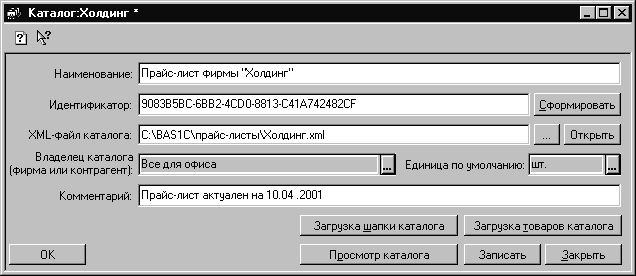
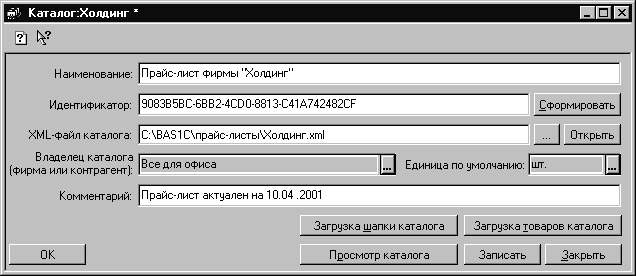
Створення каталогу не передбачає завантаження всього прайс-листа. Інформація про товари та ціни, як і раніше, зберігатиметься у зовнішньому файлі, до каталогу потрібно завантажити лише основні відомості про каталог (шапку каталогу). Для цього потрібно відкрити нову картку каталогу, у полі «XML-файл каталогу» вказати шлях до зовнішнього файлу, у якому зберігається прайс-лист постачальника, і натиснути кнопку «Завантаження шапки каталогу».
При цьому буде автоматично заповнено інформацію про найменування, ідентифікатор і власника каталогу. Оскільки розглядається варіант перегляду прайс-листа нового постачальника., то інформації про постачальника - власника каталогу ще немає у довіднику «Контрагенти». Конфігурація додасть цю інформацію автоматично після відповідного підтвердження від користувача. Інформацію про постачальника буде додано в тому обсязі, у якому вона зберігається у переглядуваному XML –файлі.
Для перегляду каталогу необхідно натиснути кнопку «Перегляд каталогу».Каталог для перегляду буде представлено в такому вигляді:
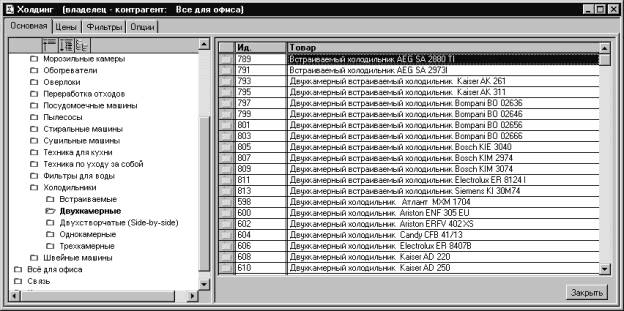
У лівому вікні представлено класифікатор товарів, а в правому вікні список товарів зазначеної групи. Клавішею, аналогічною використовуваній у 1С:Підприємстві, можна вимкнути ієрархічний список, і тоді у правому вікні буде показано загальний список усіх товарів.
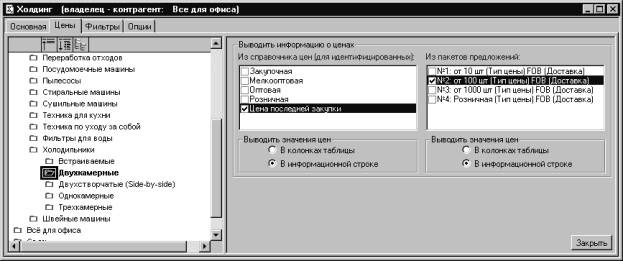
Щоб у списку відобразилися ціни, треба перейти на вкладку «Ціни» та позначити ті ціни з прайс-листа постачальника, які хочеться переглянути.
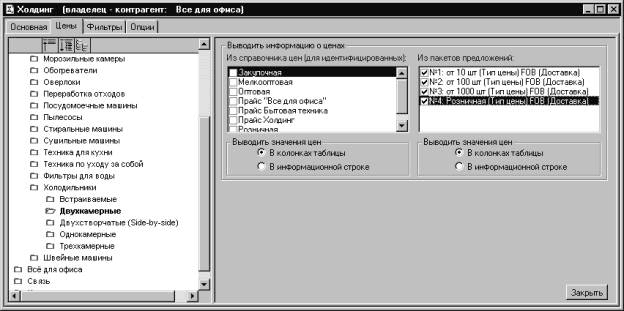
В одному зовнішньому файлі може зберігатися кілька цін для кожної товарної позиції. Так, наприклад, під час вивантаження комерційних пропозицій із типової конфігурації «Торгівля+Склад», ред 8.7 можна зробити вивантаження інформації відразу за кількома цінами, наприклад, оптовою, роздрібною, дрібнооптовою.
Інформацію про ціни можна переглядати як у колонках таблиці, так і в інформаційному рядку. За великих обсягів товарної номенклатури переважніше встановлювати режим відображення цін в інформаційному рядку.
Завантаженняінформації про нові товари та ціни до інформаційної бази. Створення аналогів.
Безпосередньо з режиму перегляду можна додавати нові товари до довідника «Номенклатура», а інформацію про їхні ціни до довідника цін.
Але перш ніж здійснити ці дії, треба перейти на вкладку «Опції» та встановити необхідні параметри.
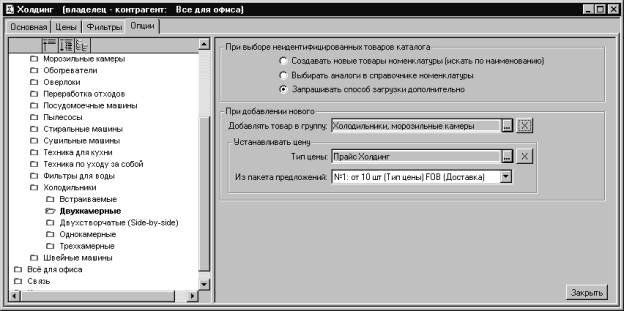
У цьому діалозі вказується, куди додавати нові товари («Додавати товар до групи»), яку ціну з пакета пропозицій («З пакета пропозицій) слід додавати до зазначеного типу цін. Доцільно для зберігання цін постачальників завести нові типи цін, наприклад тип ціни «Прайс Холдинг».
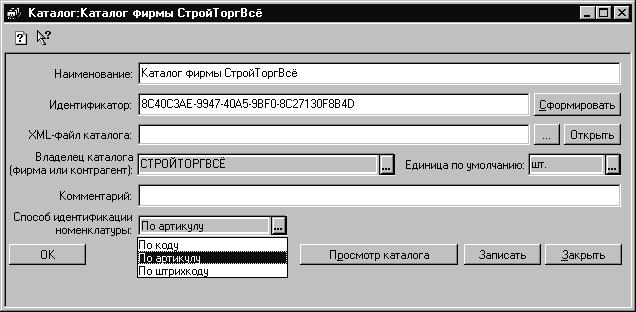
Докладніше хотілося б зупинитися на способі ідентифікації товарів. Оскільки в розглянутому прикладі прайс-лист надійшов від нового постачальника, то товарів, представлених у його прайс-листі, ще немає у довіднику «Номенклатура»
Для того, щоб нові товари автоматично додавалися, необхідно встановити прапорець у полі «Створювати нові товари номенклатури (шукати за найменуванням)». Під час вибору цього способу ідентифікації конфігурація спочатку спробує знайти ідентичний товар, ідентифікація відбуватиметься за коротким найменуванням. Якщо товар не буде ідентифікований, то буде створено нову картку товару та додано нові ціни з прайс-листа постачальника до довідника цін.
Вибір і додавання нового товару здійснюється встановленням курсору на відповідний товар і натисканням клавіші ENTER або подвійним натисканням правої клавіші миші.
Іноді виникає така ситуація, коли необхідно завантажити інформацію щодо тих товарів, назва яких у довіднику «Номенклатура» не ідентифікується з найменуванням товару у прайс-листі постачальника, проте за своєю сутністю це один і той самий товар, за яким необхідно завантажити ціни з прайс-листа постачальника.. У цьому випадку необхідно встановити прапорець у полі «Вибирати аналоги в довіднику номенклатури» та встановлювати відповідності між товарами вручну. Якщо ж у прайс-листі постачальника присутні і нові товари, і товари, аналогічні вже існуючим у довіднику «Номенклатура», то краще вибрати третій варіант «Додатково запитувати спосіб завантаження». Тоді під час вибору товару буде видано запит про спосіб завантаження.
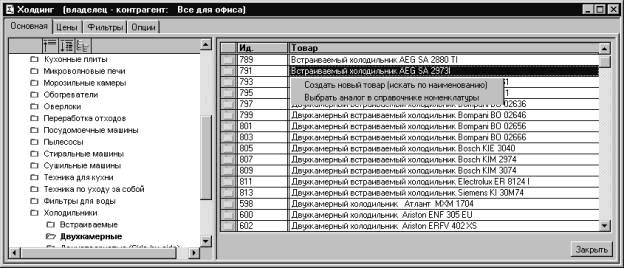
Припустімо, що товари групи «Холодильники» вже є в нашій інформаційній базі. Тоді під час додавання товару з прайс-листа необхідно буде вирішити, чи створювати нову картку товару, якщо такого товару ще немає, або вручну визначати для нього аналог. Пояснимо це на прикладі. У довіднику «Номенклатура» є товар «Холодильник "BOSCH"», а у прайс-листі постачальника є кілька аналогічних товарів: «Двокамерний вбудований холодильник Bosch KIE 3040», «Двокамерний вбудований холодильник Bosch KIМ 2974», «Двокамерний вбудований холодильник Bosch KIМ 3074». Під час вибору способу ідентифікації «Створювати нові товари номенклатури(шукати за найменуванням)» конфігурація ніколи не ідентифікує жоден із цих товарів з товаром «Холодильник "BOSCH"»у довіднику «Номенклатура».
Користувач має сам вибрати, який холодильник із прайс-листа є аналогом холодильнику з довідника. Припустімо, це буде «Двокамерний вбудований холодильник Bosch KIE 3040». Необхідно встановити на нього курсор і вибрати пункт «Вибрати аналог у довіднику номенклатури». При цьому відкриється для вибору довідник «Номенклатура», у якому необхідно вибрати товар «Холодильник "BOSCH"» . Після чого для цього товару буде автоматично створено аналог у довіднику «Номенклатура».
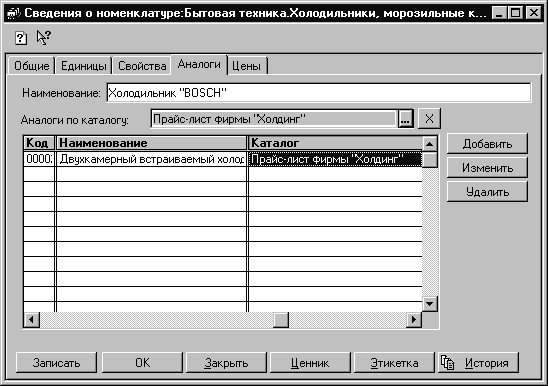
Нові ціни на товари встановлюються лише в тому випадку, якщо додаються нові товари, тобто вибрано спосіб ідентифікації «Створити новий товар (шукати за найменуванням)».
Відстеження змін у прайс-листі постачальника. Завантаження змінених цін на товари.
Припустімо, що постачальник періодично оновлює ціни у своєму прайс-листі та додає до прайс-листа нові позиції.
Автоматично оновлювати ціни постачальника для вже ідентифікованих позицій каталогу постачальника зручно за допомогою режиму «Завантаження комерційних пропозицій» (пункт меню «Сервіс»- «Обмін даними у форматі XML»-«Завантаження комерційних пропозицій»).
![ш Загрузка коммерческих предложений Файл загрузки C:/BAS 1 С/прайс-листы Ходаинг.хт1 Цены Т ип цен: Прайс Холдинг] Дата установки цен: 110.04.01 [щ] В Выполнить Закрыть Просмотр прайс-листа](/img/materialy_rabota_s_prays-listami_postavshchikov_predstavlennymi_v_formate_span_stylemso-an/411_011.png)
Під час виконання цієї процедури з прайс-листа постачальника буде відібрано лише ідентифіковані позиції і лише за ними відбудеться запис нових цін у зазначений в обробці тип цін .У розглянутому прикладі тип цін «Прайс-Холдинг».
Якщо необхідно додати нові позиції з прайс-листа постачальника, то для цього можна скористатися режимом «Перегляд прайс-листа». У цьому режимі можна на вкладці «Фільтр» встановити фільтр «Лише не ідентифіковані», і тоді у списку буде показано лише нові товари, які ще не мають аналогів у довіднику «Номенклатура».
Порівняння цін постачальників
Для того, щоб порівняти ціни в каталогах різних постачальників, необхідно попередньо ціни з прайс-листа постачальника занести до довідника цін, визначивши для них певний тип цін, наприклад Прайс-лист «Холдинг», Прайс-лист «Побутова техніка» тощо. Це можна зробити за допомогою обробки «Завантаження комерційних пропозицій».
Порівняльну характеристику цін можна отримати за допомогою обробки «Формування цін». На екрані множинного фільтра необхідно задати ті типи цін, для яких треба здійснити порівняння.
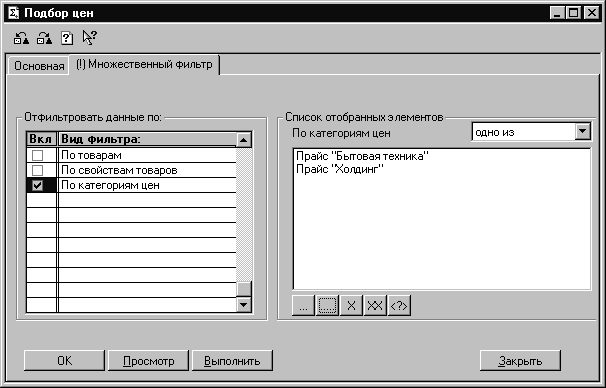
Формування звіту виконується кнопкою «Перегляд». Буде виведено звіт, у якому представлені ціни з прайс-листів різних постачальників.
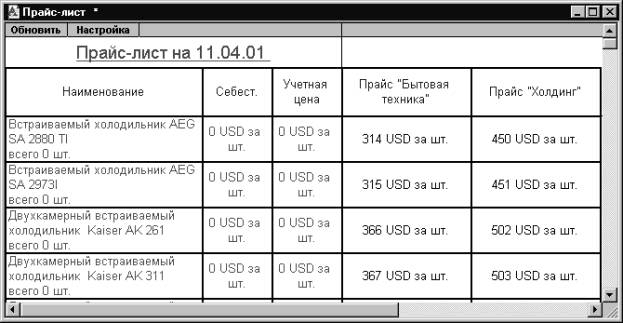
Цей звіт, як будь-який стандартний звіт, можна роздрукувати або зберегти у вигляді електронних таблиць EXCEL.