Як порівнювати ціни постачальників
Порівняння ціни постачальника з ціною останньої закупівлі товару. Порівняння цін різних постачальників
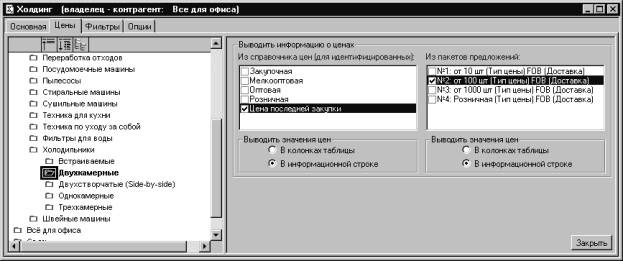
Порівняння ціни постачальника з ціною останньої закупівлі товару
Порівняння цін різних постачальників
У конфігурації «Торгівля+Склад», редакція 8.7 (реліз 7.70.876), з'явилася можливість працювати з прайс-листами постачальників, які зберігаються у зовнішніх файлах у форматі XML. У цьому розділі докладніше розглядається питання порівняння цін постачальників із ціною останньої закупівлі товару та порівняння цін різних постачальників.
Порівняння ціни постачальника з ціною останньої закупівлі товару
У конфігурації «Торгівля+Склад», редакція 8.7 існує можливість постійно оновлювати ціни постачальника при кожному новому надходженні товару. Для цього можна скористатися процедурою «Оновлення цін у довіднику», яка викликається за кнопкою «Дії» у формі документа, що супроводжує надходження товару («Прибуткова накладна» або «Прибуткова реалізатора»). Інформацію про ціну останньої закупівлі можна зберігати в довіднику цін, використовуючи для цього спеціально створений тип цін «Ціна останньої закупівлі».
Для того щоб порівняти ціни в прайс-листі постачальника з цінами останньої закупівлі, необхідно виконати такі дії:
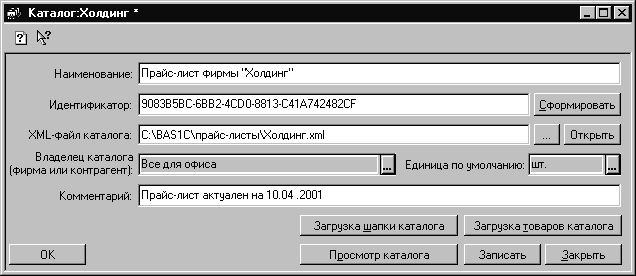
1.Вибрати каталог прайс-листа – постачальника. Якщо каталог не створено, його необхідно створити, використовуючи рекомендації, наведені в розділі «Робота з прайс-листами постачальників у форматі XML».
2.У формі каталогу натиснути кнопку «Перегляд каталогу».
3.У прайс-листі постачальника вибрати для відображення ту групу прайс-листа, у якій знаходяться товари, за якими необхідно виконати порівняння цін.
4.Перейти на вкладку «Ціни» та встановити потрібний режим перегляду цін.
У списку «З довідника цін» необхідно встановити прапорець у типі ціни «Ціна останньої закупівлі», а в списку «З пакетів пропозицій» необхідно позначити ту ціну з прайс-листа постачальника, з якою порівнюватиметься остання ціна закупівлі (у нашому прикладі позначено ціну №2 від 100 шт.). За великих обсягів товарної номенклатури рекомендується встановлювати режим відображення цін «В інформаційному рядку».
5.Перейти на вкладку «Опції». Далі необхідно вибрати спосіб ідентифікації «Вибирати аналоги в довіднику номенклатури». У цьому разі ідентифікація товару здійснюватиметься користувачем вручну. Докладніший опис способів ідентифікації товарів наведено в розділі «Робота з прайс-листами постачальників у форматі XML».
6.Перейти на вкладку «Основна». Установити курсор на ту позицію товару, за якою потрібно порівняти ціни. За цим товаром відобразиться ціна з прайс-листа постачальника. Натиснути клавішу ENTER або двічі натиснути ліву клавішу миші. Відкриється довідник «Номенклатура», у якому необхідно вибрати товар – аналог, ціну останньої закупівлі якого треба порівняти з ціною постачальника. Вибір товару здійснюється стандартним чином. Після вибору для цього товару автоматично додається запис про створення аналога за прайс-листом постачальника, про що повідомляється в інформаційному рядку, і відкривається форма цього товару для перегляду. Необхідно закрити форму та повернутися до списку товарів прайс-листа постачальника.
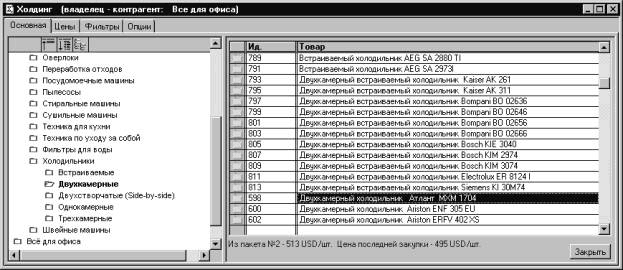
Аналогічним чином можна виконати порівняння цін на всі інші товари. При цьому довідник «Номенклатура» може бути постійно відкритий у додатковому вікні, щоб зручніше було виконувати підбір аналогів.
Порівняння цін різних постачальників
Для того щоб порівняти ціни в каталогах різних постачальників, необхідно попередньо ціни з прайс-листа постачальника внести до довідника цін, вибравши для них певний тип цін, наприклад Прайс-лист «Холдинг», Прайс-лист «Побутова техніка» тощо. Це можна зробити за допомогою обробки «Завантаження комерційних пропозицій». Слід зазначити, що при цьому завантажуватимуться ціни лише за тими товарами, для яких раніше було встановлено аналоги (наприклад, можна було вибрати товари та створити для них аналоги на етапі порівняння цін постачальника з останньою ціною закупівлі товару).
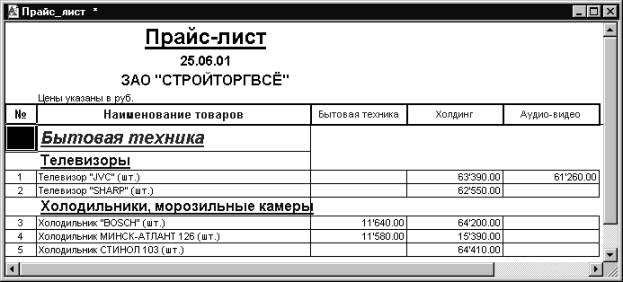
У розділі «Робота з прайс-листами постачальників, представленими у форматі XML» розглядається один із варіантів порівняння цін за допомогою обробки «Формування цін». Можна запропонувати ще один спосіб порівняння цін за допомогою друкованої форми прайс-листа. Однак для того, щоб скористатися цим способом, необхідно попередньо товари, за якими відбуватиметься порівняння цін, перенести до довідника «Прайс-лист». У налаштуванні друкованої форми прайс-листа необхідно встановити лише типи цін тих постачальників, за якими відбуватиметься порівняння цін. Також можна вибрати конкретну групу товарів, за товарами якої необхідно виконати порівняння цін. Порівняння цін можна виконувати в будь-якій валюті.
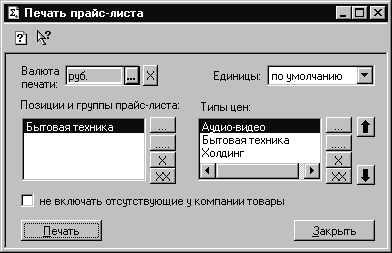
Друковану форму прайс-листа можна зберегти в таблиці EXCEL для проведення подальшого аналізу цін постачальників.