Установлення та зміна цін
У цьому розділі Ви дізнаєтеся про те, яким чином у розглянутому ПЗ можна змінити ціни, які додаткові можливості та функції існують для цієї операції.
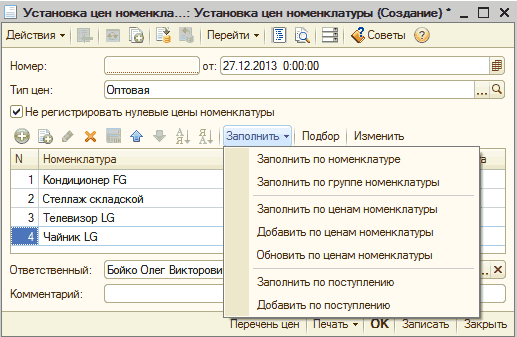
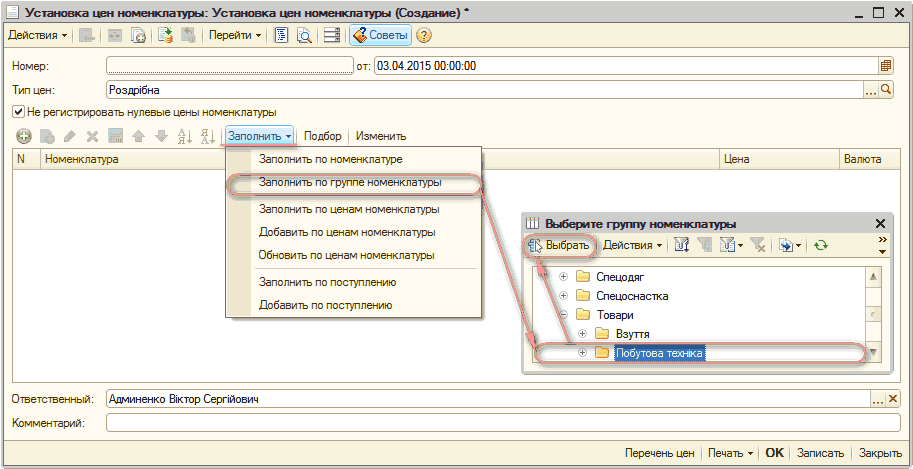
Документ «Установлення цін номенклатури» (вкладка «Операції - Документи») потрібен для документального фіксування змін відпускних цін. Переважно цей документ зручно використовувати для групового встановлення цін, тому що за допомогою одного документа «Установлення цін номенклатури» є можливість встановити велику кількість відпускних цін, які використовуються організацією. Що потрібно зробити, щоб це здійснити? Для початку сформуємо новий документ, клацнувши по кнопці «Додати» на панелі діалогу або ж внісши його на підставі документа «Надходження товарів і послуг».
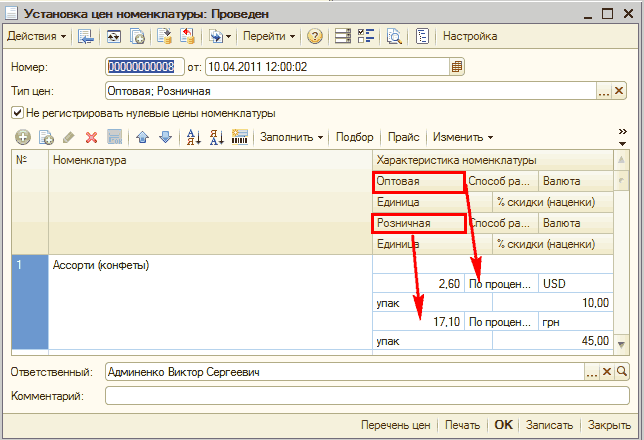
У рядку «Тип цін» із довідника з такою самою назвою виберемо необхідний вид ціни, що задається для номенклатури, яка перелічена нижче. На «Установлення цін номенклатури» увімкнено вид цін типу «Оптова», тому ціни, які вказані в документі, будуть перераховуватися згідно з правилами розрахунку, які задані для виду ціни типу «Оптова», а конкретніше, будуть складатися з ПДВ та округлятися до 0,01.
Установлення цін номенклатури
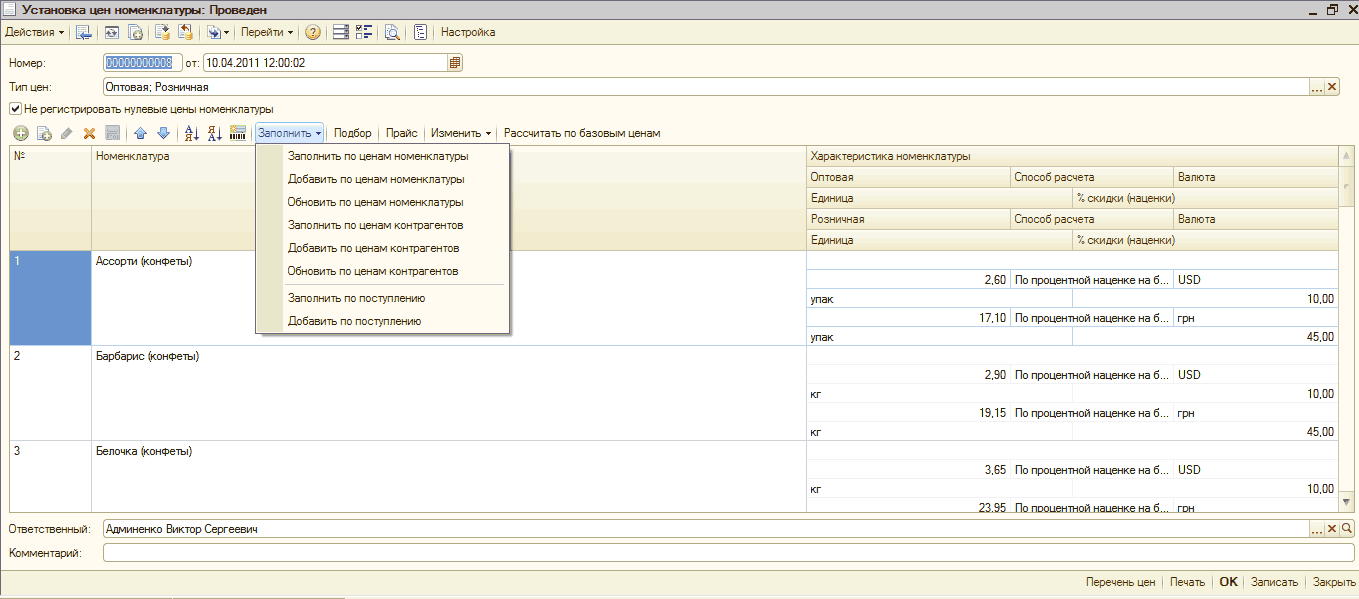
Для внесення даних до таблиці документа за замовчуванням є можливість використовувати кнопку «Заповнити», обираючи один із перелічених варіантів внесення даних. Як ми бачимо на «Установлення цін номенклатури», ПЗ дає кілька варіантів внесення даних за замовчуванням. Найчастіше варіанти внесення даних починаються зі слів «Заповнити... » або «Додати...». Коли в меню вибрано іконку «Заповнити...», таблиця документа очищується і дані вносяться заново вибраними позиціями. Якщо було вибрано пункт «Додати...», то до таблиці документа до вже існуючих записів додаються відібрані позиції.
При цьому є можливість різного заповнення даних:
· «Заповнити за номенклатурою»
· «Заповнити за групою номенклатури»
· «Заповнити за цінами номенклатури»
· «Заповнити за надходженням».
У запропонованих варіантах внесення даних окремо виділено пункт «Оновити за цінами номенклатури». Обираючи його, ви оновите таблицю документа відповідно до останніх записів у регістрі відомостей «Ціни номенклатури».
Після вибору одного з цих методів з'являється ще одне діалогове вікно, де є можливість вибрати номенклатурні позиції та види цін, відповідно до яких здійснюватиметься внесення даних до таблиці документа. Ще для внесення даних до нового документа номенклатурою зручно користуватися кнопкою «Підбір». Внісши дані до таблиці переліком номенклатури та вказавши ціни, проведемо документ. Під час проведення документа дані про ціни вносяться до регістру відомостей «Ціни номенклатури» за кожною позицією номенклатури.
Далі може виникнути потреба змінити встановлені ціни. Наприклад, для ТМЦ: Стелаж складський, Кондиціонер FG, Телевізор LG, Чайник LG → було призначено ціни 1000 грн., 2050 грн., 3199 грн. і 265 грн. відповідно. Але з тих чи інших причин було прийнято рішення підвищити ціни на ці товари на 30 %.
Для цього нам потрібно створити новий документ під назвою «Установлення цін номенклатури», заповнити таблицю необхідними позиціями ТМЦ і натиснути іконку «Змінити». Результатом буде відкриття вікна «Обробка табличної частини» («Обробка табличної частини»).
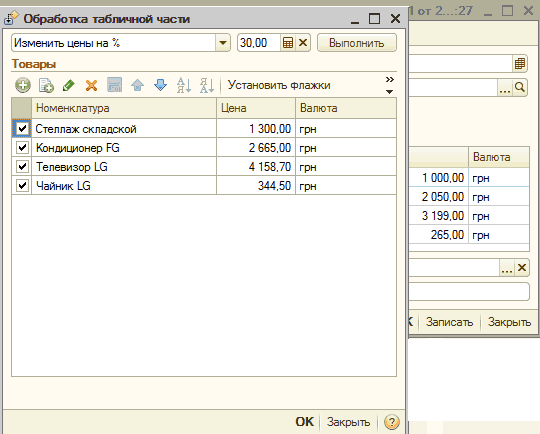
Обробка табличної частини
Ліворуч угорі в рядку вікна відзначають дію, яку потрібно здійснити:
· «Додати з документа». Дозволяє скопіювати до таблиці цього документа таблицю документа іншого типу. Під час вибору цієї операції необхідно відзначити тип документа, з якого потрібно додати номенклатурні позиції до таблиці документа. Потім відкривається перелік документів, де необхідно відзначити певний примірник документа. Цю обробку зручно використовувати, коли потрібно об'єднати в одному документі багато таблиць документів інших типів. Копіювання таблиці здійснюється з такою послідовністю: для кожної номенклатурної позиції в таблиці відзначеного документа проводиться перевірка: чи є така сама номенклатурна позиція в таблиці вихідного документа. Якщо такої немає, то її додають, якщо є, то кількість вихідної позиції стає більшою. Ціни для створеної позиції встановлюють відповідно до того виду цін, який відзначено в цьому документі;
· «Змінити ціни на %» допомагає змінити ціни номенклатурних позицій на конкретний відсоток. Число відсотка вноситься користувачем. Якщо відсоток внесено зі знаком «-», то ціна знизиться;
· «Встановити ціни за типом» дає можливість встановити значення цін за вибраними позиціями номенклатури відповідно до вибраного користувачем виду цін. Цю дію зручно використовувати, коли потрібно для різних позицій у таблиці документа відзначити різні види цін. Наприклад, частина позицій в одному документі продається за оптовими цінами, а частина позицій → за дрібнооптовими цінами;
· «Округлити ціни до» допоможе зменшити або збільшити точність, з якою визначається ціна на позицію номенклатури. Точність може бути від 0,01 до 100.
Вибравши «Змінити ціни на %», внісши в розташований поруч рядок цифру 30 та натиснувши іконку «Виконати», маємо підсумок: ціни стануть більшими на 30 % («Обробка табличної частини»).
Увага! У таблиці обробляються лише ті позиції номенклатури, біля яких стоїть галочка. Прискорити встановлення або зняття позначок галочками допоможуть іконки «Встановити прапорці» та «Зняти прапорці».
Далі документ «Установлення цін номенклатури» для номенклатури, ціни за якою вже внесені, проводять, якщо ціни змінювалися.