Веб-застосунки
У цьому розділі розглядаються приклади веб-застосунків: "Віддалений склад для України" та "Управління замовленнями для України".Вимоги. Віддалений склад для України. Опис застосунку. Авторизація користувача. Головне меню. Журнали документів. Форми документів. Звіти. Довідка. Управління замовленнями для України. Налаштування інформаційної бази торговельного підприємства для роботи з Веб-застосунком «Управління замовленнями для України». Налаштування доступу клієнтів. Налаштування списку номенклатури. Авторизація клієнта. Головне меню. Перегляд списку товарів. Кошик покупця. Список замовлень клієнта. Стани замовлень клієнтів. Додавання та редагування замовлення. Звіти. Налаштування клієнта
Управління замовленнями для України
Налаштування списку номенклатури
Додавання та редагування замовлення
У цьому розділі розглядаються приклади веб-застосунків: «Віддалений склад для України» та «Управління замовленнями для України».
Однією з цілей публікації застосунків є демонстрація користувачеві основних прийомів розробки веб-застосунків за допомогою стандартних засобів «Web-розширення» для «1С: Підприємства 8». Застосунки постачається з вихідними кодами мовою «C#» (проєкт «Microsoft Visual Studio .NET 2003») і можуть бути – у міру освоєння користувачем-розробником бібліотеки класів «Web-розширення» – модифіковані, оптимізовані для вирішення конкретних завдань і використані як шаблон для створення на його основі інших продуктів.
Вимоги
Клієнт. Для роботи з веб-застосунком достатньо наявності підключення до Інтернету та Web-оглядача, що підтримує «cookies» («Internet Explorer» є частиною будь-якої операційної системи сімейства «Windows», встановлюваної за замовчуванням).
Сервер. У центральному офісі для роботи з віддаленим складом на комп'ютері-сервері мають бути встановлені:
- «Internet Information Services» версії 5.1 або вище;
- «Microsoft .NET Framework 2.0»;
- «1С:Підприємство 8»;
- «Web-розширення» для «1С: Підприємства 8» версії 8.0.9 або вище (щонайменше під час інсталяції має бути вибрано опцію «Основні файли»).
Для модифікації коду застосунку та розробки на його основі інших продуктів на комп'ютері розробника, крім того, має бути встановлена «Microsoft Visual Studio .NET 2003» з обов'язковим вибором мови «C#» під час встановлення, а під час інсталяції «Web-розширення» має бути вибрано опцію «Засоби розробки». Особливості встановлення та налаштування застосунку описані у файлі «install.html», що входить до комплекту постачання.
Віддалений склад для України
Веб-застосунок «Віддалений склад для України», що працює спільно з конфігурацією «Управління торгівлею для України» для «1С:Підприємства 8», призначений для віддаленого доступу до інформаційної бази через Інтернет і реалізує основний набір функцій, що забезпечує роботу складської служби з оприбуткування, відвантаження, списання та інвентаризації товарів.
«Віддалений склад для України» призначений для автоматизації складського обліку в організаціях, що мають склади, фізично віддалені від центрального офісу. Застосунок забезпечує можливість введення нових документів шляхом створення, копіювання та введення на підставі наявних документів. Також можливі редагування, запис, проведення, скасування проведення, встановлення та зняття позначки видалення для складських документів підсистеми «Управління запасами», до числа яких належать: «Прибутковий ордер на товари», «Видатковий ордер на товари», «Переміщення товарів», «Інвентаризація товарів на складі», «Оприбуткування товарів», «Списання товарів». Також можливий друк документів. Реалізовано також прості форми складських звітів: звіт про залишки товарів і звіт про рух товарів (відомість про товари на складах).
Клієнтський інтерфейс, побудований на основі елементів керування, що входять до бібліотеки «Web-розширення», за дизайном і можливостями близький до інтерфейсу «1С: Підприємства 8», що усуває потребу в додатковому навчанні користувачів.
Застосунок «Віддалений склад для України» працює в межах реалізованої в конфігурації «Управління торгівлею для України» концепції «ордерного складу». Вона передбачає, що документи, які містять цінову та грошову інформацію, що впливає на собівартість товарів і стан взаєморозрахунків із контрагентами, вводяться до інформаційної бази співробітниками центрального офісу організації (наприклад, менеджером відділу продажу).
Фактичне списання товарів з віддаленого складу або їх оприбуткування на склад відбувається під час проведення співробітником складу (комірником, оператором складського обліку) перелічених вище складських документів, доступних у веб-застосунку. При цьому комірник не вводить до документів (і не має такої можливості) жодних цінових даних, за винятком випадків, коли оформлюється оприбуткування надлишків або інвентаризація, що містить дані про такі виявлені на складі надлишки. Аналогічно дані у грошовому вираженні не відображаються у складських звітах. Сказане справедливе, якщо склад не є (у термінології згаданих прикладних рішень) «неавтоматизованою торговою точкою»; у цьому разі введення та облік цін необхідні, а сформульована концепція – незастосовна.
Неавтоматизовані торгові точки не видно в застосунку у формі списку довідника «Склади», і їх вибір у документах неможливий.
Використання механізму доступу до даних через Web у режимі «реального часу» робить ці дані дійсно оперативними та дає змогу відмовитися від використання синхронізованих між собою двох (або більше) примірників інформаційної бази, уникнути пов'язаної з цим неактуальності інформації та можливих конфліктів синхронізації.
Опис застосунку
Авторизація користувача
Для захисту від несанкціонованого доступу до даних у застосунку використано механізм авторизації на основі форм («Forms authentication»; потрібна підтримка «cookies» Web-оглядачем користувача).
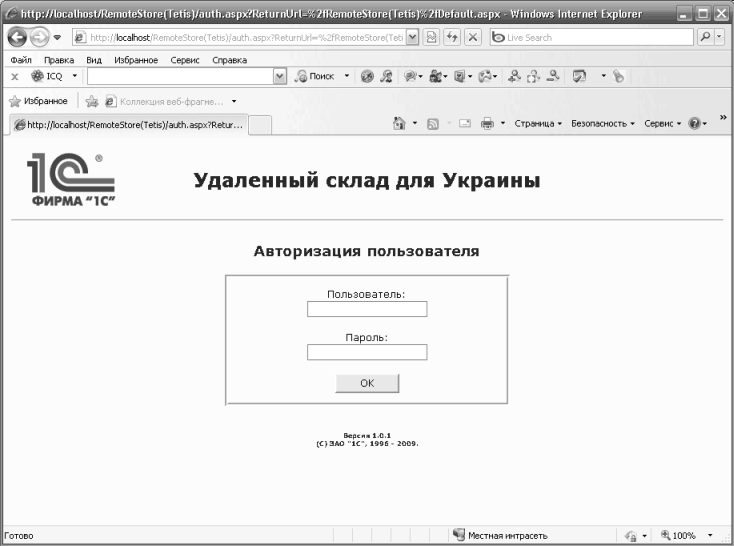
Під час першого звернення (початку сеансу) до будь-якої aspx-сторінки застосунку клієнт переадресовується на сторінку авторизації, де має ввести ім'я та пароль, які ідентифікуватимуть користувача до завершення сеансу його роботи із застосунком.
Введені ім'я та пароль використовуються веб-застосунком для встановлення COM-підключення до інформаційної бази «1С: Підприємства». Якщо спроба підключення завершується невдачею (тобто якщо клієнт із переданими «1С: Підприємству» ім'ям і паролем не зареєстрований в інформаційній базі), клієнту надсилається сторінка з повідомленням про помилку авторизації, і сеанс роботи припиняється; інакше (COM-з'єднання з ІБ встановлено) клієнту передаються дані запитаної ним сторінки («default.aspx», якщо сторінку не вказано явно).
Таким чином, рішення про надання доступу до даних або відмову в ньому приймається «1С: Підприємством», а клієнт застосунку має бути зареєстрований як клієнт інформаційної бази. Цим фактом визначається набір прав доступу співробітника віддаленого складу до даних ІБ; цим же зумовлена можливість коректного контролю цих прав.
Головне меню
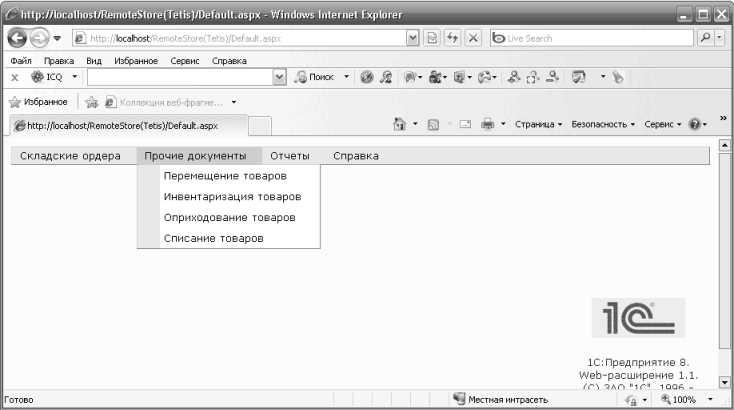
Головне меню застосунку, доступне на сторінці за замовчуванням, а також на всіх сторінках журналів документів і на сторінках звітів, забезпечує швидку навігацію основними Web-формами застосунку, якою б сторінка не була поточною.
Меню забезпечує перехід до будь-якого з журналів документів (прибуткові та видаткові ордери – у пункті «Складські ордери», складські переміщення, оприбуткування, списання та інвентаризація – у пункті «Інші документи»), звітів («Залишки товарів» і «Відомість про товари на складах» — у пункті «Звіти») і короткої довідки (пункт «Довідка»).
Журнали документів
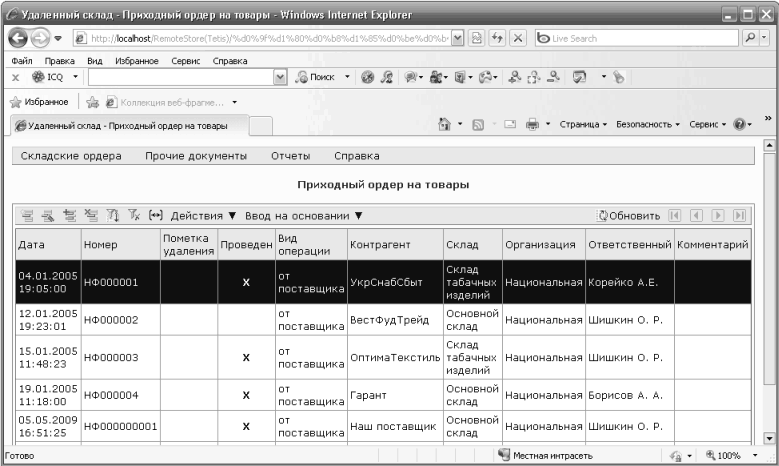
Будь-який із перелічених вище журналів документів містить, окрім головного меню, власне форму списку та панель інструментів, близькі за загальним виглядом і функціональністю до відповідних елементів керування у формах журналів у прикладних рішеннях «1С: Підприємства 8».
До складу колонок списку входять колонки, спільні для всіх журналів документів («Номер», «Дата», «Проведений», «Позначка видалення»), і колонки, специфічні для цього типу документів.
Панель інструментів містить, окрім кнопок, звичних для користувача «1С:Підприємства» («Введення нового», «Редагування», «Введення копіюванням», «Позначка видалення», «Оновити»), також кнопки, наявність яких зумовлена специфікою роботи через Web.
Ці кнопки, що реалізують перехід до першого та останнього записів у списку, на попередню та наступну сторінку списку, розташовані в правій частині панелі.
Списки документів і елементів довідників виводяться посторінково з метою зниження обсягів мережевого трафіку та часу завантаження, що особливо важливо для довгих списків; стандартний розмір сторінки – 20 записів – може бути змінений розробником застосунку.
Кнопка «Введення на підставі» присутня в журналі, якщо введення на підставі документів цього типу передбачене розробником прикладного рішення, і відкриває список (спадне меню) типів документів, які можуть бути введені на підставі вибраного. Кнопка «Дії» дає змогу провести вибраний документ або скасувати його проведення, не відкриваючи форму документа, і присутня в журналі, якщо проведення документів цього типу передбачене розробником прикладного рішення. Кнопка  дає змогу встановити довільні фільтри для документів, що виводяться в журналі (наприклад, пошук за номером), і налаштувати порядок їх сортування.
Як і в стандартному інтерфейсі «1С:Підприємства», вибраний (виділений синім кольором) документ може бути відкритий для редагування не лише клацанням мишею відповідної кнопки панелі інструментів, а й подвійним клацанням лівою кнопкою миші вибраного рядка списку або натисканням клавіші «Enter».
Форми документів
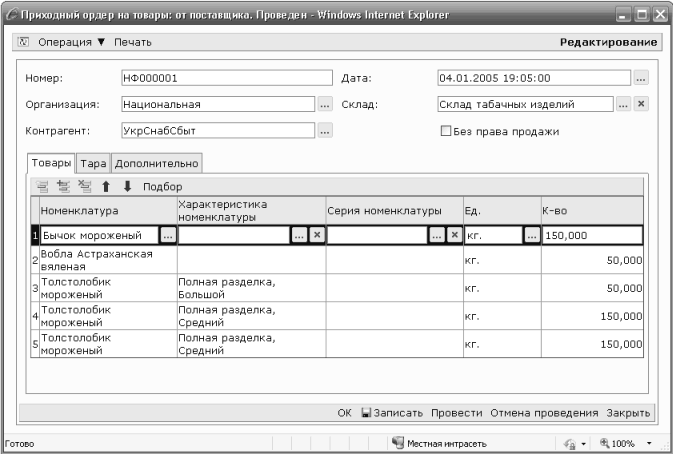
Документ відкривається для редагування в окремому вікні Web-оглядача. Дизайн, розташування елементів керування та їх склад роблять Web-форми документів близькими до відповідних форм «1С: Підприємства».
Поточний статус документа («Новий», «Редагування», «Скопійований», «Введення на підставі») вказується в правій частині верхньої панелі. У її лівій частині розміщено кнопку  , що скасовує без збереження всі зроблені у формі зміни та повторно зчитує дані документа з інформаційної бази. Кнопка
  відкриває для вибору форму списку документа або довідника відповідного типу залежно від типу даних, до якого «прив'язане» розташоване ліворуч від кнопки поле введення.
Після натискання кнопки «Підбір» доступний множинний вибір елементів довідника «Номенклатура» з послідовним введенням нових рядків до табличної частини документа та їх заповненням. На відміну від форм «1С:Підприємства», однак, під час підбору заповнюється лише одне, провідне, поле в рядку, – у цьому випадку поле «Номенклатура».
Ще одна важлива відмінність: автоматичне заповнення полів форми під час зміни значення будь-якого одного з них реалізоване не для всіх випадків, у яких така процедура спрацьовує у стандартному середовищі «1С:Підприємства». Під час вибору, наприклад, документа передачі у видатковому ордері таке заповнення відбувається.
Водночас у документах «Інвентаризація товарів на складі» та «Оприбуткування товарів» перерахунок сум під час зміни кількості або ціни не автоматизовано. Для такого перерахунку після введення нових даних або внесення всіх необхідних змін, які можуть зачепити одразу кілька рядків, слід натиснути кнопку «Перерахувати».
Це зроблено для того, щоб зменшити час очікування, який (зокрема, за низької швидкості обміну даними між комп'ютером користувача та сервером) може виявитися великим, що призведе до низької ефективності роботи.
Для полів із дозволеним введенням з клавіатури реалізовано механізм контекстного пошуку. Якщо клієнт вводить перші кілька символів потрібного йому значення, після чого залишає поле введення (клацання мишею поза полем або натискання клавіші «Tab», наприклад), шукане значення за відповідністю символів буде підставлено автоматично. Якщо відповідність не знайдено, клієнт отримає повідомлення про це.
Доступність і видимість елементів керування форми залежать від наявності у користувача тих чи інших прав доступу; наприклад, для користувача, який не має права на проведення цього документа, кнопки «Провести» та «ОК» будуть недоступні.
Звіти
У застосунку реалізовано прості форми звітів «Залишки товарів на складах» і «Відомість про товари на складах».
Обидва звіти вибирають із регістру «ТовариНаСкладах» лише дозволені для поточного користувача записи та не виводять інформацію, на перегляд якої користувач не має прав.
В обох звітах на вкладці «Налаштування» можливий відбір за складом і номенклатурою за критеріями «дорівнює», «не дорівнює», «належить» і «не належить» (вибраній групі довідника з урахуванням ієрархії).
У звіті «Залишки товарів на складах» є можливість установлення/зняття режиму виведення підсумків за колонками, тобто за складами (такі підсумки можуть виявитися позбавленими сенсу, якщо в них беруть участь різнотипна номенклатура з різними одиницями вимірювання). Звіт «Відомість про товари на складах» має можливість деталізації рухів до документа. У цьому разі клацання мишею рядка, що відповідає конкретному документу, відкриває його форму за аналогією з обробкою розшифрування у звітах «1С: Підприємства».
Довідка
![://locolhost/RemoteStore Tetis /help.ospx - Windows Internet fxplorer ]v] g X fe p. Фёйл Правка Вид №бранное Сервис Справка X ФICQ ’ у% Избрание I Коллекция веб-фрагме... - http://tocahost emoteStore Tete /teJp.aspx Складские ордера Прочие документы Отчеты](/img/materialy_veb-prilozheniya/image015.png)
Коротка довідка щодо призначення та можливостей складських документів загалом відповідає довідковій інформації у прикладних рішеннях «Управління торгівлею для України».
Управління замовленнями для України
Веб-застосунок «Управління замовленнями для України» призначений для надання клієнтам торговельного підприємства інтерфейсу віддаленого управління замовленнями.
Використовуючи Веб-застосунок «Управління замовленнями для України», клієнт торговельного підприємства зможе:
- отримувати оперативну інформацію про ціни та наявність товарів;
- формувати нові замовлення;
- переглядати список зроблених раніше замовлень, їх стан щодо відвантаження та оплати,
- формувати аналіз замовлення, а також зведений звіт про стан взаєморозрахунків із торговельним підприємством,
- формувати друковані форми замовлення та рахунку на оплату,
- редагувати свою контактну інформацію, щоб підтримувати її в актуальному стані.
Робота з віддаленими замовленнями надається лише зареєстрованим клієнтам торговельного підприємства.
Налаштування інформаційної бази торговельного підприємства для роботи з Веб-застосунком «Управління замовленнями для України»
Для початку використання веб-застосунку «Управління замовленнями для України» у налаштуваннях параметрів обліку на вкладці «Загальні» встановити прапорець «Використовувати WEB-"Управління замовленнями"». Після цього необхідно налаштувати доступ клієнтів торговельного підприємства до веб-застосунку, а також налаштувати список номенклатури, доступний для оформлення замовлення через веб-застосунок.
Налаштування доступу клієнтів
Доступ клієнта до роботи з веб-застосунком «Управління замовленнями» налаштовується у формі контрагента на вкладці «WEB-доступ».
![Щ Контрагенты: Белявский-частное яйцо _ п Действия Ў Перейти Ў Отчеты - Файлы [ ] Создать Ў Наименование: Белявский-частное лицо Код: Ф0002 Общие Контакты Счета и договоры События Свойства Категории У/Е В -Доступ Прочее И Разрешен доступ к У/ЕВ-приложению](/img/materialy_veb-prilozheniya/image017.png)
На вкладці «WEB-доступ» необхідно встановити прапорець «Дозволено доступ до веб-застосунку "Управління замовленнями"».
При цьому автоматично згенеруються логін і пароль для доступу контрагента. Логін контрагента сформується відповідно до введеного для нього коду в довіднику «Контрагенти», а пароль буде сформований випадковим чином. За потреби логін і пароль можна змінити. Для формування нового пароля можна скористатися кнопкою  .
.
Передбачено можливість швидкого налаштування доступу до роботи з веб-застосунком «Управління замовленнями для України» для групи користувачів.
Швидке налаштування доступу для групи користувачів виконується в пункті меню «Облікові записи інтернет-користувачів» («Довідники» — «Контрагенти»).
У формі списку «Облікові записи інтернет-користувачів» є кнопка «Підбір», яка дає змогу швидко додати записи до регістру для кількох контрагентів. При цьому використовуються автоматично згенеровані логіни та паролі, які можна відредагувати безпосередньо у списку.
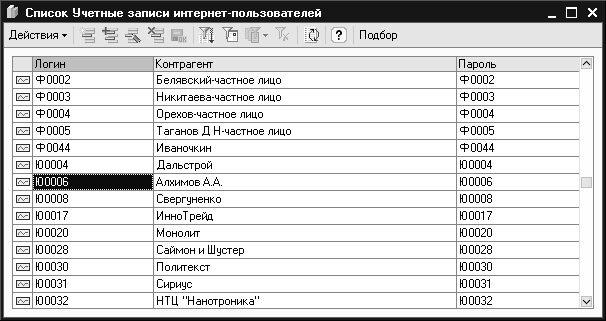
Під час вибору у формі підбору групи контрагентів до регістру додаються записи для всіх контрагентів, що входять до цієї групи.
Налаштування списку номенклатури
За замовчуванням усі товари, наявні в довіднику «Номенклатура», доступні для оформлення замовлення через веб-застосунок. Щоб зробити номенклатурну позицію недоступною, необхідно додати її до списку «Номенклатура, що не використовується у веб-управлінні замовленнями» (пункт меню «Довідники»-«Номенклатура»).
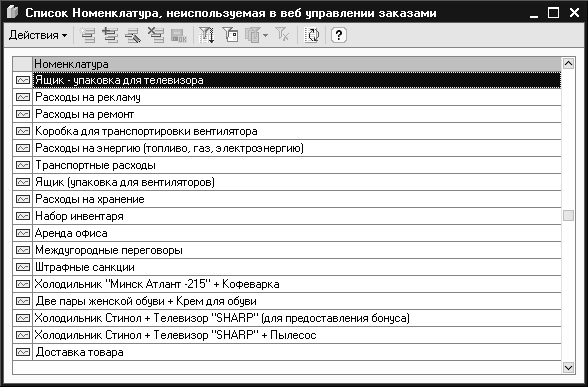 Вказані у списку позиції номенклатури не відображатимуться у веб-застосунку «Управління замовленнями для України». До списку можуть бути додані не лише позиції, а й групи номенклатури. Якщо додається група номенклатури, то всі її вкладені елементи також стають недоступними.
Для налаштування доступності номенклатури можна використовувати групову обробку довідників і документів. У груповій обробці можна встановити відбір у довіднику «Номенклатура» за реквізитом «Доступна у веб-застосунку Управління замовленнями». За допомогою групової обробки можна виконати відповідну дію з додавання або виключення позиції номенклатури з групи доступності. Для цього у груповій обробці треба виконати дію «Доступність у веб-застосунку Управління замовленнями».
Авторизація клієнта
Під час входу до застосунку клієнт має пройти авторизацію. Авторизація здійснюється на підставі логіна та пароля, призначених торговельним підприємством клієнтові. Клієнт має ввести логін і пароль та натиснути кнопку «Увійти».
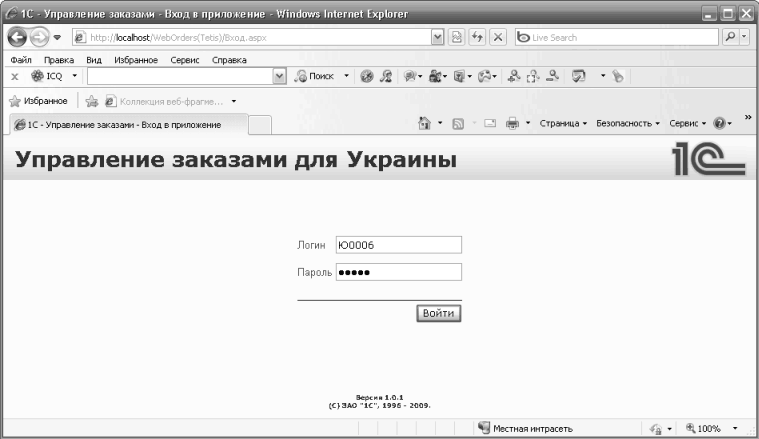
Якщо авторизація пройшла успішно, клієнт переходить на головну форму веб-застосунку.
Головне меню
У шапці головного вікна веб-застосунку розташовано Головне меню та панель стану. На панелі стану відображається повне найменування поточного користувача, поточний стан кошика та елементи керування для вибору договору й валюти для цього сеансу роботи з веб-застосунком.
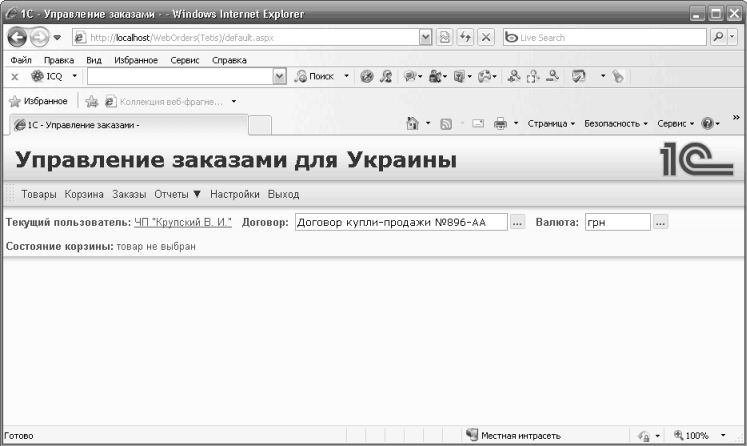
За замовчуванням вибираються основний договір із довідника контрагентів і валюта цього договору. Доцільно розпочати сеанс роботи з веб-застосунком із вибору договору та валюти (якщо користувача не влаштовують значення, вибрані за замовчуванням). Вибрані значення договору та валюти враховуватимуться під час вибору цін для товарів у списку товарів і під час формування нового замовлення.
Головне меню веб-застосунку містить такі пункти:
- Товари
- Кошик
- Замовлення
- Звіти
- Налаштування
- Вихід
Клієнт може почати роботу з будь-якого з пунктів «Товари», «Замовлення», «Звіти», «Налаштування» залежно від цілей цього сеансу роботи з веб-застосунком.
Перегляд списку товарів
Під час вибору пункту меню «Товари» клієнт переходить до форми списку товарів. Тут він може переглядати список товарів із цінами та інформацією про наявність.
Список товарів відображається або у вигляді таблиці, або у вигляді деталізованого списку. Клієнт може вибрати відповідний режим відображення за допомогою елемента керування, розташованого праворуч у верхній частині форми («Таблиця»-«Деталі») .
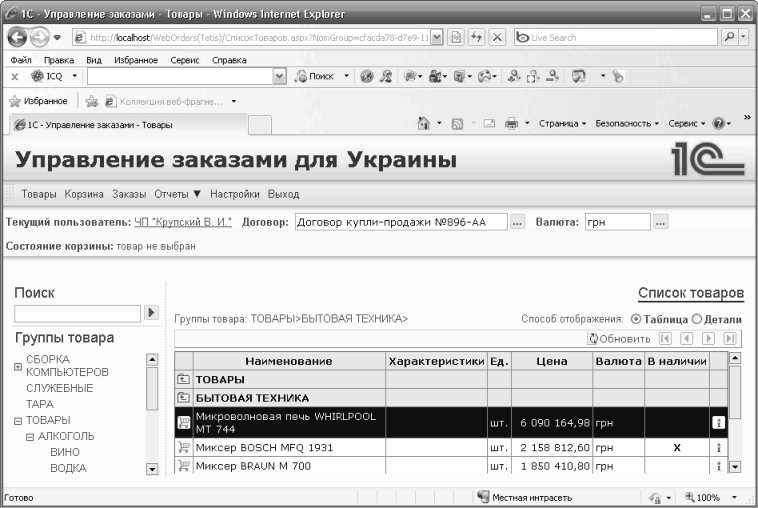
Товари представлені у списку ієрархічно за групами номенклатури. Клієнт може здійснювати навігацію за групами за допомогою спеціального елемента керування – дерева груп товарів, розташованого в лівій частині форми, або безпосередньо за допомогою таблиці чи деталізованого списку товарів. У таблиці навігація здійснюється подвійним клацанням мишею на рядках груп номенклатури, а в деталізованому списку – клацанням на гіперпосиланні відповідної групи.
Клієнт має можливість налаштувати параметри відображення списку товарів: вказати, чи розбивати список на сторінки та задати кількість записів на сторінці, увімкнути або вимкнути відображення кожного конкретного стовпця таблиці (для режиму перегляду у таблиці), вказати кількість стовпців деталізованого списку (для режиму відображення у деталізованому списку). Для налаштування параметрів відображення списку товарів необхідно вибрати пункт Головного меню «Налаштування» і у вікні налаштувань вибрати вкладку «Налаштування інтерфейсу».
Переглядаючи список товарів, клієнт може додавати потрібні товари до «кошика покупця» — тобто до проміжного буфера, на підставі якого згодом можна буде сформувати замовлення. Для цього необхідно в рядку товару натиснути на піктограму кошика покупця.
При цьому додатково може відкриватися невелике спадне вікно для зазначення кількості товару. Увімкнути або вимкнути появу цього вікна можна в налаштуваннях користувача («Налаштування»-вкладка «Налаштування інтерфейсу»).
Для кожного товару клієнт може відкрити форму деталізації. Для цього в таблиці необхідно зробити подвійне клацання мишею на рядку товару, а в деталізованому списку натиснути кнопку «докладніше…».
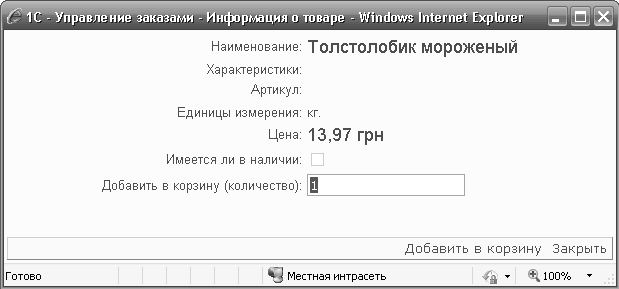 Вікно деталізації товару відображає докладнішу інформацію про товар і також дає змогу додати товар до «кошика покупця».
Кошик покупця
Вибір пункту меню «Кошик» доцільний лише після роботи зі списком товарів, оскільки під час кожного нового запуску застосунку «кошик покупця» спочатку порожній.
Під час вибору пункту «Кошик» клієнт переходить до форми «Кошик покупця». Ця форма відображає список товарів, відібраних користувачем.
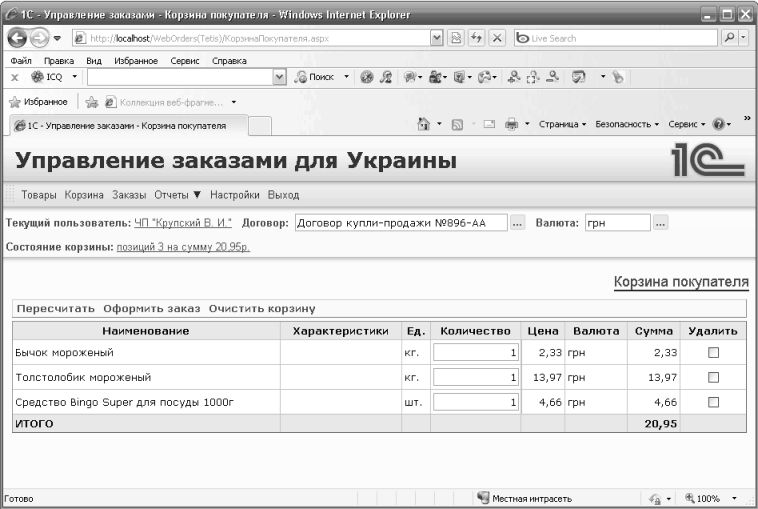
Клієнт може вказати кількість товару, яку він бажає замовити, видалити окремі позиції.
Для цього необхідно використовувати елементи керування безпосередньо в таблиці позицій «кошика покупця», а потім натиснути кнопку «Перерахувати» в командній панелі цієї форми. Клієнт може повністю очистити кошик, натиснувши кнопку «Очистити кошик».
Щоб розпочати формування нового замовлення на підставі «кошика покупця», треба натиснути кнопку «Сформувати замовлення». При цьому клієнт переходить до форми формування нового замовлення, усі позиції «кошика покупця» автоматично переносяться до позицій нового замовлення, а «кошик» очищається.
Після завершення формування нового замовлення клієнт переходить до форми списку замовлень.
Список замовлень клієнта
Під час вибору пункту Головного меню «Замовлення» клієнт переходить до форми списку замовлень (також він переходить до цієї форми після закінчення формування нового замовлення на підставі «кошика покупця»).
Ця форма відображає список усіх замовлень клієнта торговельної організації, а також стан кожного замовлення за готовністю до відвантаження та за оплатою.
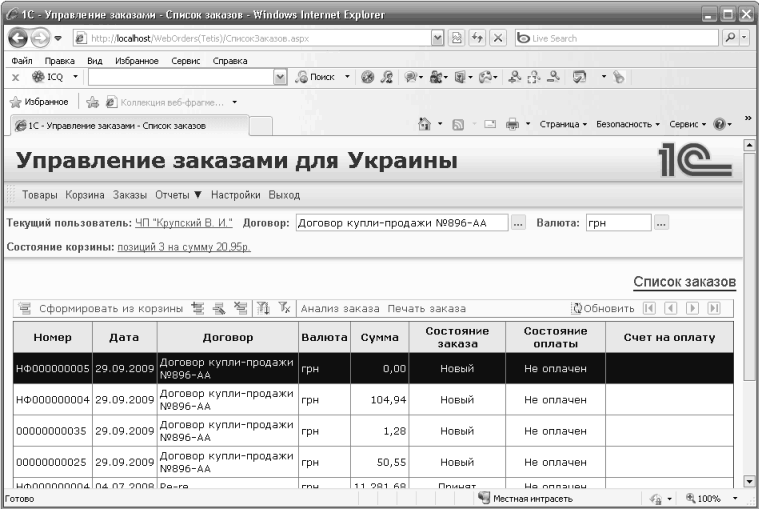
Форма дає змогу встановити відбори за датою та за станом замовлення. Командна панель форми дає змогу додати нове замовлення, додати замовлення копіюванням наявного замовлення, сформувати нове замовлення на підставі поточного «кошика покупця», редагувати/переглянути наявне замовлення, а також видалити замовлення (усі дії виконуються вибором відповідного пункту командної панелі форми).
Редагування та видалення доступні лише для замовлень зі статусом «Новий», тобто не оброблених менеджером організації (не проведених). Форма дає змогу сформувати для замовлення звіт «Аналіз замовлення». Для цього необхідно вибрати відповідний пункт у командній панелі, після чого звіт відкриється в новому вікні Web-оглядача. Звіт «Аналіз замовлення» доступний лише для замовлень, оброблених менеджером організації (що мають статус «Прийнятий» і вище).
Форма дає змогу роздрукувати замовлення. Для цього необхідно вибрати відповідний пункт у командній панелі та друковану форму, що відкрилася в новому вікні Web-оглядача, роздрукувати стандартними засобами Web-оглядача. Для замовлень, за якими виставлено рахунок на оплату, у спеціальному стовпці у вигляді гіперпосилання відображаються номер і дата рахунку. Після натискання на гіперпосилання в окремому вікні відкривається друкована форма рахунку на оплату, яку клієнт може роздрукувати засобами Web-оглядача.
Стани замовлень клієнтів
Веб-застосунок розрізняє та відображає такі стани замовлень:
- Новий – документ не проведений.
- Прийнятий – документ проведений.
- Частково готовий до відвантаження.
- Готовий до відвантаження.
- Частково відвантажений.
- Відвантажений.
Стани визначаються відповідно до такої таблиці:
| Є невідвантажені та незарезервовані позиції в замовленні | Є невідвантажені та зарезервовані позиції в замовленні | Є відвантажені товари за замовленням | Статус замовлення |
| Є | Немає | Немає | Прийнятий |
| Є | Є | Немає | Частково готовий |
| Є | Є | Є | Частково готовий |
| Є | Немає | Є | Частково відвантажений |
| Немає | Є | Є | Готовий |
| Немає | Немає | Є | Відвантажений |
| Немає | Є | Немає | Готовий |
За оплатою замовлень Веб-застосунок «Управління замовленнями для України» розрізняє та відображає такі стани
- Не оплачений.
- Частково оплачений.
- Оплачений.
Додавання та редагування замовлення
Для додавання/перегляду/редагування замовлення призначена форма додавання/редагування замовлення. Ця форма відкривається в окремому вікні Web-оглядача, якщо клієнт натискає в командній панелі списку замовлень кнопки додавання, копіювання або перегляду/редагування замовлення.
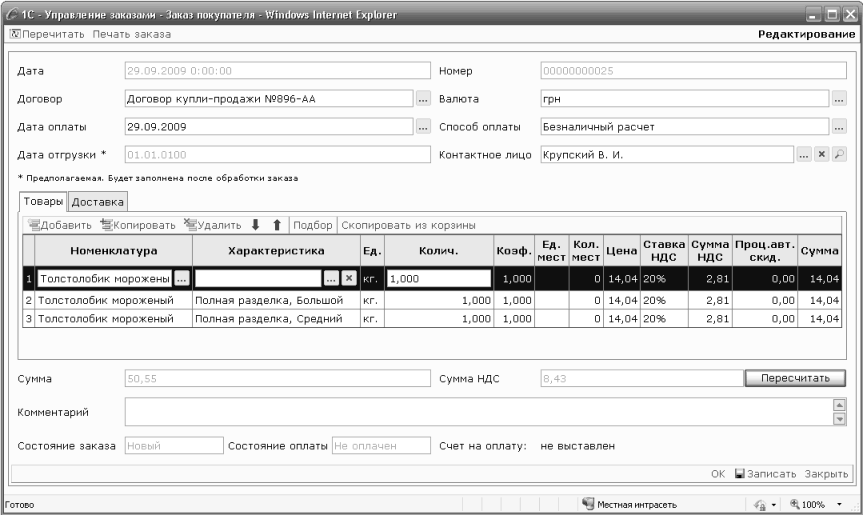
Також ця форма відкривається в головному вікні веб-застосунку, якщо клієнт натискає кнопку «Оформити замовлення» в командній панелі форми «Кошик покупця». У формі додавання/редагування замовлення клієнт може редагувати реквізити замовлення, а також табличну частину «Товари». За замовчуванням у новий договір підставляються договір і валюта, вибрані для поточного сеансу роботи з веб-застосунком. Їх можна змінити. Поле «Дата відвантаження» призначене для інформування користувача про передбачувану дату відвантаження. Це поле недоступне для редагування та залишається порожнім у момент оформлення замовлення. Це поле заповнюється після обробки замовлення менеджером організації. Клієнт може переглянути його значення у формі перегляду замовлення.
Для редагування табличної частини «Товари» необхідно використовувати кнопки командної панелі, розташованої над табличною частиною. Клієнт має можливість додавати, редагувати, видаляти позиції, змінювати порядок позицій. Для додавання позицій існує кілька способів:
- Натиснути кнопку «Додати» та заповнити поля вручну. Значення полів «Номенклатура» та «Характеристика номенклатури» заповнюються вибором із довідника, для цього необхідно натиснути кнопку .
- Натиснути кнопку «Копіювати» для копіювання позиції, на якій у цей момент встановлено фокус. Далі необхідні поля потрібно відкоригувати.
- Натиснути кнопку «Підбір». При цьому в окремому вікні Web-оглядача відкривається форма підбору товару, аналогічна формі списку товарів. Навігація ієрархічним списком товарів здійснюється так само, як і у формі списку товарів. Додавання товару до замовлення здійснюється так само, як і додавання до кошика у списку товарів. Крім того, можна додати товар до замовлення подвійним клацанням на рядку товару в таблиці. При цьому товар додається до замовлення, але форма підбору товару не закривається, отже, клієнт має можливість швидко додати до замовлення необхідну кількість позицій.
- Натиснути кнопку «Скопіювати з кошика». При цьому до замовлення скопіюється весь поточний вміст кошика. Ця операція можлива, якщо форма додавання/редагування замовлення відкрита зі списку замовлень, а кошик у цей момент не порожній.
Під час редагування позицій вручну, під час вибору номенклатури та характеристики номенклатури інформація про номенклатуру (ціна, ставка ПДВ) не відображається в рядку автоматично.
Суми за позиціями та підсумкові суми документа також автоматично не перераховуються. Це зроблено з метою підвищення продуктивності (зменшення кількості звернень до Web-сервера). Щоб відобразити інформацію про номенклатуру та перерахувати суми, необхідно натиснути кнопку «Перерахувати», розташовану праворуч від поля «Сума ПДВ». Виконання перерахунку не є обов'язковим для формування документа, воно лише дає змогу користувачеві бачити поточну інформацію. Під час запису документа перерахунок буде виконано автоматично.
Після закінчення редагування необхідно натиснути кнопку «ОК» у командній панелі в нижній частині форми для збереження змін і закриття форми або кнопку «Закрити» для закриття форми без збереження змін. Кнопка «Записати» зберігає зміни, але не закриває форму. Якщо формування нового замовлення розпочато через «кошик покупця» (тобто відбувається в головному вікні веб-застосунку), то замість кнопки «Закрити» відображається кнопка «Скасувати». Після натискання цієї кнопки зміни скасовуються, позиції замовлення повертаються назад до «кошика» і веб-застосунок повертається до форми «Кошика покупця».
Звіти
Пункт Головного меню «Звіти» містить підменю «Відомість за замовленнями та взаєморозрахунками». Під час вибору цього підменю в окремому вікні Web-оглядача відкривається форма відповідного звіту. Цей звіт надає користувачеві інформацію про рухи за товаром і за оплатою в розрізах за замовленням, за договором, за номенклатурою.
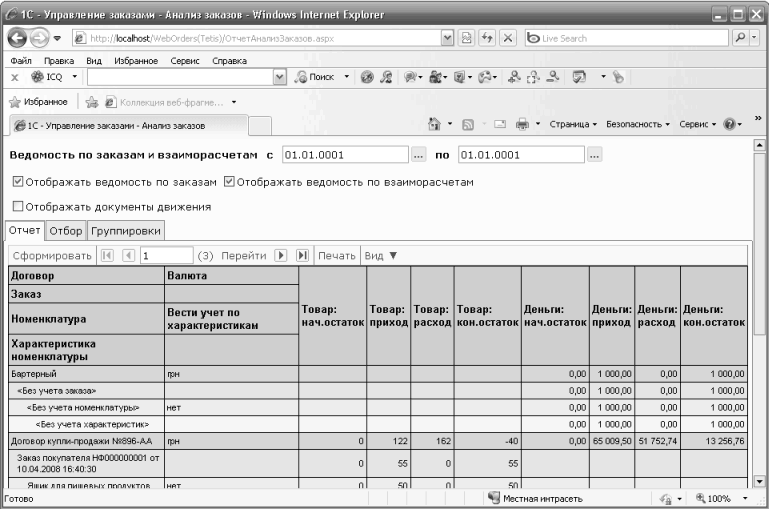
Клієнт має можливість налаштувати групування даних, відбори, увімкнути або вимкнути відображення окремих частин звіту. Для цього необхідно використовувати вкладки «Відбір», «Групування» та елементи керування у верхній частині форми звіту. Після налаштування звіту клієнт може сформувати його. Для цього в командній панелі на вкладці «Звіт» необхідно натиснути кнопку «Сформувати». Звіт може відображатися цілком, посторінково та за групуваннями. Вибір режиму відображення здійснюється за допомогою підменю «Вигляд» у командній панелі вкладки «Звіт». Щоб роздрукувати звіт, необхідно в командній панелі натиснути кнопку «Друк». При цьому в окремому вікні Web-оглядача відкриється друкована форма звіту, яку можна вивести на друк засобами Web-оглядача.
Налаштування клієнта
Під час вибору пункту Головного меню «Налаштування» клієнт переходить до форми редагування даних своєї організації та налаштувань клієнтського інтерфейсу веб-застосунку. Форма редагування налаштувань містить три вкладки: «Контактна інформація», «Контактні особи», «Налаштування інтерфейсу».
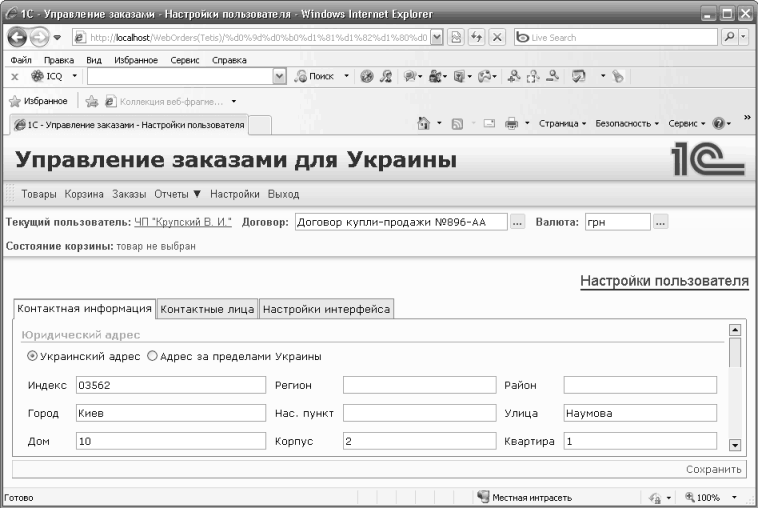 На вкладці «Контактна інформація» клієнт може вказати юридичну та фактичну адресу організації, а також адресу доставки.
Вкладка «Контактні особи» містить список контактних осіб організації користувача. Клієнт може додати нову контактну особу, редагувати наявні контактні особи. Для цього необхідно натиснути кнопку «Додати» або «Змінити поточний елемент» у панелі керування списку. Додавання та редагування інформації про контактну особу здійснюються в окремому вікні Web-оглядача. Клієнт має можливість вибрати контактну особу зі списку як основну контактну особу організації, для цього необхідно натиснути кнопку «Зробити основною». Основна контактна особа відображається у списку жирним шрифтом. Вона за замовчуванням підставляється в нове замовлення.
Вкладка «Налаштування інтерфейсу» призначена для налаштування параметрів відображення списку товарів і додавання товару до кошика.
Після закінчення редагування налаштувань необхідно натиснути кнопку «Зберегти» у командній панелі форми. Для виходу з форми без збереження змін достатньо просто перейти до іншого пункту Головного меню.
Для завершення роботи з веб-застосунком необхідно вибрати пункт Головного меню «Вихід». Веб-застосунок завершить сеанс роботи поточного користувача та перейде на сторінку авторизації. Після цього можна закрити вікно браузера. Якщо ж є потреба продовжити роботу, можна авторизуватися повторно.