Автоматизація документообігу в 1С 8.2.
Автоматизація документообігу в 1С 8.2. Прийом на роботу в 1С:Бухгалтерія 8.2. Кадрове переміщення працівника. Звільнення працівника.

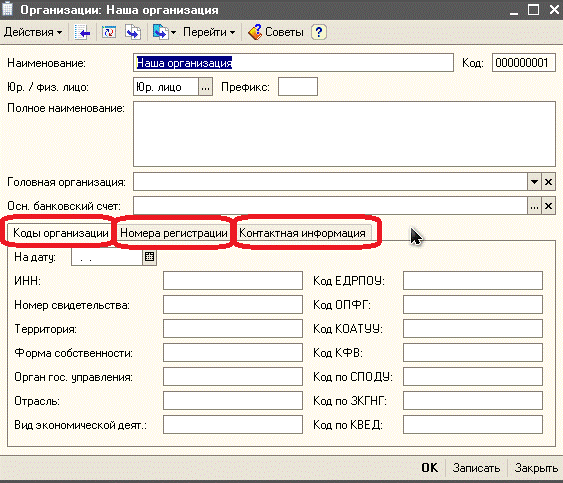
Прийом на роботу в 1С:Бухгалтерія 8.2
Кадрове переміщення працівника
Прийом на роботу в 1С:Бухгалтерія 8.2
 Для реєстрації факту прийому працівника на роботу за трудовим договором (контрактом) згідно з Кодексом законів про працю призначений документ "Прийом на роботу в організацію". Щоб викликати цей документ, потрібно виконати команду головного меню програми Кадри->Прийом на роботу в організацію або натиснути значок Прийом на роботу в організацію вкладки
  на панелі функцій.

Після заповнення всіх полів екранної форми довідника фізичну особу буде переведено до статусу працівника організації:
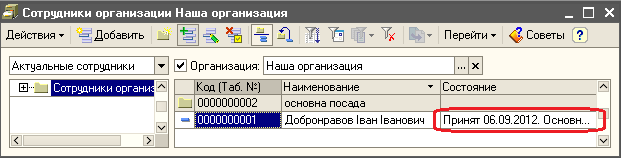
Документи в "1С:Підприємство" мають дві форми — екранну та друковану, яку можна переглянути або роздрукувати, натиснувши кнопку Друк.
Кадрове переміщення працівника
 Усі кадрові переміщення працівників (переведення на нову посаду, до іншого підрозділу, зміна окладу або розряду) у системі "1С:Бухгалтерія для України 8.2» відображаються документом "Кадрові переміщення організацій".
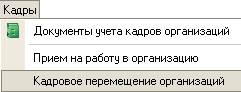
Щоб викликати цей документ, потрібно виконати команду головного меню програми Кадри->Кадрові переміщення організацій або натиснути на значок Кадрове переміщення вкладки  на панелі функцій.
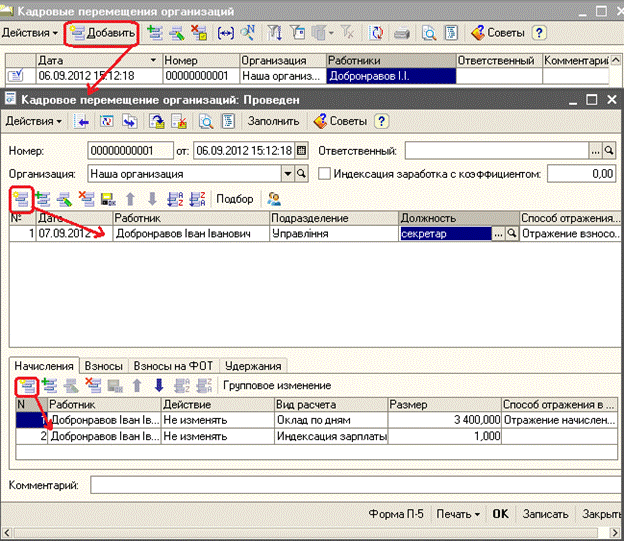
Поля електронної форми документа потрібно заповнювати, вибираючи дані з відповідних підпорядкованих довідників.

Після проведення документа всі зміни буде відображено у пов’язаних довідниках.
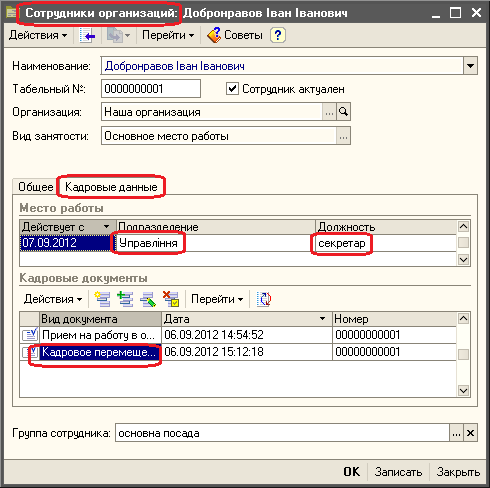
До довідника "Працівники організацій", як і до будь-якого іншого, автоматично вносяться всі відомості з пов’язаних документів.
Звільнення працівника
Для реєстрації факту звільнення працівника з роботи або звільнення з роботи за внутрішнім сумісництвом згідно з Кодексом законів про працю призначений документ "Звільнення організацій".
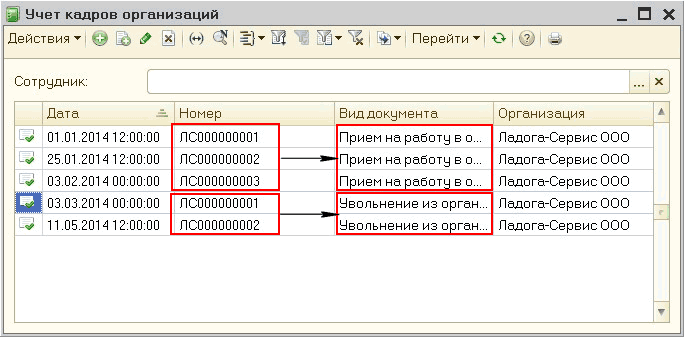
Інформація про документи, операції та проводки у програмі 1С:Підприємство зберігається в журналах. Кожен запис у журналі повинен мати підставу (документ).
Щоб завантажити журнал, необхідно натиснути на посилання з його назвою, розташоване в нижній частині вікна відповідної вкладки на панелі функцій.
Назад — Формування структури підприємства в 1С 8.2
Далі — Встановлення параметрів облікової політики бухгалтерського обліку