Як оформити відвантаження товарів за рахунком, якщо відвантаження здійснюється поетапно, у міру надходження оплати за рахунком?
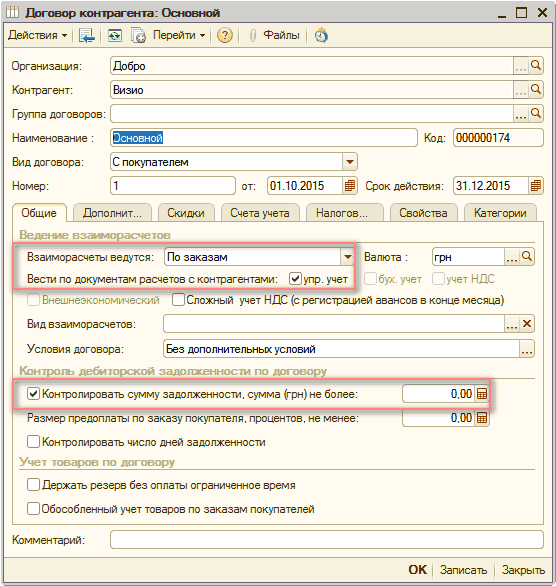
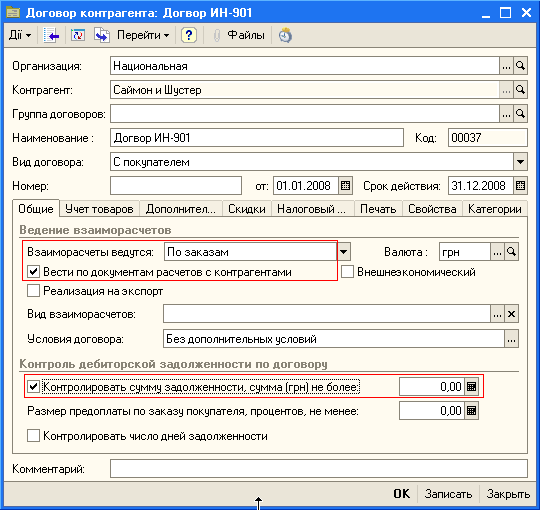
Для того щоб контролювати оплату кожної конкретної накладної, необхідно в договорі покупця, за яким оформлюватиметься замовлення покупця, встановити прапорець «Вести за документами розрахунків з контрагентами». При цьому варіант ведення взаєморозрахунків можна встановити як за договором загалом, так і за замовленнями. Однак слід зазначити, що якщо взаєморозрахунки ведуться за замовленнями, то оплата прив'язуватиметься до конкретного замовлення покупця (рахунку), і в нашому випадку такий варіант є кращим.
У тому разі, якщо відвантаження товарів за рахунком (замовленням покупця) здійснюється поетапно, необхідно контролювати оплату в момент відвантаження кожної конкретної накладної.
Для того щоб контролювати оплату кожної конкретної накладної, необхідно в договорі покупця, за яким оформлюватиметься замовлення покупця, встановити прапорець «Вести за документами розрахунків з контрагентами». При цьому варіант ведення взаєморозрахунків можна встановити як за договором загалом, так і за замовленнями. Однак слід зазначити, що якщо взаєморозрахунки ведуться за замовленнями, то оплата прив'язуватиметься до конкретного замовлення покупця (рахунку), і в нашому випадку такий варіант є кращим.
Для того щоб відвантажувати лише той товар, який буде фактично оплачений на момент відвантаження, встановимо прапорець «Контролювати суму заборгованості, сума (грн), не більше 0». За такого варіанта контролю контролюватиметься сума відвантаження і сума оплати кожної конкретної накладної.
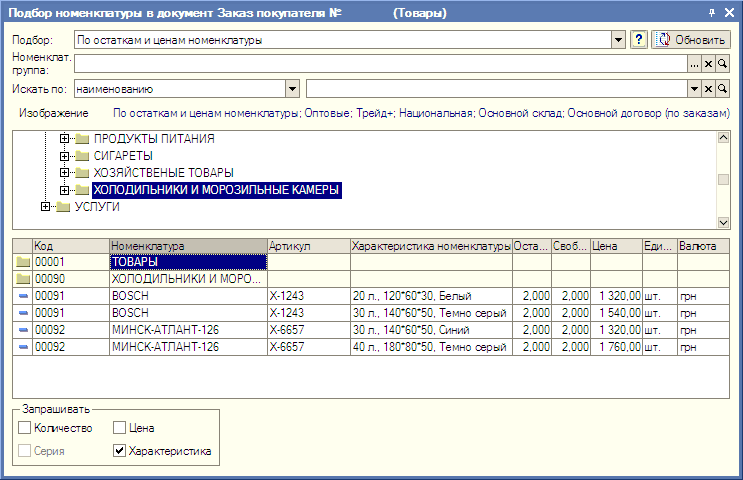
Тепер оформлюємо документ «Замовлення покупця», фіксуємо загальну кількість товарів, які потрібно відвантажити. Залежно від умов відвантаження попередньо резервуємо товар на складі або ні.

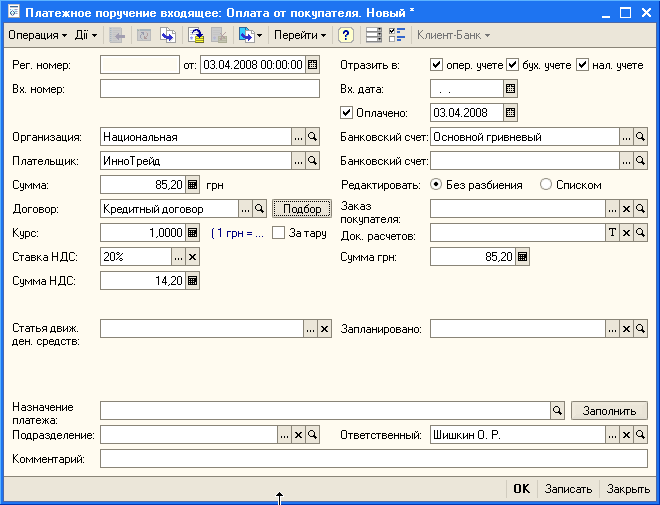
На підставі замовлення покупця реєструємо факт оплати від покупця («Платіжне доручення вхідне») на частину суми, виписаної за замовленням.
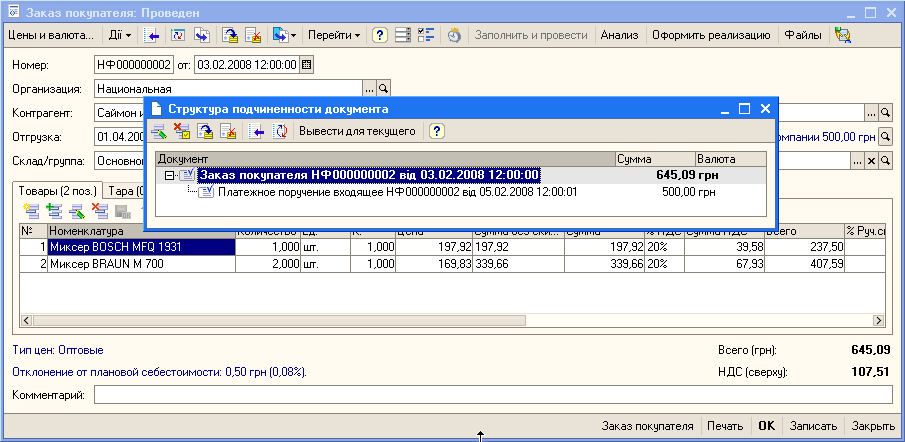
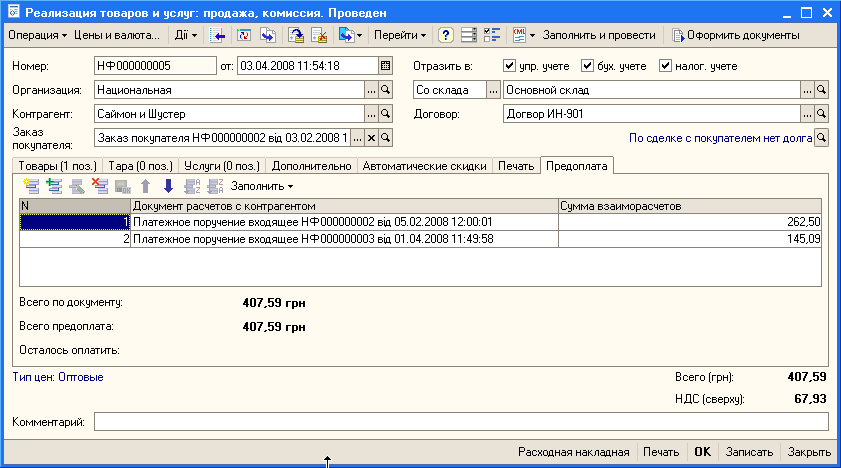
Далі оформлюємо відвантаження товарів, тобто оформлюємо на підставі документа «Замовлення покупця» документ «Реалізація товарів і послуг». При цьому таблична частина документа відвантаження заповниться тими товарами, які фактично можна відвантажити зі складу, а на вкладці «Передоплата» автоматично заповниться інформація про ту передоплату, яку було зафіксовано за замовленням.

При цьому на цій вкладці зазначається загальна сума замовлення, скільки отримано коштів як передоплати, скільки ще залишилося сплатити за цією накладною. Якщо ми захочемо провести таку накладну, то програма не дозволить нам це зробити, оскільки в договорі встановлено умову повної оплати товарів, що відвантажуються.
У нашому випадку нам необхідно змінити кількість товарів, що відвантажуються, відповідно до суми оплати. Для цього переходимо на вкладку «Товари» і коригуємо інформацію про товари, що відвантажуються. Інформацію про товари коригуємо таким чином, щоб сума за документом відвантаження була меншою або дорівнювала сумі передоплати.

Звичайно, відкоригувати суму товарів так, щоб вона збіглася із сумою передоплати, досить важко. Але хвилюватися не треба. Після коригування кількості та суми на вкладці «Товари» треба натиснути кнопку «Заповнити та провести», і програма сама відкоригує суму передоплати відповідно до суми товарів, що відвантажуються, та проведе документ.
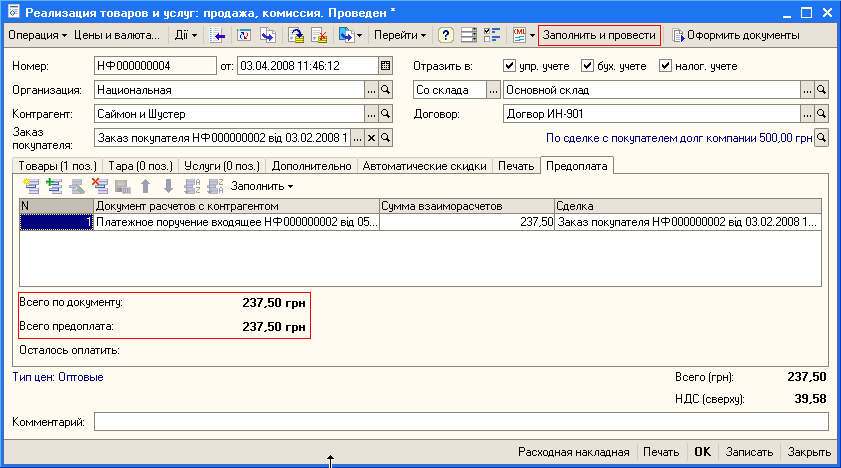
При цьому автоматично заповниться інформація про серії товарів (серійний номер, номер вантажної митної декларації, країна походження) відповідно до встановленої облікової політики списання партій товарів. Для реєстрації рахунка-фактури та друку документів натисніть кнопку «Оформити документи».

З'явиться діалогове вікно, у якому треба встановити форму друку накладної, встановити прапорець запису рахунка-фактури, зазначити кількість друкованих форм документів. Після встановлення всіх налаштувань треба натиснути кнопку «Виконати». Програма роздрукує форму видаткової накладної та автоматично роздрукує її. Якщо в налаштуваннях встановити прапорець «Закривати реалізацію», то після друку документів форма документа реалізації буде автоматично закрита.
Якщо зняти прапорець «Показувати форму налаштування», то при натисканні кнопки «Оформити документи» у формі документа реалізації документи буде роздруковано відразу без показу форми налаштування. У цьому разі відкрити форму налаштування для зміни параметрів можна, використовуючи пункт меню «Дії» - «Відкрити форму налаштування оформлення пакета документів».
Отже, ми успішно оформили часткове відвантаження товарів відповідно до отриманої оплати за замовленням покупця (рахунком на оплату).
Тепер продовжимо цю операцію. Припустімо, що покупець сплатив нам решту суми та попросив відвантажити йому весь залишок товару за замовленням покупця. Ця операція оформлюється аналогічним чином. При оформленні документа реалізації буде автоматично враховано залишок авансу, який залишився від попереднього платежу.