Заповнення документа
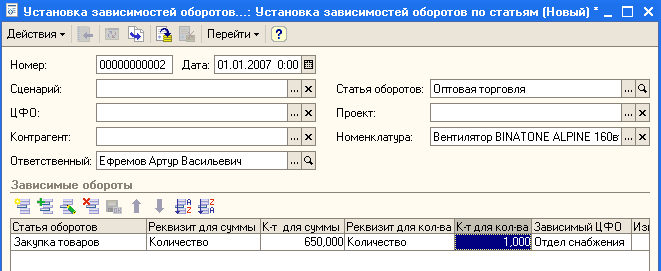
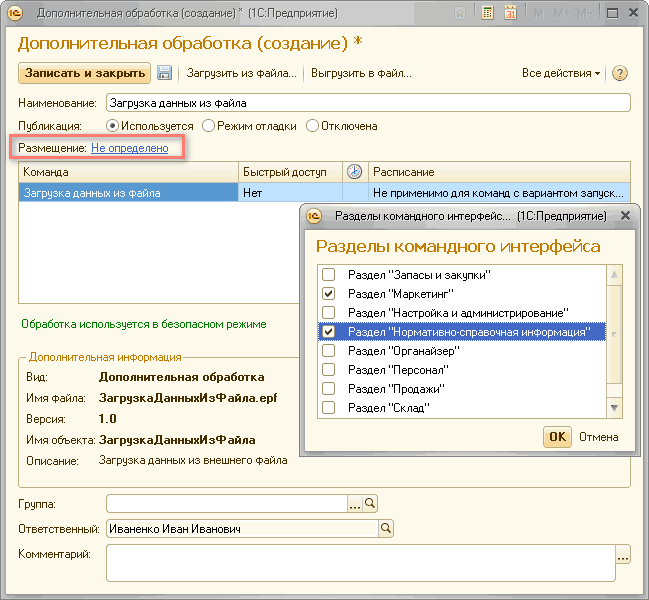
Під час заповнення реквізитів документа значення вибираються з деякого списку (наприклад, довідника Номенклатура). У полі введення такого реквізиту є кнопка вибору, при натисканні якої відкривається список, з якого можна вибрати необхідне значення.
Добір номенклатури до табличної частини
Швидкий пошук позицій номенклатури
Швидке заповнення табличної частини документа
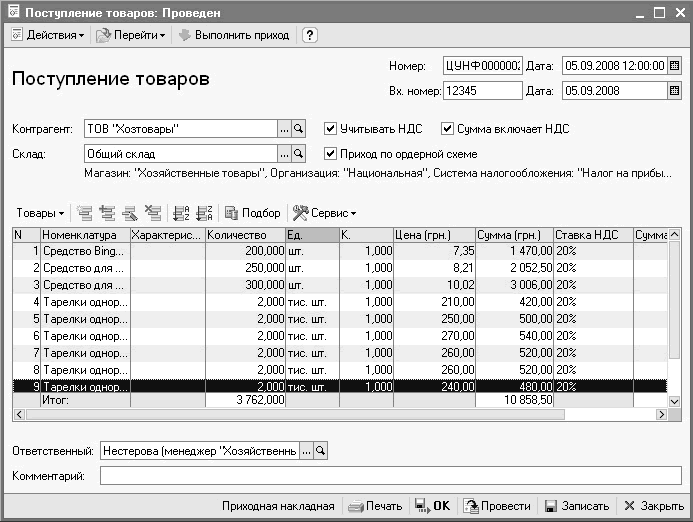
У формі документа послідовно заповнимо необхідні реквізити. Слід звернути увагу на такі особливості:
- Номер – номер документу присвоюється автоматично під час першого запису документа. Якщо потрібно задати номер документа вручну, використовується команда Дії – Редагувати номер. Ця можливість доступна лише тим користувачам, для яких у правах доступу встановлено прапорець Доступність поля «Номер».
- Дата документа – під час створення нового документа підставляється робоча дата.
- Склад – склад, на який здійснюється приймання товару або з якого виконується відвантаження товару. Ця інформація заповнюється з налаштувань за замовчуванням для користувача магазину (основний склад). У документах переміщення з налаштувань користувача, які встановлені для конкретного магазину, за замовчуванням заповнюються склад-одержувач і склад-відправник. Можливість зміни інформації щодо складу також визначається в налаштуваннях прав (Доступність поля «Склад»).
Частина реквізитів документа заповнюється шляхом вибору значення з деякого списку (наприклад, довідника Контрагенти). У полі введення такого реквізиту є кнопка  . Під час натискання цієї кнопки (також можна використовувати клавішу F4) буде відкрито список, з якого потрібно вибрати необхідне значення.
Вибрати значення реквізиту можна й іншим способом: просто ввести код або найменування контрагента так, як його задано в довіднику. При цьому можна ввести лише перші кілька знаків і натиснути клавішу Enter – програма сформує список відповідних об’єктів і виведе його у вигляді випадаючого списку для вибору та підстановки потрібного значення.
Низка документів містять табличну частину.
Таблична частина має власну командну панель, що містить кнопки для виконання дій над рядками табличної частини. Крайня ліва кнопка Товари є аналогом кнопки Дії і містить список дій, які можна виконати в поточному рядку табличної частини.
Видалення рядка табличної частини виконується клавішею Del, без додаткового попередження.
Добір номенклатури до табличної частини
У командній панелі табличної частини є кнопка Добір, яка призначена для спрощення введення інформації до табличної частини з довідника Номенклатура. Під час натискання цієї кнопки відкривається форма добору номенклатури – прикріплене вікно, що дає змогу додавати товари та послуги в документ, не перемикаючись між документом і довідником.
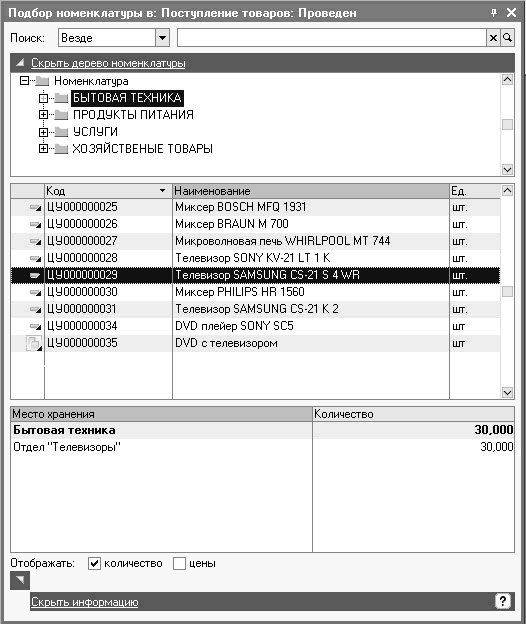
Вікно добору розділено на кілька частин:
- діалогове вікно для пошуку позицій номенклатури (див. далі);
- дерево номенклатури. Відображається ієрархічна структура (класифікатор довідника номенклатури). Під час натискання кнопки Приховати дерево номенклатури це вікно закривається. Інформація про те, до якої групи за класифікатором належить ця позиція номенклатури, у такому разі відображатиметься в заголовку діалогового вікна добору. Відновити відображення дерева (класифікатор довідника номенклатури) можна в будь-який момент, натиснувши кнопку Показати дерево номенклатури.
- інформація про залишки та ціни номенклатури. Відображення цієї інформації регулюється кнопками Приховати інформацію/Показати інформацію.
Додавання інформації до табличної частини документа
Під час вибору позиції номенклатури з форми добору ця позиція переноситься в документ.
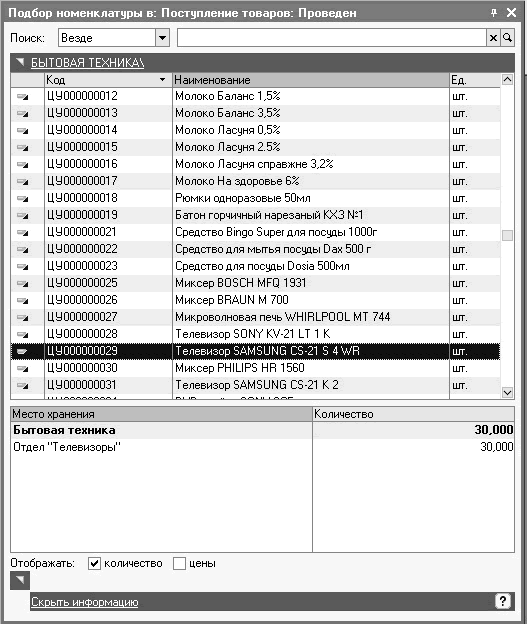
Позиції, представлені у списку, мають різні піктограми, які характеризують ту чи іншу позицію. Залежно від цього використовується той чи інший спосіб додавання позиції до документа.
 - позиція номенклатури не має характеристик. Під час вибору цієї позиції вона одразу переноситься в документ. При цьому в реквізит Кількість табличної частини документа встановлюється значення, що дорівнює 1, ціна встановлюється відповідно до призначеної роздрібної ціни в магазині, а інші реквізити розраховуються за правилами, визначеними в документі.
Якщо товари та послуги добираються в документи, у яких вибрано тип складу Складське приміщення, ціна заповнюється за тим типом цін, який зазначено в картці цього складу.
 – для позиції номенклатури призначено характеристики. Під час вибору позиції номенклатури відкривається додаткове вікно зі списком характеристик для цієї позиції номенклатури.
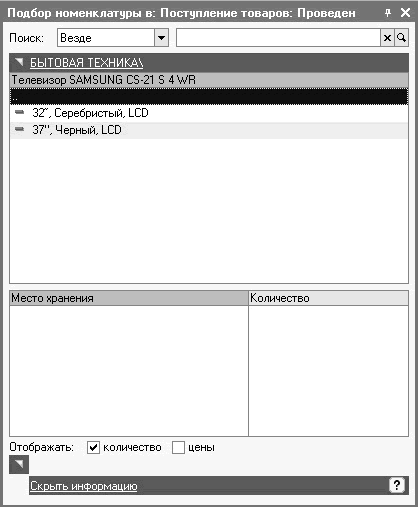
Необхідно вибрати потрібну характеристику номенклатури. У документ буде додано інформацію про позицію номенклатури та характеристику. Інформація про кількість і ціну заповнюється аналогічно до попереднього випадку. У разі якщо ціну не призначено для конкретної позиції номенклатури з характеристикою, використовується ціна, призначена на товар без урахування характеристики.
Для повернення до загального діалогового вікна добору необхідно натиснути кнопку .
У разі якщо для товару ведеться облік за характеристиками, але жодної характеристики для товару не призначено, піктограма відображається яскравішим кольором. Така позиція одразу додається в документ. У документах постачання для неї можна ввести нову характеристику.
 – позиція номенклатури є набором-комплектом. Під час вибору такої позиції до табличної частини документа заповнюється інформація про набір-комплект, а на вкладці Склад набору заповнюється інформація про його складові. Список складових, що входять до складу набору, може бути змінено. Докладний опис роботи з наборами-комплектами наведено в розділі Продаж комплектів (без попереднього складання). Кількість для набору-комплекту встановлюється рівною 1, а кількість складових, зазначених у складі набору, заповнюється відповідно до тієї кількості, яку задано для них у довіднику Номенклатура. Ціна набору-комплекту може бути розрахована на підставі цін складових.
 – позиція номенклатури є набором-комплектом, і для неї задано характеристики. Під час вибору такої позиції з’являється додаткове вікно для вибору характеристик (так само, як для звичайної позиції номенклатури). У разі якщо для набору-комплекту ведеться облік за характеристиками, але жодної характеристики для нього не призначено, піктограма відображається яскравішим кольором. Така позиція одразу додається в документ. У документах постачання для неї можна ввести нову характеристику.
Швидкий пошук позицій номенклатури
Під час добору товарів у документ для швидкого пошуку можна використовувати механізм швидкого відбору товарів. У полі Пошук можна зазначити параметр, за яким здійснюватиметься пошук: найменування, артикул, код або штрихкод товару. Якщо зазначено параметр Скрізь, то відбір виконуватиметься за будь-яким із реквізитів: найменування, артикул, код або штрихкод товару.
Приклад
Необхідно відібрати товар, найменування якого містить слово «Телевізор». Зазначимо цей параметр у рядку пошуку. До списку буде відібрано лише ті товари, у найменуванні яких міститься це слово.
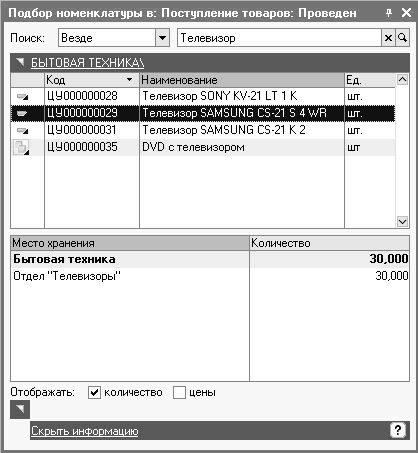
У нижній частині діалогового вікна добору показано поточні залишки товарів на всіх складах магазинів, роздрібну ціну та суму товарів.
Для додавання товару до табличної частини документа встановимо курсор на потрібному товарі та натиснемо двічі ліву клавішу миші або кнопку Enter.
У разі якщо для товару ведеться облік у розрізі характеристик, під час натискання клавіші Enter відкривається нове діалогове вікно з переліком характеристик, призначених для товару. Необхідно встановити курсор на товарі з потрібною характеристикою та ще раз натиснути клавішу Enter.
Швидке заповнення табличної частини документа
Термінал збору даних дає змогу зчитати штрихкод товару та занести його до пам’яті. Зчитана інформація передається до бази даних. Таблична частина документа може бути заповнена з термінала збору даних (Сервіс – Заповнити з термінала збору даних).
Для швидкого заповнення документа також передбачено обробку заповнення табличної частини документа, яка викликається з пункту меню Сервіс – Заповнення табличної частини товарів.
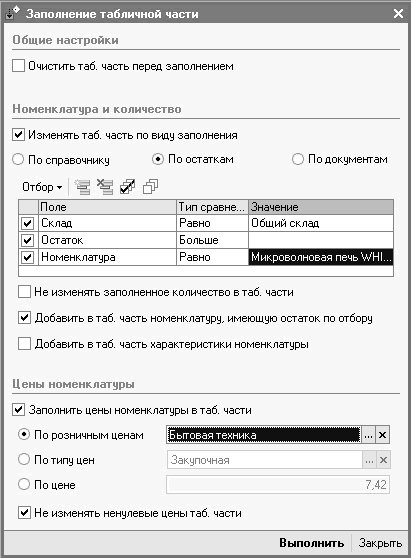
За допомогою цієї обробки можна заповнити табличну частину документа товарами, відібраними за певними критеріями.
Критерії відбору встановлюються в табличній частині обробки. Для цього необхідно встановити прапорець Змінювати табличну частину за видом заповнення. Відбір можна виконувати за довідником Номенклатура, за залишками товарів на складах і за документами. У разі якщо відбір виконується і за номенклатурою, і за залишками, необхідно встановити перемикач За залишками на складі.
Під час виклику цієї обробки з документа в параметри відбору автоматично встановлюється склад, який зазначено в документі.
Для додавання реквізитів відбору необхідно натиснути кнопку  на панелі інструментів, у списку, що з’явився, вибрати потрібні параметри відбору.
Якщо для товару ведеться облік за характеристиками, то щоб у табличній частині документа товари заповнювалися з урахуванням характеристик, необхідно встановити прапорець Додати до табл. частини характеристики номенклатури. Цей прапорець слід встановлювати й у разі, якщо необхідно виконати відбір позицій номенклатури з урахуванням характеристик.
Якщо перемикач установлено в положення За документами, до списку параметрів відбору можна додати будь-які документи. При цьому таблична частина вихідного документа буде заповнена списком тих товарів, які присутні в зазначених документах. Таку можливість зручно використовувати, наприклад, під час оформлення швидкого переміщення всіх товарів, надходження яких оформлено кількома документами надходження.
У групі налаштувань Ціни номенклатури налаштовується порядок заповнення цін у табличній частині документа. До табличної частини документа можуть бути внесені ціни, встановлені в магазині, або ціни за будь-яким типом цін, зареєстровані документом Встановлення цін номенклатури.
Якщо встановлено прапорець Не змінювати нульові ціни табл. частини, то під час заповнення табличної частини документа ціни буде заповнено лише за тими позиціями, за якими ціну в документі ще не задано.
Обробка Заповнення табличної частини може застосовуватися під час оформлення переміщення певної групи товарів з основного складу до торговельного залу, а також під час проведення інвентаризації товарів на складі.