Програми бухгалтерського обліку та управління — це те, без чого не може обійтися жоден бізнес. Але порівняно недавно навіть у цій — здавалося б, уздовж і впоперек вивченій галузі — зародилася корисна інновація: впровадження застосунків у хмарне середовище.
Неможливо уявити роботу організацій усіх форм власності без використання програмних продуктів. Завдяки їм автоматизований робочий процес значно прискорюється й стає ефективнішим. Помилки, зроблені через людський фактор, зводяться до абсолютного мінімуму.
Проблеми з електрикою, незаплановані перевірки й навіть хакерські атаки паралізують роботу. Оскільки від таких ситуацій ніхто не застрахований, потрібно заздалегідь організувати все так, щоб конфіденційні дані були під надійним захистом.
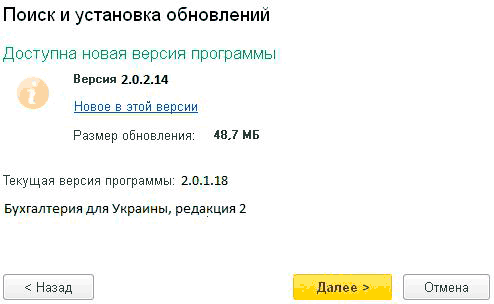
У процесі роботи об’єкти програми не видаляються, а позначаються на видалення. Остаточне видалення об’єктів, позначених на видалення, виконується за допомогою обробки "Видалення позначених об’єктів" у розділі "Адміністрування" –“ "Підтримка та обслуговування", яка дає змогу перевірити, чи можна видалити об’єкти без шкоди для даних, що залишилися. Наприклад, якщо у зв’язку зі звільненням працівника ви вирішите видалити відповідний елемент довідника "Фізичні особи", обробка перевірить, чи не використовувалися дані цього працівника в будьяких документах або звітах, що зберігаються в інформаційній базі. Якщо такі документи або звіти буде виявлено, вам буде відмовлено у видаленні елемента довідника. Видалення може виконуватися в таких режимах:Видалення позначених об’єктів. Пошук і видалення дублів. Пошук і встановлення оновлень. Дата заборони зміни даних. Резервне копіювання та відновлення. Версіонування. Регламентні та фонові завдання. Журнал реєстрації. Активні користувачі. Блокування роботи користувачів. Керування повнотекстовим пошуком. Керування підсумками й агрегатами
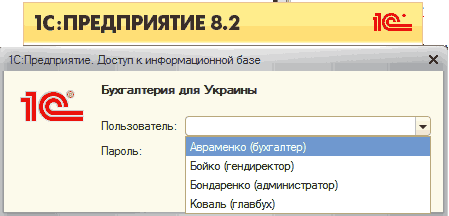
Список "Користувачі" призначений для обліку користувачів, які працюють із програмою (розділ "Адміністрування" –“ "Налаштування користувачів і прав").Користувачі. Налаштування користувачів
На жаль, не всі моменти в робочому процесі залежать від нас. Буває так, що в найбільш невідповідний момент зникає електрика або виникають проблеми з програмним забезпеченням чи сервером. Раптові перевірки або атаки хакерів теж зупиняють роботу. Як бути в таких ситуаціях? Як краще організувати роботу бухгалтера, щоб усі проводки та звіти були зроблені вчасно і, найголовніше, надійно захищені?
Якщо під час збереження друкованої форми документа або звіту кнопки "Зберегти" і "Зберегти як" меню "Файл" неактивні, це означає, що встановлено прапорець захисту таблиць. Щоб його вимкнути, слід зняти прапорець "Заборонити редагування таблиць" (меню "Сервіс" — "Налаштування параметрів конфігурації" — вкладка "Допоміжні"). Після цього необхідно заново сформувати друковану форму накладної — збереження у файл буде доступне.
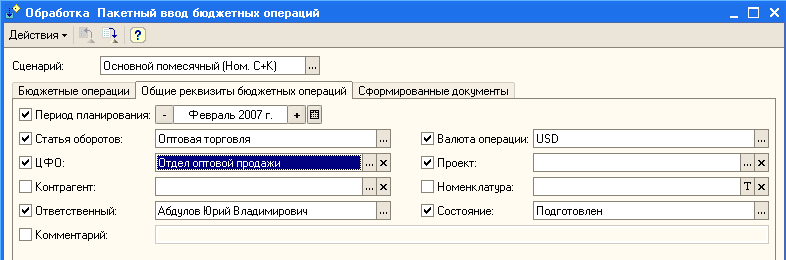
Під час ручного формування фінансового плану суми оборотів за кожною статтею та кожним поєднанням додаткових аналітик (ЦФВ, проєкт, номенклатура, контрагент) повинні бути сформовані окремими документами "Бюджетна операція". Для полегшення процесу ручного заповнення великої кількості однотипних документів призначено різні сервіси групового формування (зміни) документів.Пакетне введення бюджетних операцій. Зміна документів бюджетування. Копіювання даних бюджетування. Копіювання з інтервалу в інтервал. Розподіл нормованих значень. Заповнення аналітик бюджетування. Виконання обробки
Створення резервної копії є обов'язковим і дуже важливим аспектом роботи з будь-якою програмою, у якій користувач вводить будь-яку інформацію. Зазвичай цінність введеної інформації в кілька разів перевищує вартість комп'ютера, на якому вона зберігається. Тому питанню створення резервної копії слід приділяти особливу увагу.