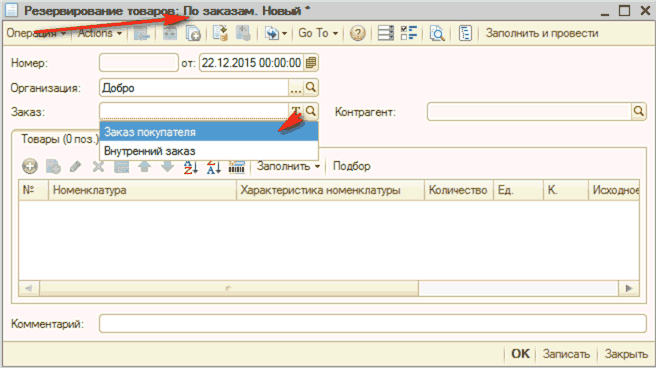
Как подбирать по остаткам на складах (оперативный режим). Использование отчетности
Менеджер отдела сбыта теперь должен определить, есть ли в наличии товар на складах компании. Можно воспользоваться отчетом "Анализ доступности товаров на складах".Подбор из документа. Автоматическое заполнение из документа заказа
Автоматическое заполнение из документа заказа
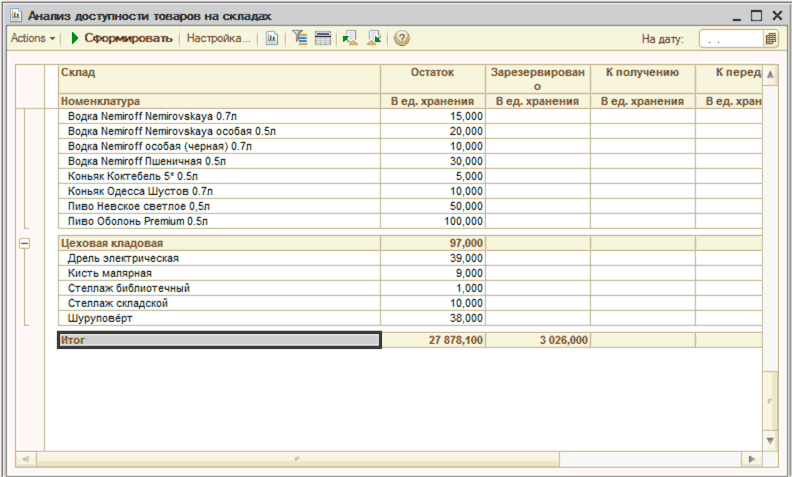
Менеджер отдела сбыта теперь должен определить, есть ли в наличии товар на складах компании. Можно воспользоваться отчетом «Анализ доступности товаров на складах».
«Анализ доступности товаров на складах»
Из отчета видно, что на главном складе компании и на складе продуктов есть в свободном остатке товар - по 20 кг на каждом складе. Остальное количество товара находится в резерве. Менеджер заполняет необходимое количество товара в документ вручную, с указанием складов.
Подбор из документа
Из документа заказа покупателя можно по кнопке «Подбор» просмотреть наличие на складах необходимой номенклатуры. Так же в окне подбора можно увидеть, по каким ценам рекомендовано продавать наш товар.
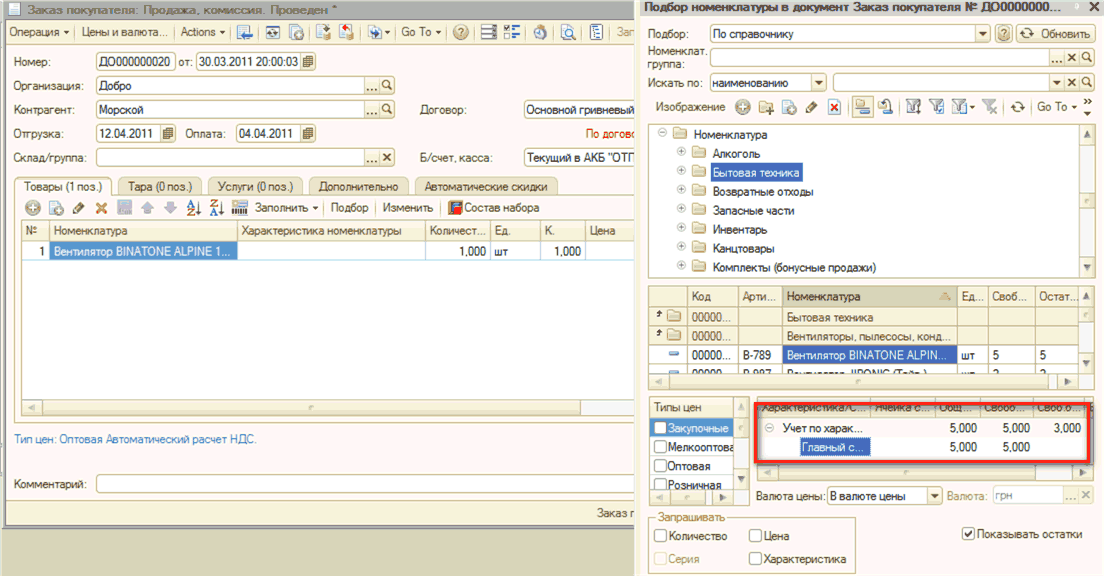
«Заказ покупателя»
Менеджер выбирает необходимое количество товара со складов прямо в документ заказа из окна выбора. Номенклатура может быть зарезервирована в текущих остатках на складах, вручную можно тут же указать размещение ее в заказах поставщикам или во внутренних заказах - выбор предложен в графе «Размещение»
![Заказ покупателя: Продажа, комиссия Проведен _ П X Операция Цены и валюта... Actions ~ Щ ' I Go То - ? ] Заполнить и провести Анализ Номер: Д0000000020 от: 130.03.2011 20:00:03 В Организация: Добро . ..О. Контрагент: Морской Договор: Основной гривневый Доб](/img/materialy_kak-podbirat-po-ostatkam-na-skladakh-operativnyy-rezhim-ispolzovanie-otchetnosti/18003.png) «Заказ покупателя. Размещение»
«Заказ покупателя. Размещение»
В нашем случае на главном складе предприятия и на складе продуктов всего в наличии по 20 кг сахара. Можно заказ вручную разделить на несколько строк - по 20 кг разместить на этих складах, а остальные 60 кг - оформить заказ поставщику.
Автоматическое заполнение из документа заказа
Параметры резервирования и размещения могут быть заполнены автоматически. По кнопке «Заполнить и провести» в верхней части документа можно перейти в настройки автоматического размещения и резервирования заказанных товаров. Система предупредит пользователя, что документ будет работать в оперативном режиме - т. е., если документ будет проведен, то в базе тут же товар будет, например, зарезервирован и станет недоступен для других заказов. Менеджер может выбрать режимы: «Автоматическое резервирование» и «Автоматическое размещение».
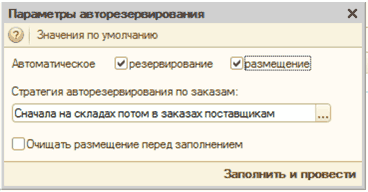
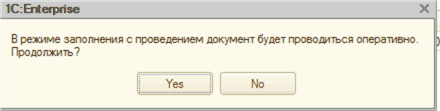
«Размещение»
После выбора менеджером резервирования и размещения товара, табличная часть заказа автоматически заполнится данными. В нашем примере получилось три строки. В первых двух программа предложила взять по 20 кг сахара с разных складов. В третьей размещены 60 кг сахара, которые предполагается добавить в заказ поставщикам. Но так как заказ поставщикам еще не оформлен, графа «Размещение» в третьей строке будет пустой.
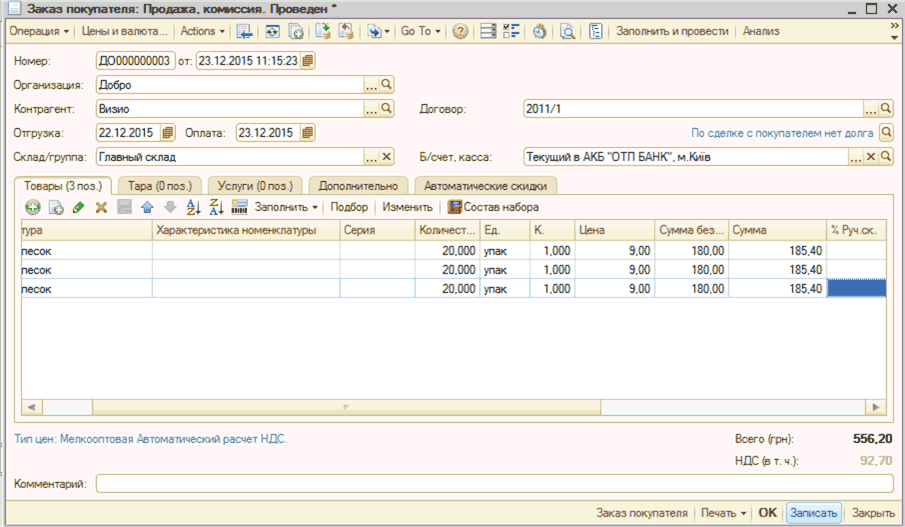
«Заказ покупателя. Скидка»
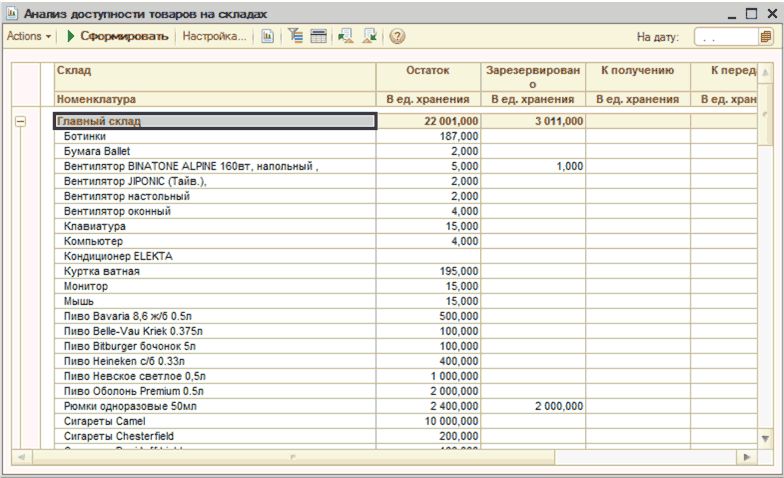
«Анализ доступности товаров на складах»
Предполагается, что покупателю будут дополнительно оказаны услуги по доставке, а также будут и погрузочно-разгрузочные работы. Поэтому в документе «Заказ покупателя» на закладке «Услуги» можно сразу ввести перечень планируемых услуг (на них у нас тоже установлены цены). Общая сумма заказа теперь определена - в нижней части документа.
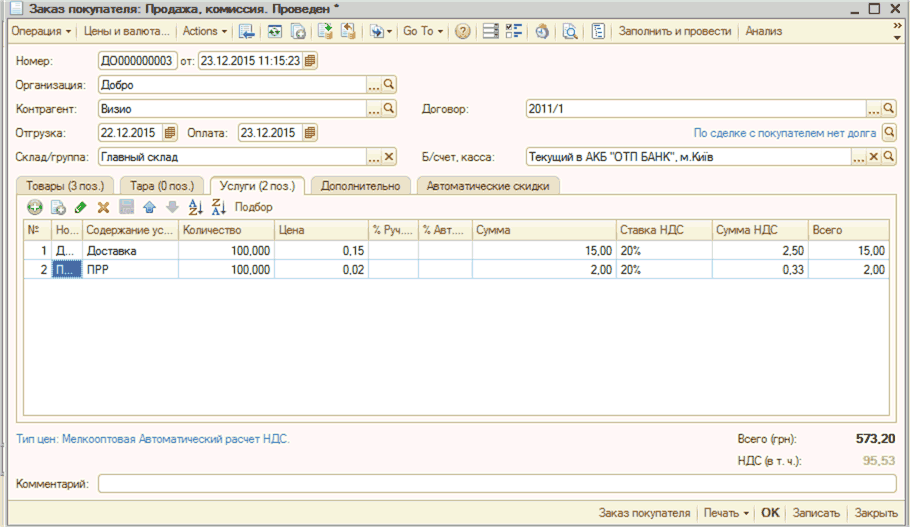
«Заказ покупателя»
Теперь мы видим полную оценку заказа. Заказ можно распечатать из документа и переслать покупателю в качестве счета.
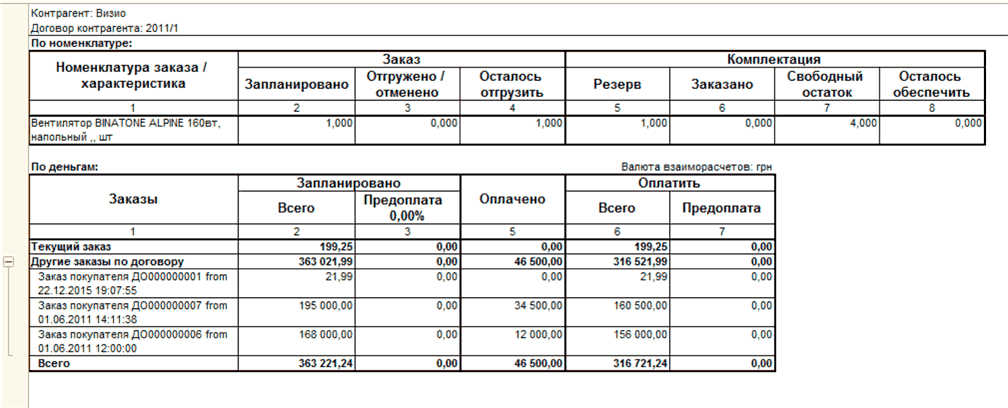
«Анализ заказа покупателя»
Если эта печатная форма не подходит покупателю, то можно на основании заказа ввести счет и его распечатать.