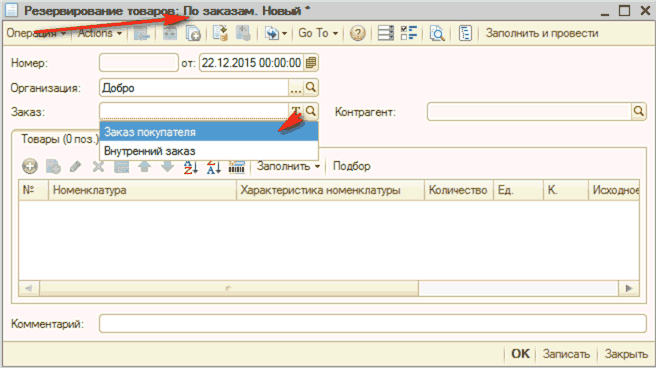
Як підбирати за залишками на складах (оперативний режим). Використання звітності
Менеджер відділу збуту тепер повинен визначити, чи є в наявності товар на складах компанії. Можна скористатися звітом "Аналіз доступності товарів на складах".Підбір із документа. Автоматичне заповнення з документа замовлення
Автоматичне заповнення з документа замовлення
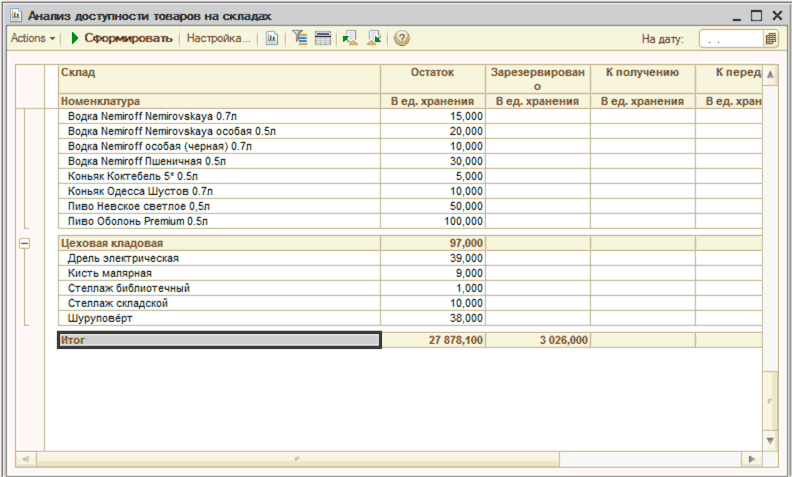
Менеджер відділу збуту тепер повинен визначити, чи є в наявності товар на складах компанії. Можна скористатися звітом «Аналіз доступності товарів на складах».
«Аналіз доступності товарів на складах»
Із звіту видно, що на головному складі компанії та на складі продуктів є у вільному залишку товар — по 20 кг на кожному складі. Решта кількості товару перебуває в резерві. Менеджер заповнює необхідну кількість товару в документі вручну, із зазначенням складів.
Підбір із документа
Із документа замовлення покупця можна за кнопкою «Підбір» переглянути наявність на складах необхідної номенклатури. Також у вікні підбору можна побачити, за якими цінами рекомендовано продавати наш товар.
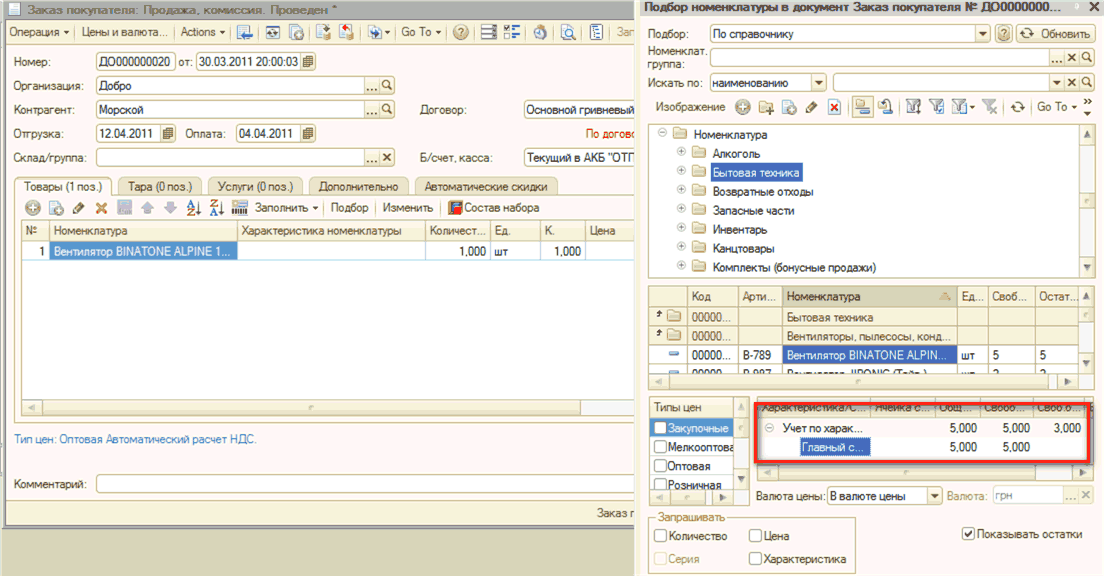
«Замовлення покупця»
Менеджер вибирає необхідну кількість товару зі складів безпосередньо в документ замовлення з вікна вибору. Номенклатура може бути зарезервована в поточних залишках на складах, вручну можна тут же вказати її розміщення в замовленнях постачальникам або у внутрішніх замовленнях — вибір запропоновано в графі «Розміщення»
![Заказ покупателя: Продажа, комиссия Проведен _ П X Операция Цены и валюта... Actions ~ Щ ' I Go То - ? ] Заполнить и провести Анализ Номер: Д0000000020 от: 130.03.2011 20:00:03 В Организация: Добро . ..О. Контрагент: Морской Договор: Основной гривневый Доб](/img/materialy_kak-podbirat-po-ostatkam-na-skladakh-operativnyy-rezhim-ispolzovanie-otchetnosti/18003.png) «Замовлення покупця. Розміщення»
«Замовлення покупця. Розміщення»
У нашому випадку на головному складі підприємства та на складі продуктів усього в наявності по 20 кг цукру. Можна замовлення вручну розділити на кілька рядків — по 20 кг розмістити на цих складах, а решту 60 кг — оформити замовлення постачальнику.
Автоматичне заповнення з документа замовлення
Параметри резервування та розміщення можуть бути заповнені автоматично. За кнопкою «Заповнити і провести» у верхній частині документа можна перейти до налаштувань автоматичного розміщення та резервування замовлених товарів. Система попередить користувача, що документ працюватиме в оперативному режимі — тобто, якщо документ буде проведено, то в базі товар одразу буде, наприклад, зарезервовано й він стане недоступним для інших замовлень. Менеджер може вибрати режими: «Автоматичне резервування» та «Автоматичне розміщення».
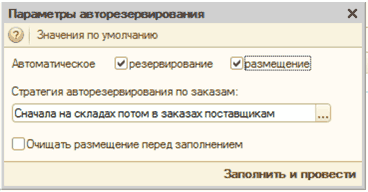
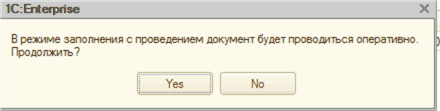
«Розміщення»
Після вибору менеджером резервування та розміщення товару таблична частина замовлення автоматично заповниться даними. У нашому прикладі вийшло три рядки. У перших двох програма запропонувала взяти по 20 кг цукру з різних складів. У третьому розміщено 60 кг цукру, які передбачається додати до замовлення постачальникам. Але оскільки замовлення постачальникам ще не оформлено, графа «Розміщення» в третьому рядку буде порожньою.
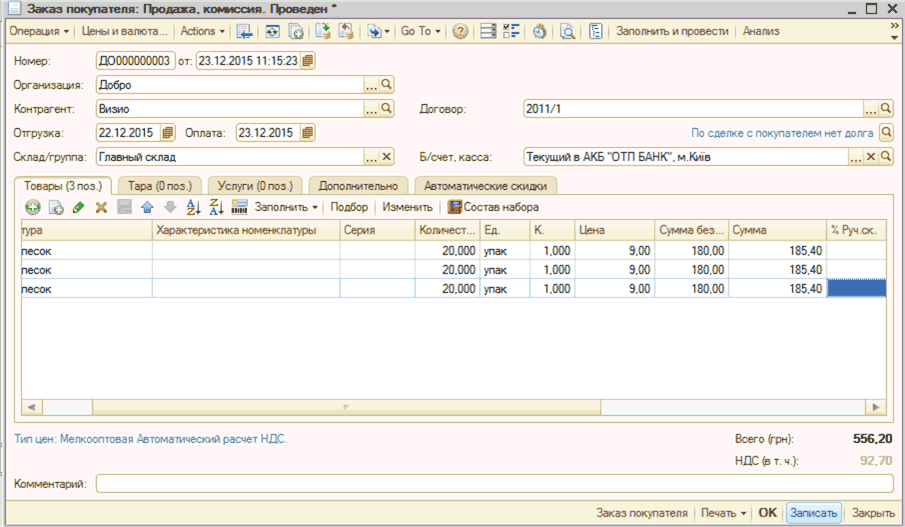
«Замовлення покупця. Знижка»
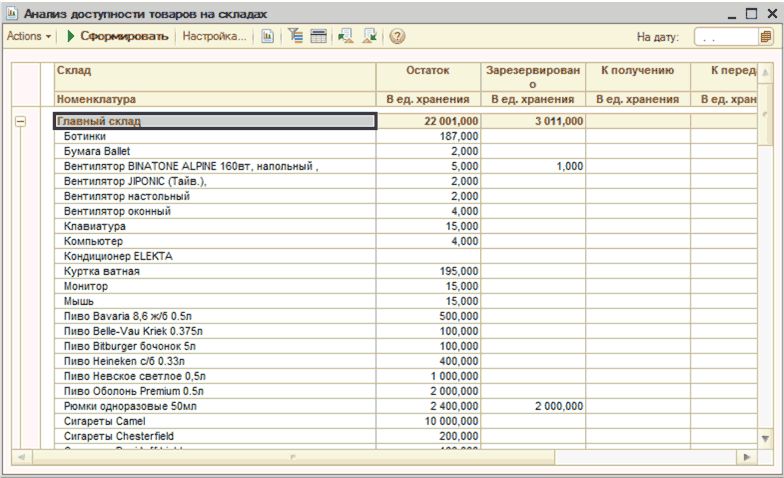
«Аналіз доступності товарів на складах»
Передбачається, що покупцеві будуть додатково надані послуги з доставки, а також будуть і вантажно-розвантажувальні роботи. Тому в документі «Замовлення покупця» на вкладці «Послуги» можна одразу ввести перелік запланованих послуг (на них у нас теж встановлені ціни). Загальна сума замовлення тепер визначена — у нижній частині документа.
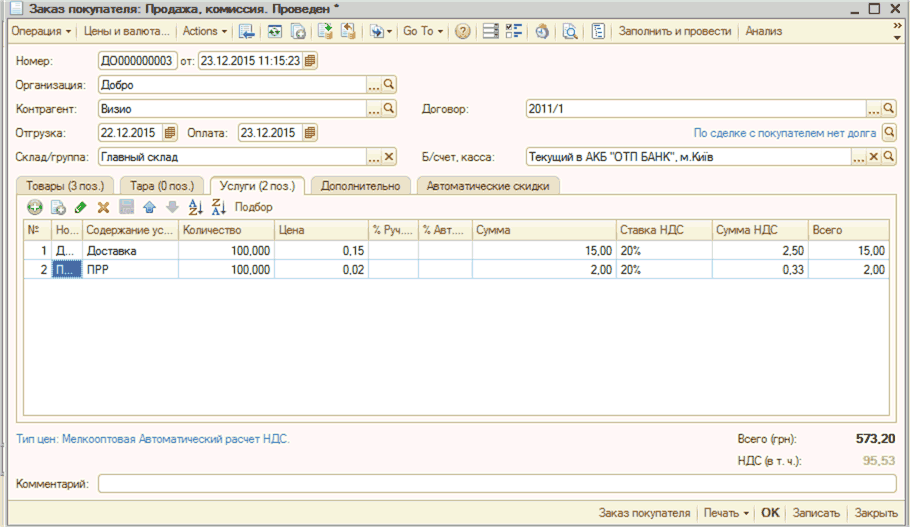
«Замовлення покупця»
Тепер ми бачимо повну оцінку замовлення. Замовлення можна роздрукувати з документа та переслати покупцеві як рахунок.
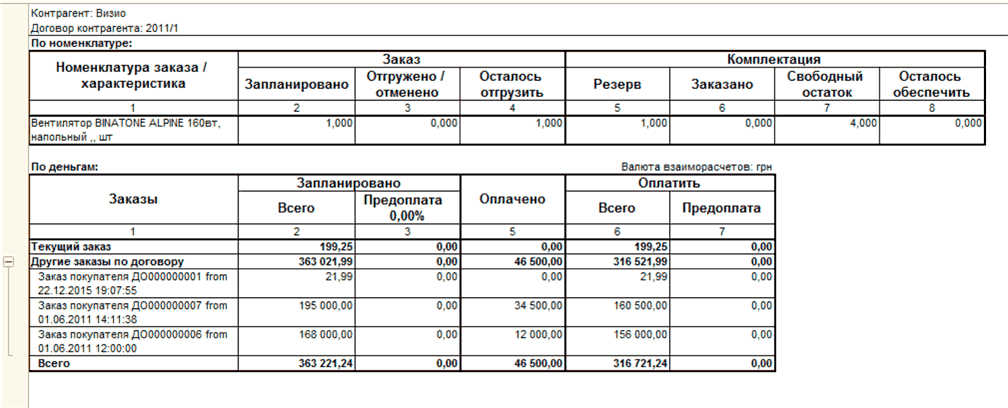
«Аналіз замовлення покупця»
Якщо ця друкована форма не підходить покупцеві, то можна на підставі замовлення ввести рахунок і його роздрукувати.