Контрагенты
Описана работа со справочником Контрагенты: отборы, заполнение карточки, контактных и юридических данных, настройка взаиморасчётов и просмотр связанных документов.
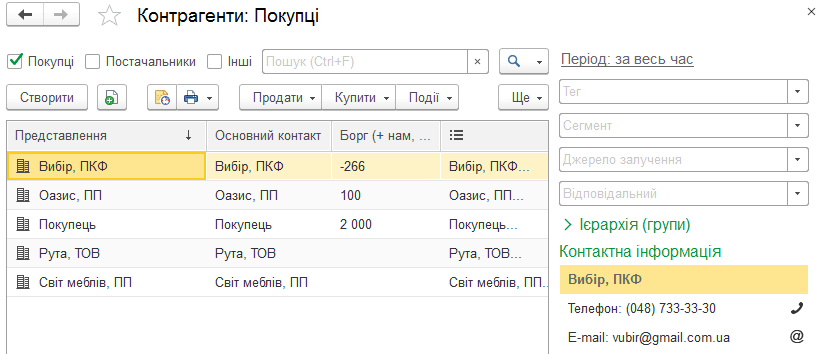
Контрагент — это общее понятие, охватывающее поставщиков и покупателей, организации и частных лиц. Справочник Контрагенты имеет иерархическую структуру: всех контрагентов можно распределить по группам классификатора справочника, например: Поставщики, Покупатели, Прочие.
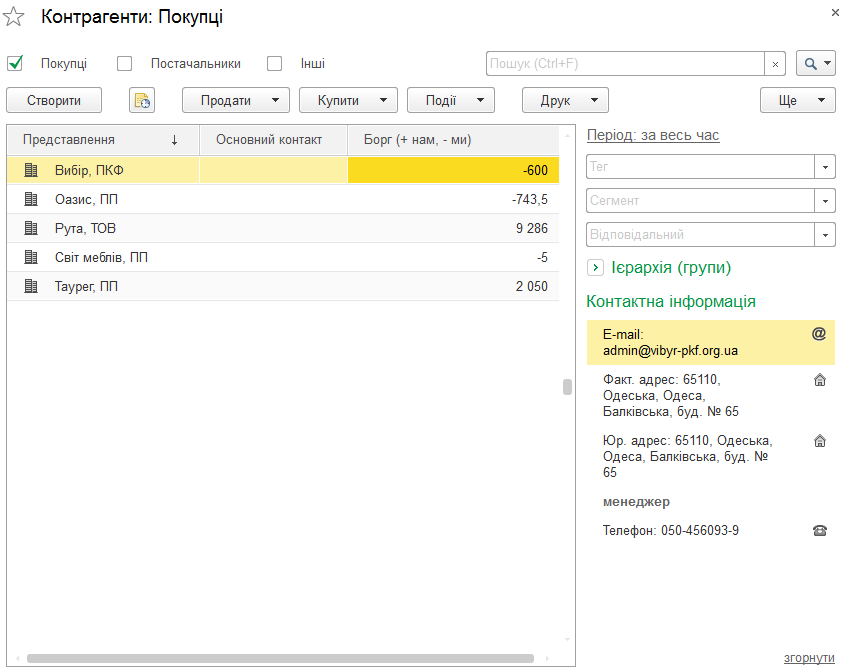
Доступ к форме списка справочника Контрагенты осуществляется по одноимённой команде панели навигации в разделе Компания, подраздел Все справочники. В разделе Продажи справочник открывается с настройками, при которых отображается список Покупатели, в соответствии с назначением этого раздела.
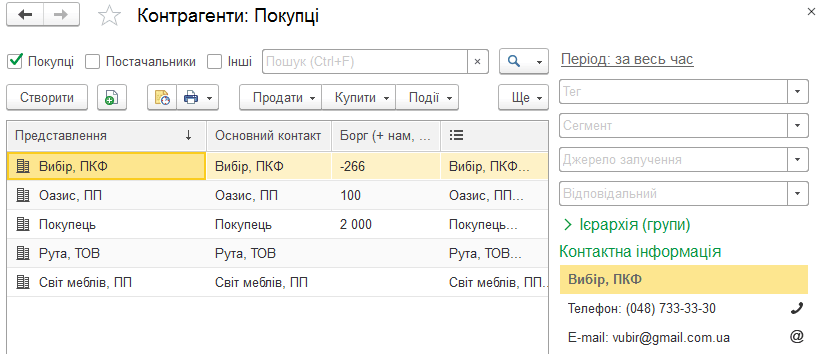
В списке справочника Контрагенты можно установить следующие отборы:
- по основным ролям контрагентов в информационной базе: Покупатели, Поставщики, Прочие. Флажки для установки отбора расположены в верхней части формы списка;
- по тегам, сегментам и ответственному — значения для отборов, расположенных в правой части выпадающего списка, выбираются в соответствующие поля из одноимённых справочников;
- по группам — отбор осуществляется установкой флажков напротив созданных пользователем групп контрагентов.
Также в правой части списка отображается контактная информация контрагента, выбранного в списке.
Данные о контрагенте вводятся с помощью формы — карточки контрагента.
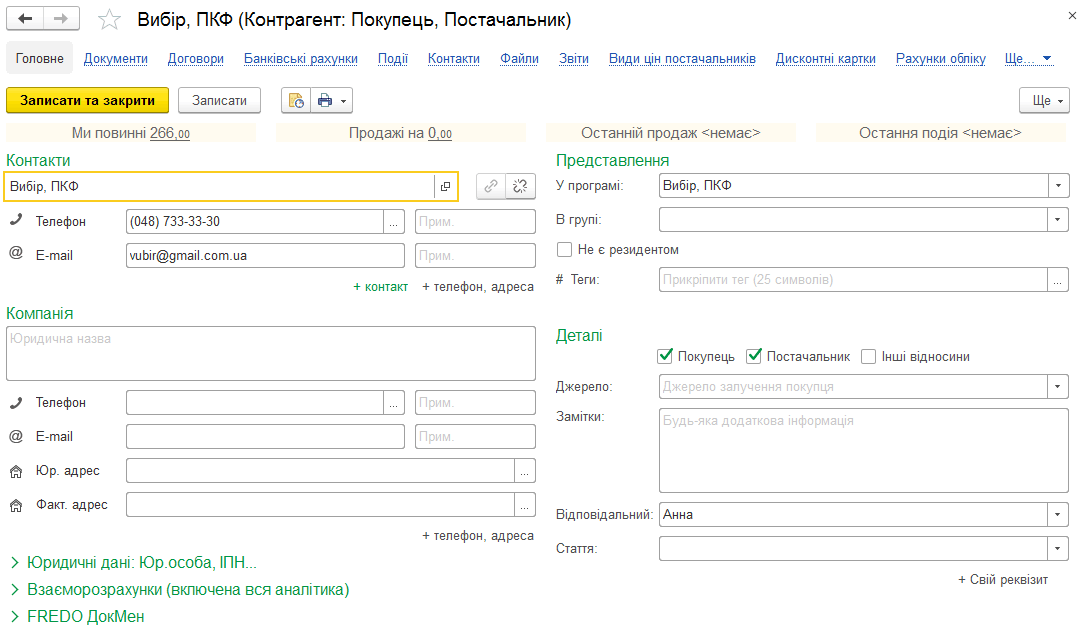
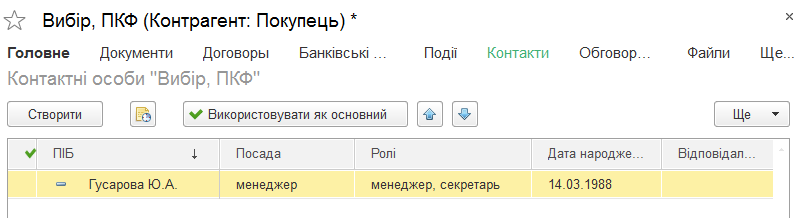
Взаимодействие между контрагентом и компанией можно регистрировать в информационной базе в виде «событий» — например, звонков, писем, поступающих от представителей контрагента или, наоборот, адресуемых им. В карточке контрагента в группе Контакты вводится контактная информация: ФИО контактного лица, телефон, E-mail. Также кнопкой + телефон, адрес можно добавить дополнительные поля для ввода других видов контактной информации: Skype, социальная сеть, мессенджер. Количество контактных лиц для одного контрагента не ограничено.
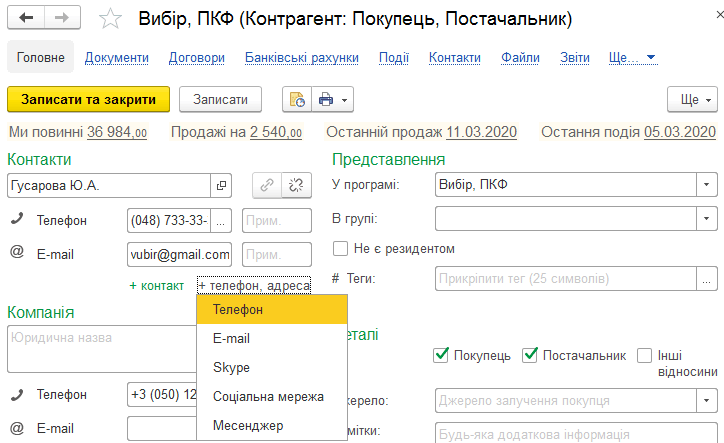
В реквизитах группы Компания вводятся юридическое наименование контрагента и его контактная информация. Адреса и телефоны вводятся с использованием специального диалога.
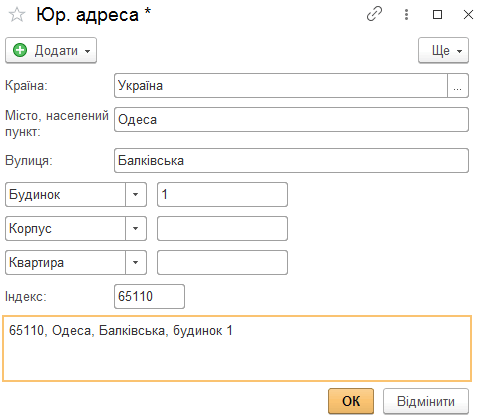
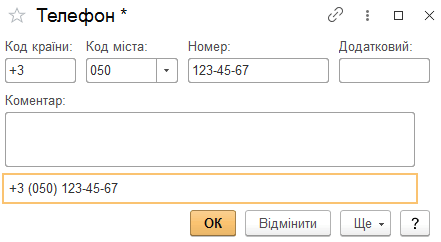
В группе Представление указывается, как контрагент будет отображаться в информационной базе. После ввода юридического наименования в поле В программе предлагается несколько автоматически сформированных наименований для представления в программе. Здесь же в поле В группе можно определить, в какую группу будет входить текущий контрагент. Также для контрагента можно задать произвольный тег в поле #Теги — краткую сопроводительную информацию, то есть метку, используемую для быстрой классификации контрагентов. Теги задаются в произвольной форме. Если такого тега ещё нет в базе, программа сообщает об этом. В таком случае можно быстро создать новый тег.
В группе Детали указывается общая информация о контрагенте: источник привлечения покупателя, любая дополнительная информация, ответственный. Также здесь можно добавить собственный дополнительный реквизит для справочника контрагентов.
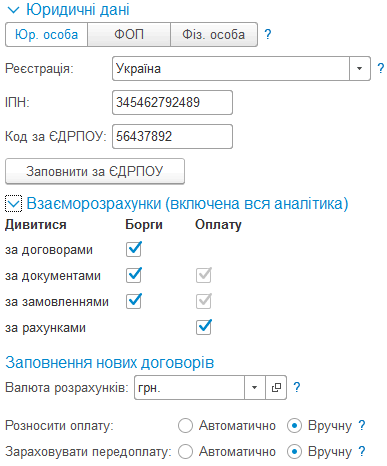
В группе Юридические данные для каждого контрагента установкой переключателя определяется тип организации: юридическое лицо, ФЛП или физическое лицо. Выбор положения переключателя влияет на состав реквизитов группы.
Для каждого типа организации в этой же группе предусмотрены поля для указания идентификационных номеров и данных: для юридических лиц — ИНН и ЕДРПОУ, для ФЛП — ФИО, ИНН, ДРФО, данные свидетельства и других сопутствующих документов, для физического лица — ФИО, ДРФО, документ, удостоверяющий личность, пол и дата рождения. При некорректном заполнении поля ИНН и других кодов пользователю выводится соответствующее сообщение.
При корректном заполнении ИНН выполняется проверка на уникальность. Если в базе есть контрагенты с аналогичным ИНН, появляется гиперссылка с информацией об их количестве. По ссылке можно перейти к списку дублей.
В группе Взаиморасчёты можно выбрать одну аналитику ведения взаиморасчётов с контрагентом в простом режиме или несколько аналитик в расширенном режиме. От выбора зависит количество аналитик в документах, которые нужно заполнить, чтобы получить отчёты по взаиморасчётам с контрагентами в соответствующих разрезах.
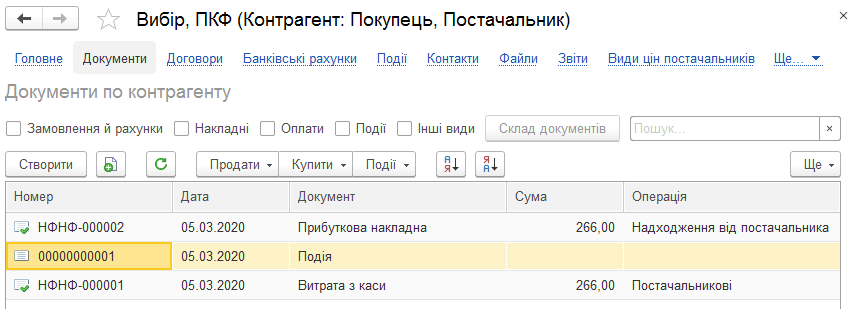
Из карточки контрагента можно вывести на экран список всех документов, связанных с этим контрагентом. Для этого на панели навигации предусмотрена гиперссылка Документы.