Контрагенти
Описано роботу з довідником Контрагенти: відбори, заповнення картки, контактних і юридичних даних, налаштування взаєморозрахунків та перегляд пов’язаних документів.
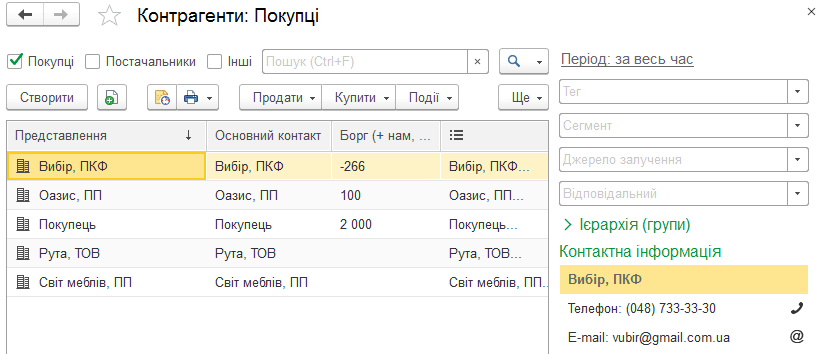
Контрагент — це загальне поняття, яке охоплює постачальників і покупців, організації та приватних осіб. Довідник Контрагенти має ієрархічну структуру: усіх контрагентів можна розподілити за групами класифікатора довідника, наприклад: Постачальники, Покупці, Інші.
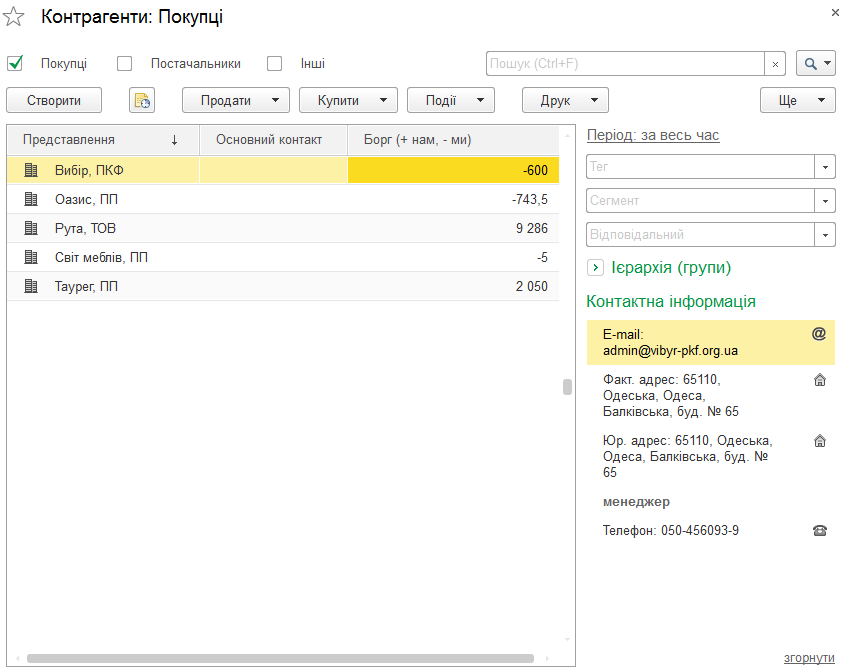
Доступ до форми списку довідника Контрагенти здійснюється за однойменною командою панелі навігації в розділі Компанія, підрозділ Всі довідники. У розділі Продажі довідник відкривається з налаштуваннями, за яких відображається список Покупці, відповідно до призначення цього розділу.
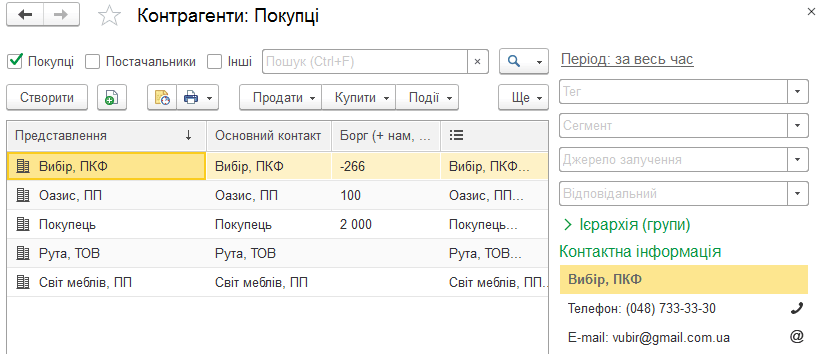
У списку довідника Контрагенти можна встановити такі відбори:
- за основними ролями контрагентів в інформаційній базі: Покупці, Постачальники, Інші. Прапорці для встановлення відбору розташовані у верхній частині форми списку;
- за тегами, сегментами та відповідальним — значення для відборів, розташованих у правій частині спадного списку, вибираються у відповідні поля з однойменних довідників;
- за групами — відбір здійснюється встановленням прапорців навпроти створених користувачем груп контрагентів.
Також у правій частині списку відображається контактна інформація контрагента, вибраного у списку.
Дані про контрагента вводяться за допомогою форми — картки контрагента.
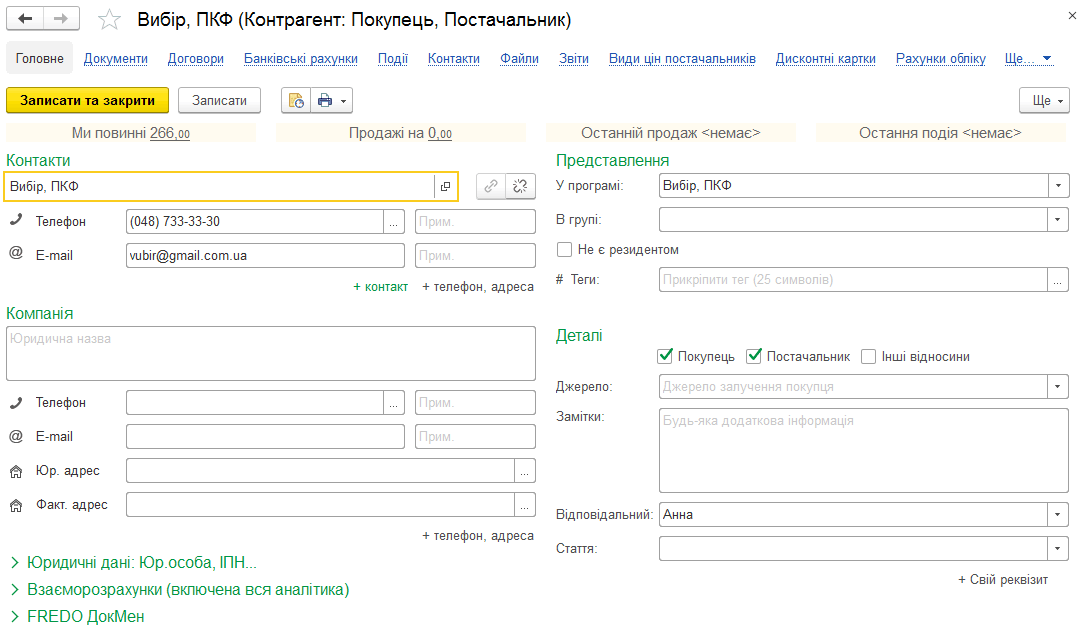
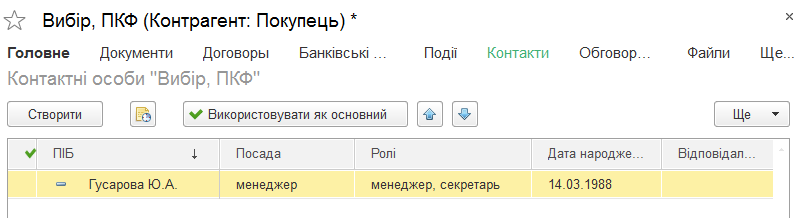
Взаємодію між контрагентом і компанією можна реєструвати в інформаційній базі у вигляді «подій» — наприклад, дзвінків, листів, що надходять від представників контрагента або, навпаки, адресуються їм. У картці контрагента в групі Контакти вводиться контактна інформація: ПІБ контактної особи, телефон, E-mail. Також кнопкою + телефон, адреса можна додати додаткові поля для введення інших видів контактної інформації: Skype, соціальна мережа, месенджер. Кількість контактних осіб для одного контрагента не обмежена.
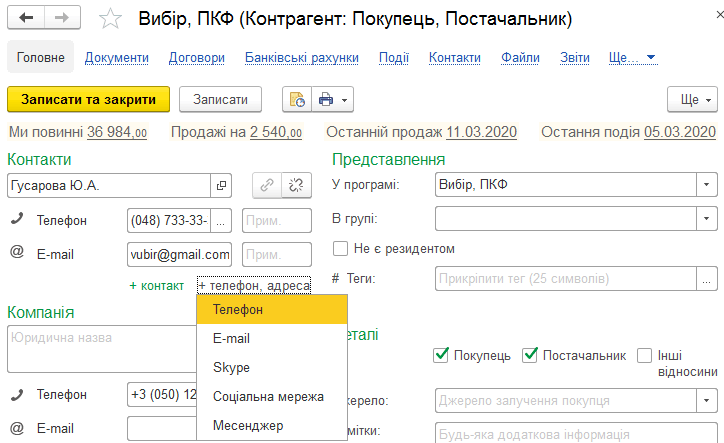
У реквізитах групи Компанія вводяться юридична назва контрагента та його контактна інформація. Адреси й телефони вводяться з використанням спеціального діалогу.
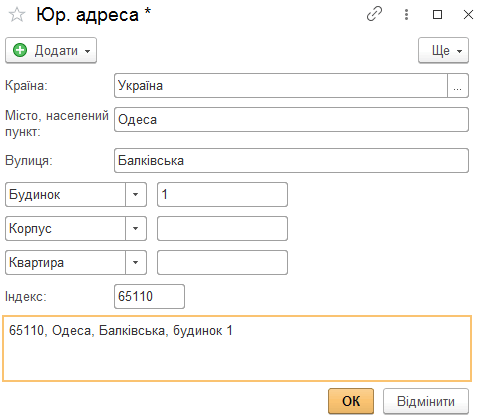
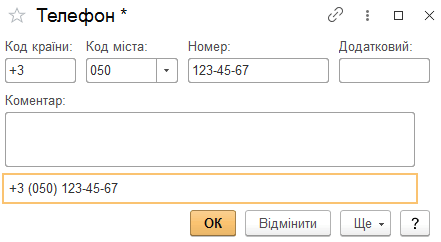
У групі Представлення зазначається, як контрагент відображатиметься в інформаційній базі. Після введення юридичної назви в полі В програмі пропонується кілька автоматично сформованих назв для представлення в програмі. Тут само в полі В групі можна визначити, до якої групи входитиме поточний контрагент. Також для контрагента можна задати довільний тег у полі #Теги — коротку супровідну інформацію, тобто мітку, яку використовують для швидкої класифікації контрагентів. Теги задаються у довільній формі. Якщо такого тегу ще немає в базі, програма повідомляє про це. У такому разі можна швидко створити новий тег.
У групі Деталі зазначається загальна інформація про контрагента: джерело залучення покупця, будь-яка додаткова інформація, відповідальний. Також тут можна додати власний додатковий реквізит для довідника контрагентів.
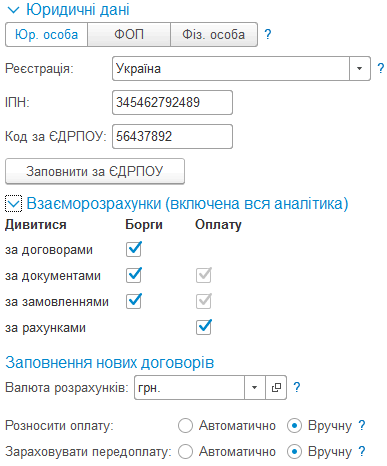
У групі Юридичні дані для кожного контрагента встановленням перемикача визначається тип організації: юридична особа, ФОП або фізична особа. Вибір положення перемикача впливає на склад реквізитів групи.
Для кожного типу організації в цій самій групі передбачено поля для зазначення ідентифікаційних номерів і даних: для юридичних осіб — ІПН і ЄДРПОУ, для ФОП — ПІБ, ІПН, ДРФО, дані свідоцтва та інших супутніх документів, для фізичної особи — ПІБ, ДРФО, документ, що засвідчує особистість, стать і дата народження. У разі некоректного заповнення поля ІПН та інших кодів користувачеві виводиться відповідне повідомлення.
У разі коректного заповнення ІПН виконується перевірка на унікальність. Якщо в базі є контрагенти з аналогічним ІПН, з'являється гіперпосилання з інформацією про їх кількість. За посиланням можна перейти до списку дублів.
У групі Взаєморозрахунки можна вибрати одну аналітику ведення взаєморозрахунків з контрагентом у простому режимі або кілька аналітик у розширеному режимі. Від вибору залежить кількість аналітик у документах, які потрібно заповнити, щоб отримати звіти за взаєморозрахунками з контрагентами у відповідних розрізах.
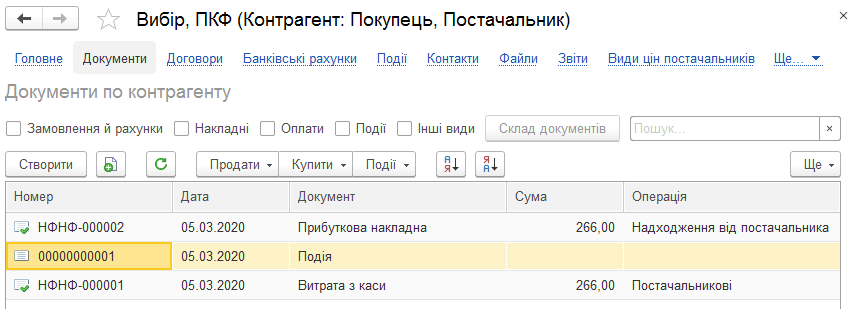
З картки контрагента можна вивести на екран список усіх документів, пов'язаних із цим контрагентом. Для цього на панелі навігації передбачено гіперпосилання Документи.