Организация подачи электронной отчетности в системе M.E.Doc
Статья раскрывает особенности подготовки, подачи и контроля электронной отчетности в бухгалтерской системе M.E.Doc, с примерами действий пользователя, типовым порядком работы, механизмами подписания и отправки отчетов.Назначение и возможности модуля "Отчетность" в M.E.Doc. Создание отчетов в M.E.Doc: пошаговая инструкция. Автоматизация импорта отчетов из BAS. Автоматическая проверка правильности заполнения отчетов. Подписание отчетов квалифицированной электронной подписью (КЭП). Отправка отчета в контролирующий орган. Получение квитанций и сообщений от контролирующих органов

Назначение и возможности модуля "Отчетность" в M.E.Doc
Создание отчетов в M.E.Doc: пошаговая инструкция
Автоматизация импорта отчетов из BAS
Автоматическая проверка правильности заполнения отчетов
Подписание отчетов квалифицированной электронной подписью (КЭП)
Отправка отчета в контролирующий орган
Получение квитанций и сообщений от контролирующих органов
Регистрация ПН/РК в M.E.Doc и сверка с BAS
Назначение и возможности модуля "Отчетность" в M.E.Doc
Модуль «Отчетность» в программе «M.E.Doc» создан, чтобы обеспечить подачу отчетов в различные государственные контролирующие органы в электронной форме. Основная цель этого модуля — максимально сэкономить время и упростить ежедневную работу бухгалтера или других работников учета.
Контролирующие органы, в которые можно подать отчетность через M.E.Doc
- Государственная налоговая служба Украины (ГНСУ)
- Государственная служба статистики
- Пенсионный фонд Украины
- Государственный центр занятости
- Фонд социального страхования по временной потере трудоспособности
- Профильные министерства
Преимущества использования M.E.Doc для отчетности
M.E.Doc «Отчетность» автоматически заполняет реквизиты госорганов, контролирует корректность данных, выполняет автоматические подсчеты. На любом этапе обработки отчета становится возможным отслеживать его статус.
Программа охватывает полный цикл работы с отчетами:
- Создание, заполнение и проверка отчетов
- Подписание отчетов квалифицированной электронной подписью (КЭП)
- Отправка отчетов в зашифрованном виде
- Получение квитанций о доставке и принятии
- Отправка различных запросов в контролирующие органы
Система позволяет автоматически переносить созданные отчеты из системы BAS, используя утилиту «ПЧЕЛА».
Создание отчетов в M.E.Doc: пошаговая инструкция
Чтобы подготовить отчет, выполняется простая последовательность действий: Главное меню → Отчетность → Реестр отчетов. Дважды нажав на «Реестр отчетов», выбирают необходимый период (месяц, квартал или год), за который будет подаваться отчет.
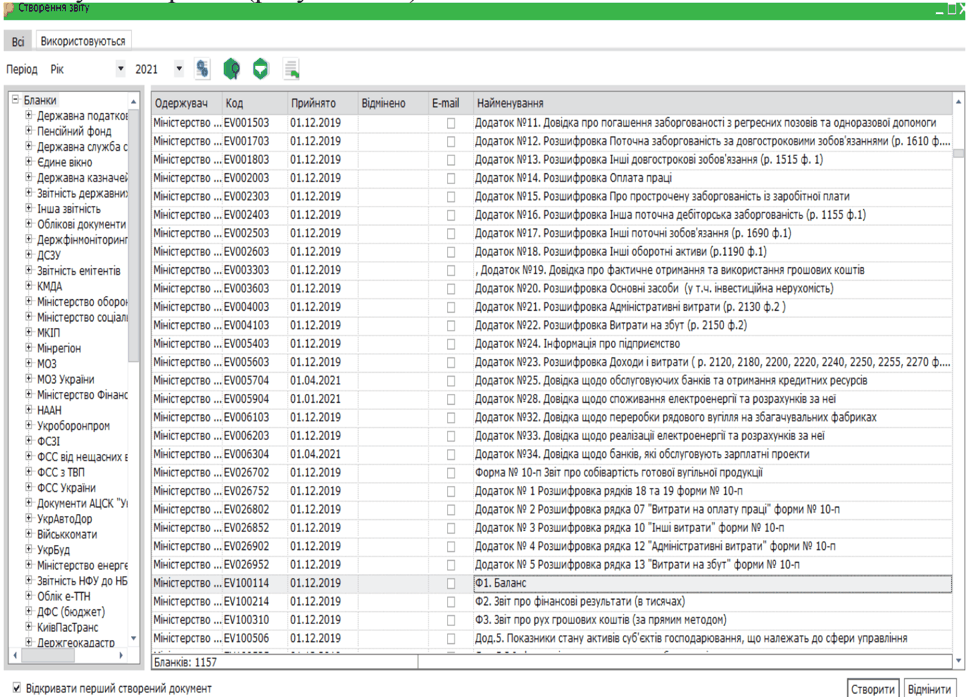
Далее через меню «Файл» выбирается пункт «Создать отчет», открывается список доступных форм. Все бланки сгруппированы по контролирующим органам, что значительно облегчает поиск.
Для выбора нужной формы в левой части окна находят соответствующий орган, затем определяют подразделение и уже в правой части находят саму форму отчета, нажимают «Создать».
Обозначения бланков отчетности
Каждая форма имеет свое обозначение согласно украинскому законодательству:
- J — юридические лица для налоговой службы;
- F — физические лица-предприниматели для налоговой;
- S — формы для статистики;
- C — формы для Фонда соцстраха.
В зависимости от выбранного периода программа автоматически покажет именно те бланки, которые соответствуют отчетному периоду — это минимизирует возможность ошибки.
Заполнение бланков и использование справочников
Выбранный бланк открывается в новом окне для заполнения. Графы, выделенные цветом, являются обязательными для заполнения. Если нужна динамическая таблица, количество строк в ней регулируется специальными кнопками. Для некоторых граф подключены справочники (открываются отдельной кнопкой), что позволяет быстро и правильно подобрать нужное значение.
В системе уже есть готовые регламентированные справочники от контролирующих органов, но при необходимости можно создать и собственные для дальнейшего использования.
Автоматизация импорта отчетов из BAS
Для автоматического переноса документов из «BAS: Бухгалтерия» в «M.E.Doc» используют программы «Медовая стыковка» или «ПЧЕЛА».
Какие отчеты можно переносить
Для квартала:
- S0100113 — Ф1. Баланс
- S0100213 — Ф2. Отчет о финансовых результатах (тысячи грн)
- S0110011 — 1-м,2-м. Финансовый отчет малого предприятия
- S0301011 — 1-ПВ. Отчет по труду (месячный)
Для года:
- S0100113 — Ф1. Баланс
- S0100213 — Ф2. Отчет о финансовых результатах (тысячи грн)
- S0100309 — Ф3. Отчет о движении денежных средств
- S0104008 — Ф4. Отчет о собственном капитале
- S0105007 — Ф5. Примечания к годовой отчетности
- Другие специализированные формы
Автоматическая проверка правильности заполнения отчетов
M.E.Doc позволяет автоматически проверить корректность заполнения отчетов в соответствии с алгоритмами камеральной проверки контролирующих органов. Система контролирует правильность числовых расчетов, проверяет содержание данных и взаимосвязанность форм, что минимизирует риски ошибок.
Для проверки в открытом бланке на вкладке «Следующие действия» выбирают операцию «Проверить отчет».
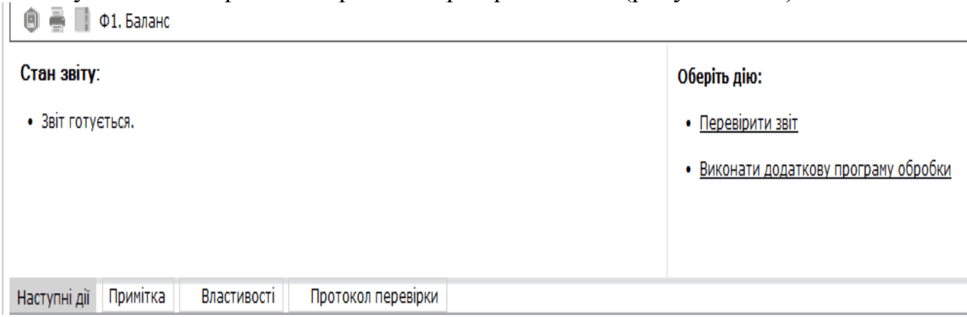
Если отчет содержит ошибки, программа сообщит об этом, указав причины в протоколе проверки в нижней части окна. Ошибочные записи выделяются красным — их необходимо исправить и провести проверку снова.
Только если программа сообщит «Ошибки отсутствуют!», можно переходить к этапу подписания и отправки.
Подписание отчетов квалифицированной электронной подписью (КЭП)
Перед отправкой отчет обязательно подписывается КЭП. Обычно требуется три подписи:
- КЭП директора/руководителя
- КЭП главного бухгалтера
- КЭП печати предприятия (если есть)
Если подписи печати нет, используется подпись только руководителя.
На вкладке «Следующие действия» выбирают «Передать отчет на подпись».
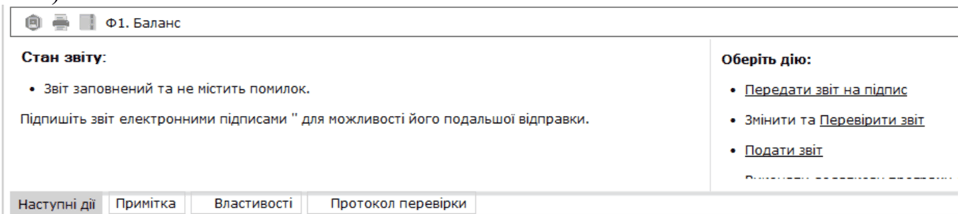
Далее в специальном поле нужно указать путь к секретным ключам на компьютере, ввести пароль и нажать «ОК». После этого документ подписывается установленными подписями.
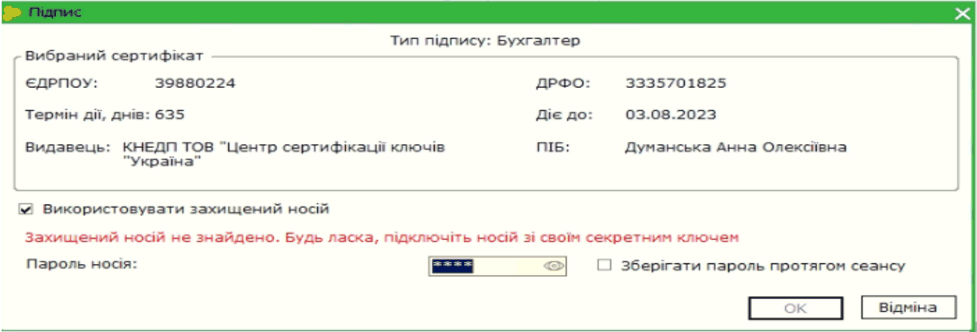
Если подпись хранится на токене, его подключают к компьютеру, ставят в программе отметку «Использовать защищенный носитель», вводят пароль и нажимают «ОК». После этого отчет подписан и готов к отправке.
Отправка отчета в контролирующий орган
Для передачи отчета выбирают действие «Отправить в контролирующий орган» на вкладке «Следующие действия».
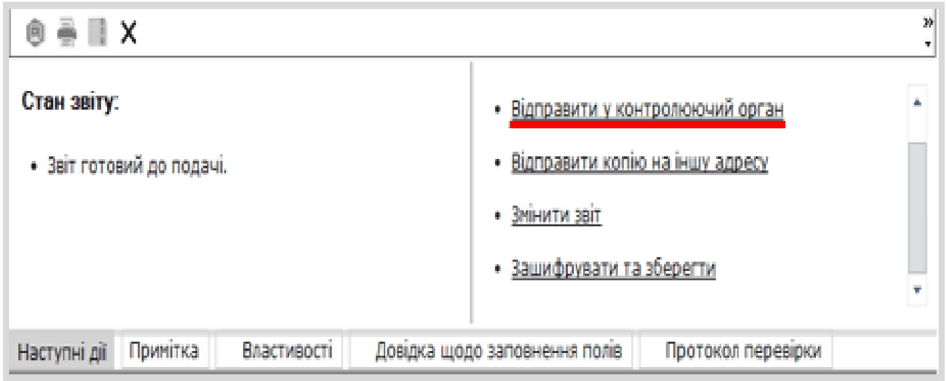
Далее в окне «Выбор адресата» автоматически подставится адрес госоргана. Для отправки нажимают «ОК». Документ шифруется через сертификат, полученный вместе с КЭП. В следующем окне вводят пароль к сертификату шифрования (или подписи директора либо печати, если печати нет), после чего отчет отправляется.
В программе можно подписать и отправить сразу несколько готовых отчетов — для этого в реестре выделяют нужные и нажимают «Отправить», введя пароли.
Отчет будет считаться сданным только после получения от контролирующего органа ответа — квитанции о принятии.
Получение квитанций и сообщений от контролирующих органов
Для получения информации о статусе документа нужно нажать кнопку «Получить сообщения». В окне «Подпись» вводят пароль к КЭП шифрования, нажимают «ОК» — в правом нижнем углу программы будет отображаться процесс получения ответов.
Если появились новые входящие сообщения, система кратко сообщит о них в соответствующем окне.
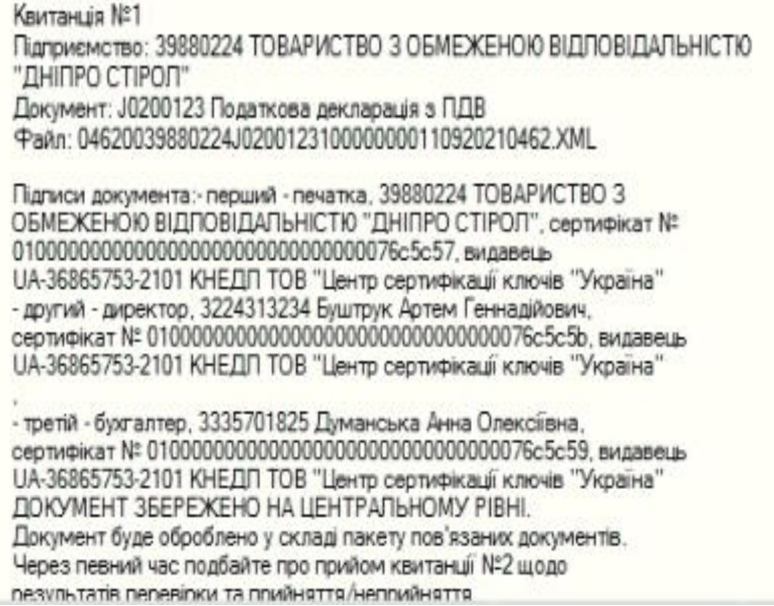
Какие уведомления могут поступать
- «Уведомление о получении отчетности» — отчет доставлен в почтовый ящик контролирующего органа
- «Квитанция №1»:
- документ доставлен на центральный уровень ГНСУ, сохранен на центральном уровне;
- отчет принят для дальнейшей обработки
- «Квитанция №2»:
- присвоен регистрационный номер, документ принят
- пакет принят, автоматическая обработка электронного документа выполнена успешно, данные загружены в Реестр застрахованных лиц
Если документ отклонен — его нужно скопировать, внести исправления, повторно подписать и отправить еще раз.
Получив положительную квитанцию №2, отчет можно считать сданным. Он сохраняется в разделе «Реестр отчетов» за соответствующий период.
M.E.Doc и отчетность в работе бухгалтера
Подготовка данных для электронной отчетности начинается с корректного учета в BAS. Системную практику дают курсы бухгалтера, курс BAS Бухгалтерия и специализированный курс по НДС.
Как зарегистрировать ПН/РК в M.E.Doc и проверить отражение в BAS
В рабочем процессе M.E.Doc не заменяет учётную систему: основание операции, контрагент, договор, номенклатура, суммы и ПДВ сначала должны быть корректно отражены в BAS. После этого налоговую накладную (ПН) или расчёт корректировки (РК) передают в M.E.Doc, подписывают, отправляют на регистрацию и возвращают результат контроля в учётный процесс.
Сквозной учебный сценарий
- Проверить основание операции в BAS. Сверьте первичный документ, дату события, реквизиты сторон, договор, номенклатуру, коды, ставку и сумму ПДВ. Ошибку безопаснее исправить в источнике, а не маскировать ручной правкой после обмена.
- Подготовить ПН или РК. Документ должен быть связан с исходной операцией. Для РК отдельно определите причину изменения и сторону, которая должна регистрировать его по действующим правилам.
- Передать документ в M.E.Doc. Используйте настроенный в организации вариант обмена: прямую интеграцию либо экспорт и импорт файла. После передачи сопоставьте номер, дату, контрагента и итоговые суммы с BAS.
- Проверить и подписать. До отправки выполните встроенные проверки, убедитесь в актуальности формы, полномочий подписантов и квалифицированных электронных подписей. Предупреждение программы не следует автоматически считать несущественным.
- Отправить в ЕРНН и получить результат. Статус «отправлено» ещё не подтверждает регистрацию. Рабочий цикл заканчивается только после получения и чтения квитанции или итогового статуса; при отказе исправляют причину и повторяют процесс по принятому регламенту.
- Закрыть контроль в BAS. Если конфигурация обмена это поддерживает, загрузите статус регистрации обратно. В остальных случаях зафиксируйте его принятым в компании способом и сверьте данные ЕРНН с регистрами ПДВ и исходными документами.
Что проверить перед завершением операции
- ПН/РК не оторвана от первичного документа и хозяйственной операции;
- в BAS и M.E.Doc совпадают номер, дата, ИНН сторон, база и сумма ПДВ;
- получен именно итоговый результат обработки, а не только подтверждение отправки;
- отклонённый документ не оставлен без исправления, повторной отправки и контроля;
- зарегистрированный документ попал в сверку периода и не задублирован.
Важно: формы, сроки регистрации, правила подписания и порядок работы с отдельными видами РК меняются. Перед практическим применением нужно сверять их с действующими разъяснениями ГНС, текущей формой документа и релизом M.E.Doc/BAS. Материал объясняет учебный маршрут, а не заменяет проверку конкретной налоговой ситуации.
Связать первичные документы, налоговые накладные и данные декларации поможет курс по НДС в BAS: в программе — отражение операций и проверка расхождений по документам и регистрам.